Jak nastavit rozdělenou obrazovku v systému Android.

S ohledem na to, že čas je nejcennější lidský zdroj, zavedli vývojáři Androidu funkci, která vám pomůže ušetřit čas a zvýšit efektivitu při práci s telefonem. Tato duální obrazovka zaručuje váš multitasking. Řekneme vám, jak nastavit rozdělenou obrazovku a funkci správně používat.
Co je rozdělená obrazovka
Jsme zvyklí na multitasking na počítači a bereme to jako samozřejmost: otevíráme několik složek a oken, kopírujeme a přenášíme informace na různá místa. Na telefonech s Androidem si můžete nastavit i podobný režim s rychlým přístupem ke dvěma aplikacím. Odpovídejte například v rychlých zprávách, aniž byste museli vzhlížet od svého oblíbeného televizního seriálu. Zobrazte si zprávu o cestě a vytvořte si seznam atrakcí v poznámkách.
Split screen neboli Split Screen se poprvé objevil ve verzi 7 Androidu, ale ne každý tuto funkci zvládl. V tomto režimu je obrazovka rozdělena na stejné části, z nichž každá je obsazena vlastní aplikací. Zde jsou některé aplikace vhodné pro vytvoření dvojité obrazovky:
- prohlížeče;
- Video služby;
- nastavení;
- poslové;
- Audio přehrávače;
- poznámky.
Obrazovku můžete vytvořit v libovolné kombinaci těchto aplikací (ne více než ve dvou).
Jak povolit rozdělenou obrazovku
Chcete-li povolit tento režim, musíte otevřít dvě potřebné aplikace a poté stisknutím čtvercového tlačítka ve spodní části obrazovky přepnout do režimu multitaskingu. Pokud podržíte okno s aplikací, objeví se nabídka pro rychlý přechod: nastavení aplikace, přesun do plovoucího okna nad ostatními, zamknutí umístění. K dispozici bude také ikona rozdělené obrazovky (dvě tyče). Pokud vyberete tuto ikonu, aplikace zabere polovinu obrazovky.
Dále byste měli stejným způsobem vybrat druhou aplikaci pro duální obrazovku. Pokud aplikace nepodporuje rozdělení, ikona tyče bude šedá. Obrazovku můžete rozdělit ve vertikální i horizontální orientaci. Velikost každého okna lze změnit.
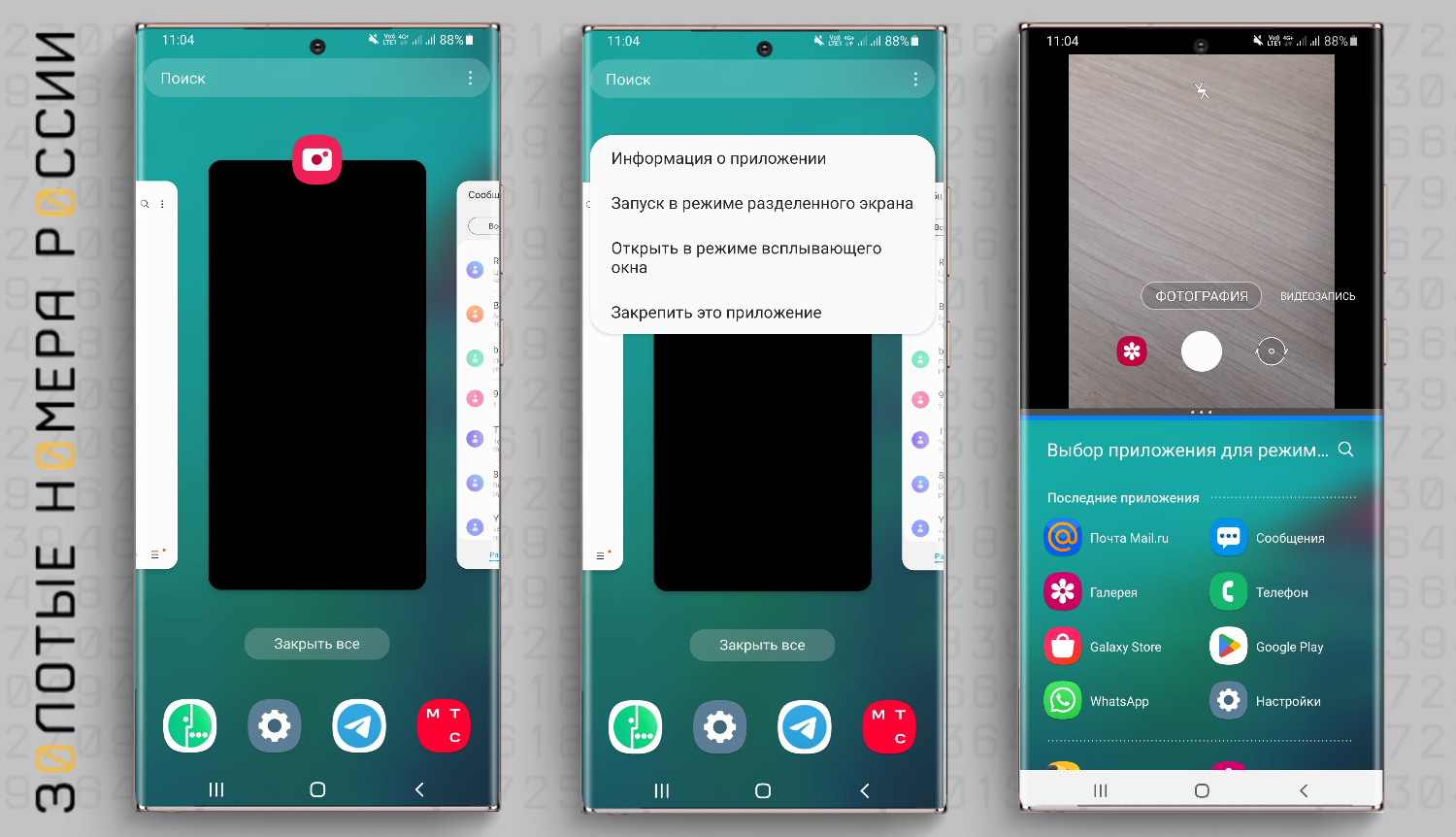
V některých verzích prostředí MIUI je rozdělení obrazovky povoleno následovně:
- spusťte obě aplikace, které potřebujete, na jedné obrazovce;
- stiskněte funkční tlačítko vlevo nebo tlačítko Menu (čtvercové);
- Zobrazí se zpráva Split Screen, na kterou musíte kliknout;
- přetáhněte aplikace do požadovaných částí obrazovky;
- používejte pohodlnou duální obrazovku pro zamýšlený účel.
Rychlé vybírání a přetahování oken vyžaduje trochu cviku, ale výsledky stojí za to.
Doporučujeme také zvládnout ovládání gesty pro váš telefon. Stačí přejet prstem z horní části obrazovky do středu a zobrazí se všechny spuštěné aplikace.
Jak odstranit rozdělenou obrazovku na Androidu
Když potřebujete ukončit rozdělenou obrazovku, vytáhněte přepážku nahoru nebo dolů úplně, jako byste otevřeli jednu požadovanou aplikaci na celou obrazovku.
Aktivace duální obrazovky
U některých modelů telefonů Google schoval možnost konfigurace rozdělení a je potřeba je odemknout s právy vývojáře. Zde je návod, jak se to dělá:
- přejděte do Nastavení – Systém – O telefonu;
- klikněte na číslo sestavení 7krát za sebou;
- Zobrazí se oznámení o získání vývojářských práv.
Nové funkce se nyní objeví v nabídce nastavení. V nabídce Vývojář vyhledejte položku Změnit velikost v režimu více oken – Aktivovat. Nyní budete moci přizpůsobit zobrazení rozdělené obrazovky. Restartujte smartphone a zkuste znovu nainstalovat aplikace na duální obrazovku – měly by se bez problémů spustit v režimu více oken. Je pravda, že to nefunguje se všemi – někdy software tvrdošíjně odmítá zobrazit dvojitou obrazovku. Pokud po této operaci telefon začne zamrzat, proveďte tvrdý reset a deaktivujte režim více oken v nabídce vývojáře.
Aplikace se dvěma obrazovkami pro Android
Pokud si procvičíte rozdělení obrazovky pomocí výše popsaného schématu, rychle zjistíte, že ne všechny aplikace rozdělení podporují a ikona rozdělení je často neaktivní.
Existují samostatné aplikace, které vám v každém případě pomohou nakonfigurovat duální obrazovku. Musíte je vyhledat na Google Play pomocí dotazu Split Screen.
Zde je několik příkladů úspěšných aplikací.
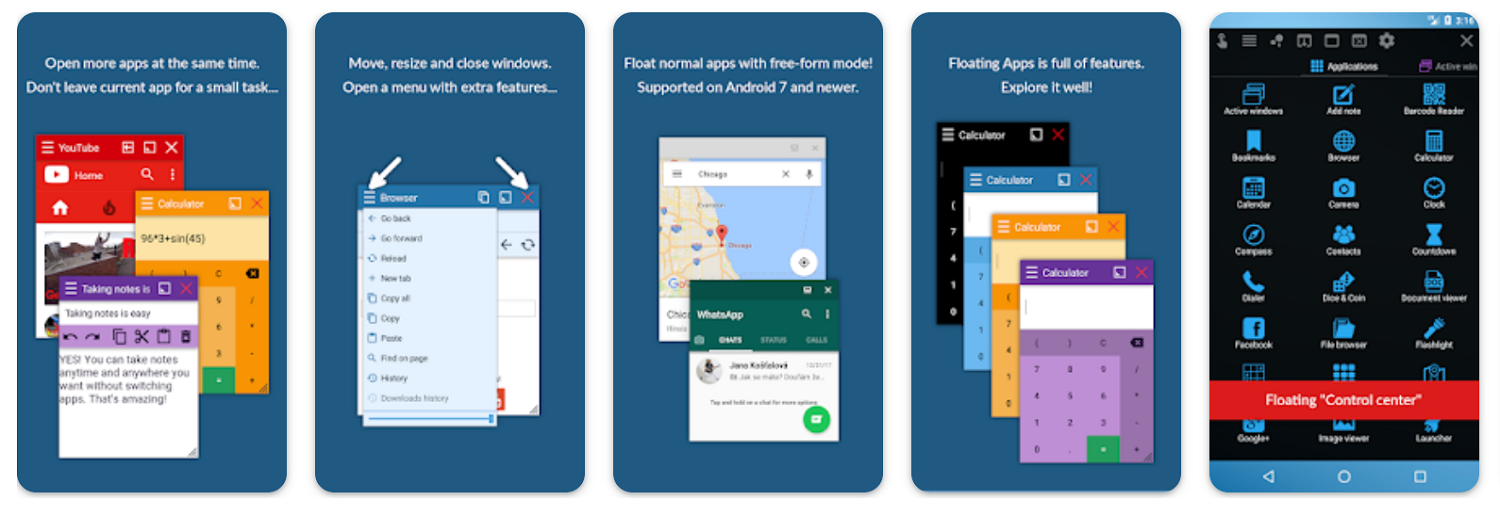
Plovoucí aplikace. Navrženo pro současné otevření až 12 plovoucích oken, to znamená umístěných nad ostatními. Pohodlně si dělejte poznámky a používejte kalkulačku s jinými aplikacemi, prohlížejte si přílohy e-mailů spolu s hlavní doručenou poštou, prohlížejte si více souborů PDF najednou, otevírejte odkazy v plovoucích oknech, překládejte slova pomocí slovníku, aniž byste opustili aktuální aplikaci. Musíte to vyzkoušet, abyste pochopili bohaté funkce této aplikace. K dispozici je celkem 41 widgetů s plovoucími okny, od poznámek a správce souborů až po přehrávač videa a mapy Google. Pokud nemáte aplikaci, kterou potřebujete, pokročilí uživatelé si mohou vytvořit vlastní plovoucí okna s widgety a URL odkazy. Pomocí místní nabídky můžete přesouvat a měnit velikost oken a ovládat okraje oken a průhlednost. Spousta možností, vezmeme-li v úvahu, že aplikace funguje se všemi programy a verzemi Androidu. Uživatelé v recenzích říkají, že skutečně zlepšuje efektivitu práce se smartphonem.
Snadné rozdělení obrazovky – více oken. Aplikace s jednoduchým rozhraním a minimem nastavení však umožňuje vytvořit dvojitou obrazovku. Nejprve spusťte aplikaci a povolte rozdělenou obrazovku, poté vyberte aplikace pro každou část. Když je aktivována duální obrazovka, telefon bude vibrovat. Vzhled oken, průhlednost, vibrace a další parametry rozhraní lze přizpůsobit.
Rozdělená obrazovka – duální okno. Další zjednodušená aplikace s uživatelsky přívětivým rozhraním. Pro rychlé otevírání oken slouží plovoucí tlačítko; K dispozici nejsou všechny programy, pouze ty hlavní – kalkulačka, prohlížeč, fotoaparát, správce souborů a přehrávač. Aplikace se aktivně aktualizuje a nové funkce mohou být brzy k dispozici.
Rozdělovač obrazovky. Tato aplikace přidá na domovskou obrazovku plovoucí tlačítko, jehož průhlednost a velikost lze snadno upravit. Pomocí tlačítka můžete rychle rozdělit obrazovku a přidat aplikace, které potřebujete. Aplikace je zdarma a výhodou je, že po instalaci již nepotřebuje internet – obrazovku můžete rozdělit za jakýchkoli podmínek, bez připojení k síti.
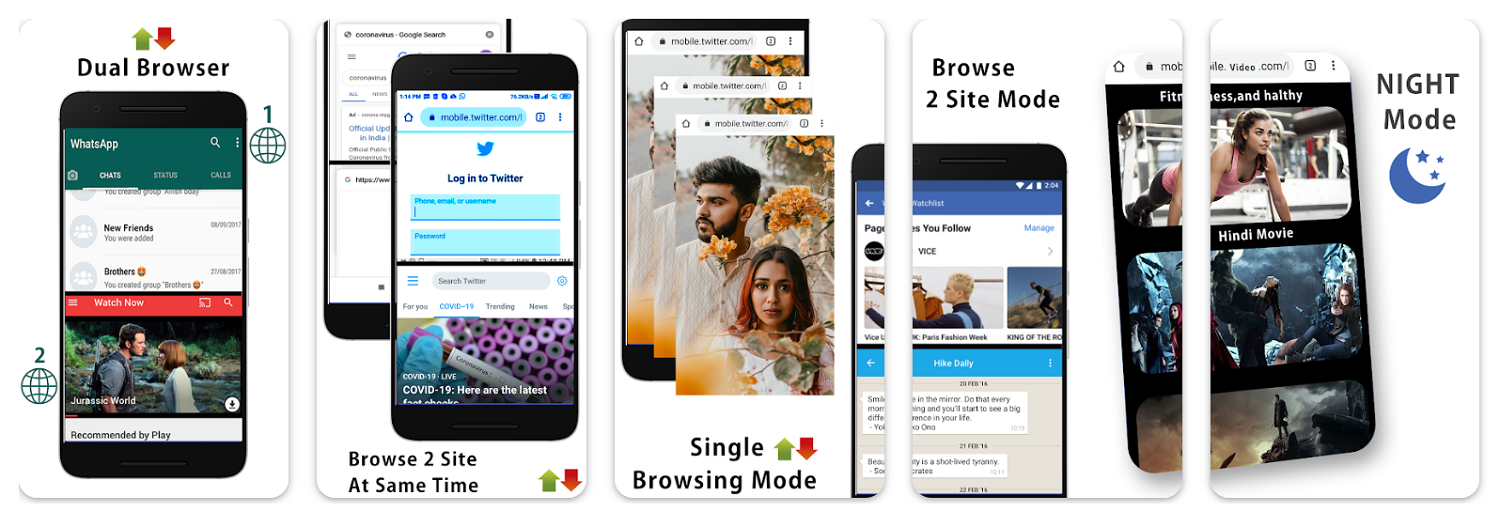
Pro Android tedy bylo vytvořeno mnoho programů, vyberte si ty nejlepší na základě hodnocení, počtu stažení a uživatelských recenzí. Ve většině případů si vystačíte s vestavěným nástrojem pro rozdělení obrazovky.
Další tipy pro nastavení multitaskingu v systému Android
Pokud telefon nepoužíváte jen k zábavě, ale také k práci, je potřeba využít každou příležitost, jak ušetřit čas a zvýšit produktivitu. Navíc nyní máme k tomu vše potřebné – obrovské displeje, mnoho nastavení, analogy desktopových programů pro Android.
Mluvíme o základech multitaskingu.
1. Přepínání mezi aplikacemi. Nejde o to pokaždé otevřít to, co potřebujete, hledat zkratku mezi desítkami ikon, ale pohybovat se mezi již otevřenými. V některých firmwarech se to provádí pomocí čtvercového tlačítka hlavní dotykové nabídky (zcela vlevo), v jiných – výhradně ovládání gesty, nejčastěji přejetím zespodu do středu obrazovky. Nástroje třetích stran vytvářejí pohodlnější plovoucí tlačítka a ovládací panely.
2. Spouštěč rozdělené obrazovky. Představme si, že jste zvládli rozdělenou obrazovku a neustále používáte dvě aplikace. Existuje pohodlný nástroj pro spouštění rozdělené obrazovky, s ním se po kliknutí na zástupce okamžitě spustí dva programy v režimu dvojité obrazovky. To šetří čas a zjednodušuje interakci.
3. Osvojte si režim „obraz v obraze“ – sledování videí nad ostatními aplikacemi v samostatném plovoucím okně. To vám umožní zobrazit obrázek z YouTube, VKontakte, Skype, Telegram (videohovory), VLC a dalších.
Zde je návod, jak povolit režim obraz v obraze pomocí prohlížeče Chrome jako příklad:
- zapněte video v normálním režimu celé obrazovky;
- stiskněte tlačítko Domů;
- Video sledujeme v malém okně uprostřed pracovní obrazovky.
Někdy je potřeba v nastavení vyhledat řádek „Obraz v obraze“ nebo „Nahoře všech oken“. Tento režim ve firmwaru MIUI je zakázán v pokročilém nastavení ochrany osobních údajů.
Rozdělená obrazovka na iPhone
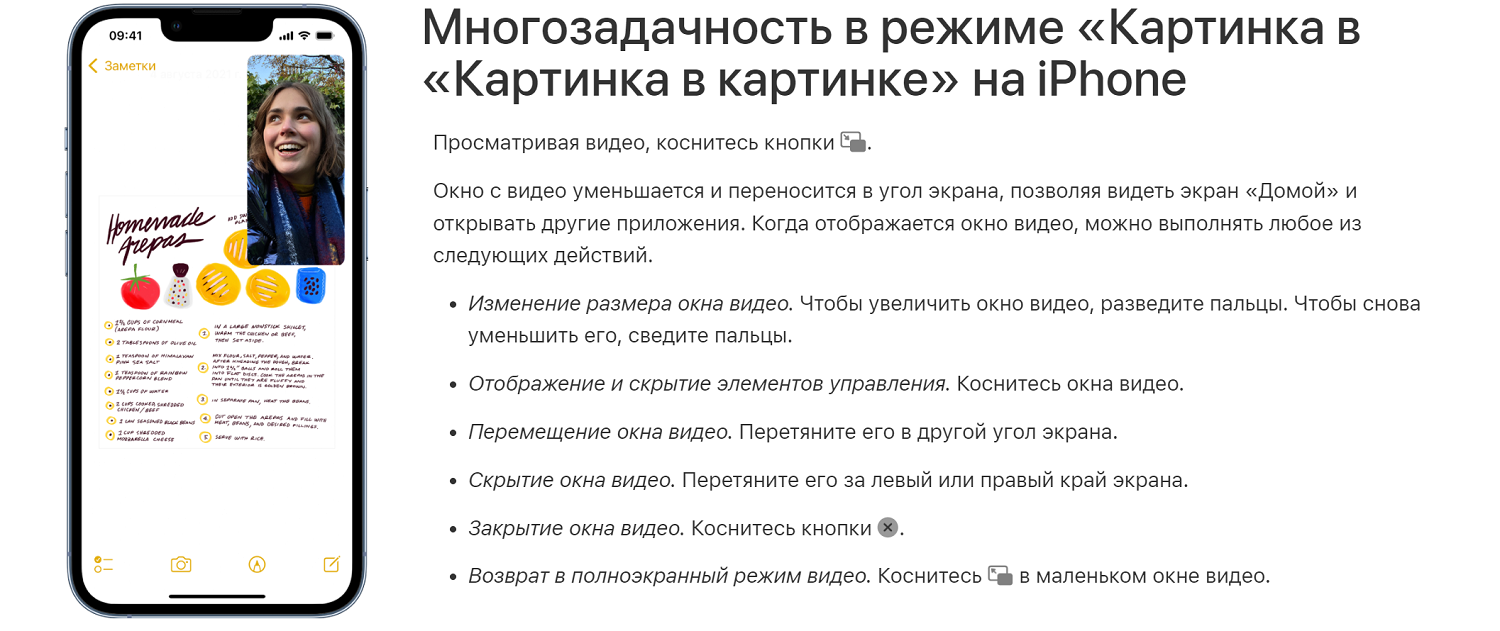
iPhone nemá funkci rozdělené obrazovky podobnou Androidu, kde můžete zobrazit dvě aplikace současně. Zde však můžete využít režim obraz v obraze a multitasking – rychlé přepínání mezi okny.
Počínaje iOS 14 se obraz v obraze spouští automaticky a rychlé přepínání se provádí pomocí gest.
Také v AppStore je několik osvědčených aplikací s funkcí Split view. Jedním z nich je Multitasking Split Screen, který vám umožňuje organizovat pohodlné dvojice aplikací:
- YouTube + messenger: sledujte videa s přáteli a okamžitě o nich diskutujte;
- Safari + Poznámky: Zkopírujte do souboru pouze informace, které potřebujete;
- Mail + PDF editor: práce s dokumenty jako na notebooku.
Hlavní funkce této aplikace jsou k dispozici zdarma. K dispozici je rozšířená placená verze s rozdělenou obrazovkou na několik částí.
Jaký by měl být telefon, aby fungoval?
Rozdělení obrazovky na dvě poloviny je nejjednodušší způsob, jak efektivně pracovat. Pokud ale hardware telefonu nepodporuje multitasking, moc si nepomůže.
Telefon musí mít určité hardwarové vlastnosti:
- moderní procesor s 8 jádry a vysokou frekvencí;
- minimálně 4 GB RAM – vlajkové modely dnes mají dokonce 8–12 GB;
- velká obrazovka – nejméně 6 palců, jinak bude nepohodlné provádět pracovní úkoly;
- dostatečná kapacita vnitřní paměti.
Jedná se o minimální sadu vlastností, které zajistí přístup k rychlým operacím a podporují režim multitaskingu.
Závěry
Rozdělená obrazovka je šikovná funkce na telefonech Android, která vám umožňuje mít dvě aplikace na stejné obrazovce, aniž byste mezi nimi museli přepínat. Duální obrazovku lze snadno konfigurovat pomocí gest pouhým stisknutím speciální ikony v nabídce aplikace.
Pro odstranění dvojité obrazovky použijte gesto roztažení jedné z aplikací. Ne všechny programy podporují nastavení dvou obrazovek. V tomto případě můžete využít speciální software z trhu Google Play – Floating Apps apod. Doporučujeme tuto funkci zvládnout, aby interakce s vaším telefonem byla co nejproduktivnější, zejména pokud slouží nejen k volání a zábavě.
Blu-ray a DVD přehrávače
Zvuk s vysokým rozlišením
Digitální hlasový záznam