Jak připojit a nakonfigurovat Smart TV: pokyny pro všechny televizory |
Chytré televizory se velmi liší od televizorů, na které jsou starší generace zvyklé. Mají mnoho mimořádně užitečných funkcí, ale nastavení takových zařízení je poměrně složité. Prozradíme vám, jak připojit Smart TV k vaší televizi a nakonfigurovat její základní funkce.

Moderní televizory s funkcí Smart TV vám umožňují nejen sledovat bezdrátové kanály, ale také umožňují používat online kina, služby streamování hudby a dokonce hrát poměrně vážné hry s dobrou grafikou. Hlavní věc je správně nastavit Smart TV a dnes vám řekneme, jak na to.
Jak nastavit Smart TV na vašem televizoru
Nastavení Smart TV probíhá v několika fázích, ale první věc, kterou musíte udělat, je připojit ji k internetu.
Nastavení kabelového připojení k internetu
Jedná se o nejjednodušší a zároveň nejspolehlivější způsob připojení Smart TV k internetu a v případě televizorů se 4K a vyšším rozlišením snad jediný správný – rychlost a stabilita Wi-Fi prostě nemusí stačí pro adekvátní přehrávání 4K obrázků bez vlysů a zamrzání. Hlavní nevýhodou drátového připojení jsou možné problémy se skrytým zapojením síťového kabelu a nutnost opakovat tento postup při každém přemístění televizoru na nové místo.
Před připojením televizoru se zásobte síťovým kabelem požadované délky. Lze jej zakoupit v každém obchodě s počítači. Tam můžete také požádat odborníky, aby jej zalisovali (nainstalujte příslušné konektory na oba konce kabelu). Alternativou k tomu by bylo zakoupení hotového propojovacího kabelu s již nainstalovanými konektory RJ-45.
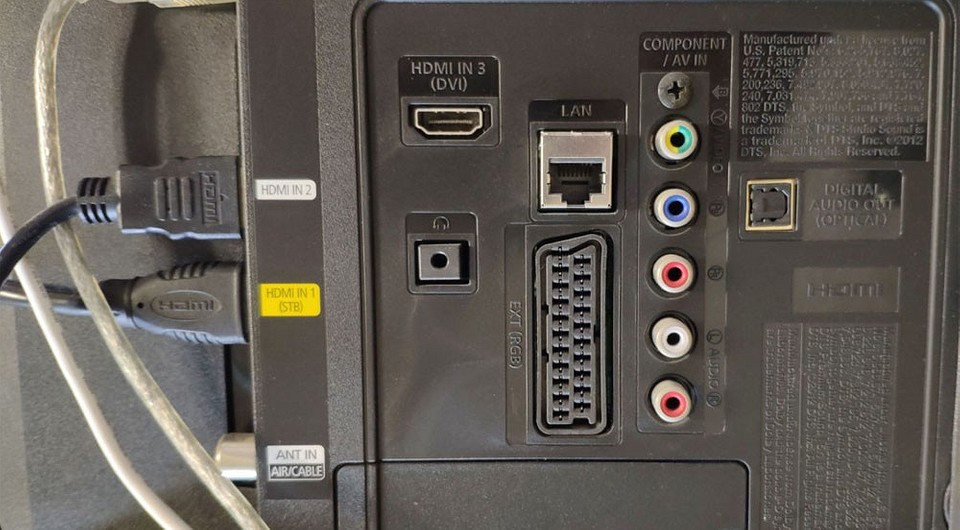
Nyní vše, co musíte udělat, je připojit jeden konec kabelu k routeru a druhý ke konektoru LAN na televizoru. V naprosté většině případů nebudou vyžadována žádná další nastavení, ale pokud váš router nemůže automaticky přidělovat IP adresy připojeným zařízením, přejděte do nabídky nastavení sítě televizoru a ručně zadejte všechny parametry sítě:
- nastavte IP adresu (obvyklá hodnota 192.168.1.ХХХ, kde ХХХ je libovolné 3místné číslo až do 256);
- zadejte síťovou bránu (obvykle 192.168.1.1);
- nezapomeňte na DNS server (8.8.8.8).
Tím je nastavení kabelového připojení dokončeno.
Nastavení bezdrátového připojení k internetu
Bezdrátové připojení Smart TV k internetu je pomalejší než kabelové a není tak stabilní. Vyniká však absencí dalších vodičů a mnohem větší svobodou při výběru místa instalace televizoru: ve skutečnosti ji můžete umístit kamkoli v bytě, kde je zásuvka, a v budoucnu ji můžete také volně přemisťovat . Co se týče rychlostního limitu, tak ten úplně stačí na jakoukoliv Smart TV s Full HD rozlišením. Hlavní věc je ujistit se, že váš televizor má bezdrátový modul Wi-Fi. V opačném případě si budete muset koupit externí adaptér nebo se omezit na kabelové připojení.
- Přejděte do nabídky nastavení Smart TV
- Přejděte na Síť nebo Síťová připojení a najděte tam nabídku nastavení bezdrátového připojení.
- Když na něj kliknete, zobrazí se vám seznam všech dostupných Wi-Fi sítí. Klikněte na ten, který potřebujete, zadejte síťový klíč a klikněte na „Připojit“.
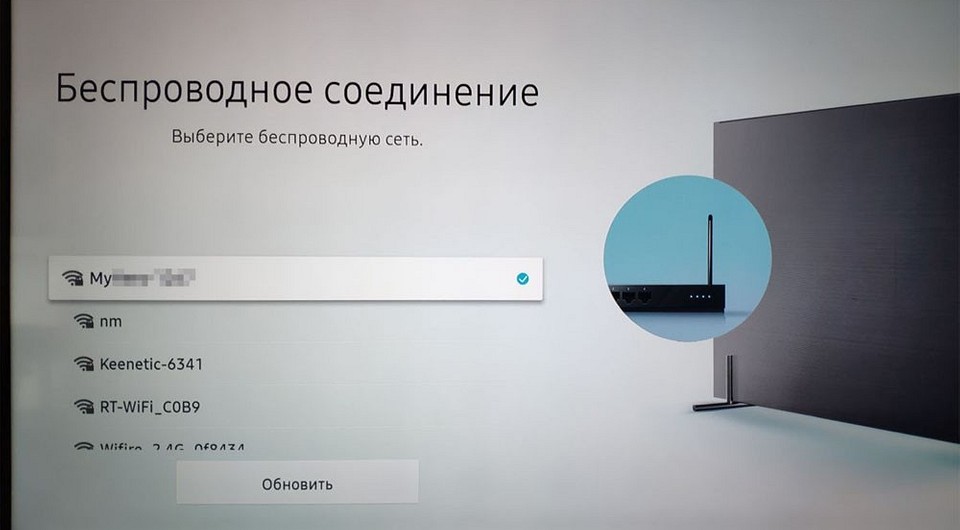
Upozorňujeme, že tento algoritmus je dosti přibližný a může se lišit v závislosti na modelu vašeho televizoru.
Pokud TV i router podporují WPS, pak stačí stisknout tlačítka WPS na obou zařízeních, poté se automaticky naváže spojení.
Jak připojit set-top box Smart TV
Mnoho uživatelů dává přednost nákupu běžné televize bez chytrých funkcí a přidává je pomocí některého z mnoha set-top boxů, čímž ušetří spoustu peněz a získá flexibilitu při výběru platformy Smart TV. V takovém případě budete muset před nastavením sítě připojit set-top box k televizoru pomocí libovolného konektoru HDMI. Samotný set-top box nezapomeňte připojit k elektrické síti pomocí dodávaného adaptéru.
Poté nakonfigurujte připojení set-top boxu k síti pomocí některé z výše popsaných metod (v závislosti na tom, jaký typ připojení podporuje).
Jak ovládat Smart TV
Drtivá většina chytrých televizorů je dodávána s dálkovým ovládáním. Lze jej použít jak pro banální přepínání kanálů a ovládání hlasitosti, tak pro procházení položek nabídky. Mnoho dálkových ovladačů má ale také řadu horkých kláves, které spouštějí předinstalované aplikace. Může to být klient Netflix, hlasový asistent nebo ruské služby, jako je náš oblíbený Kinopoisk.
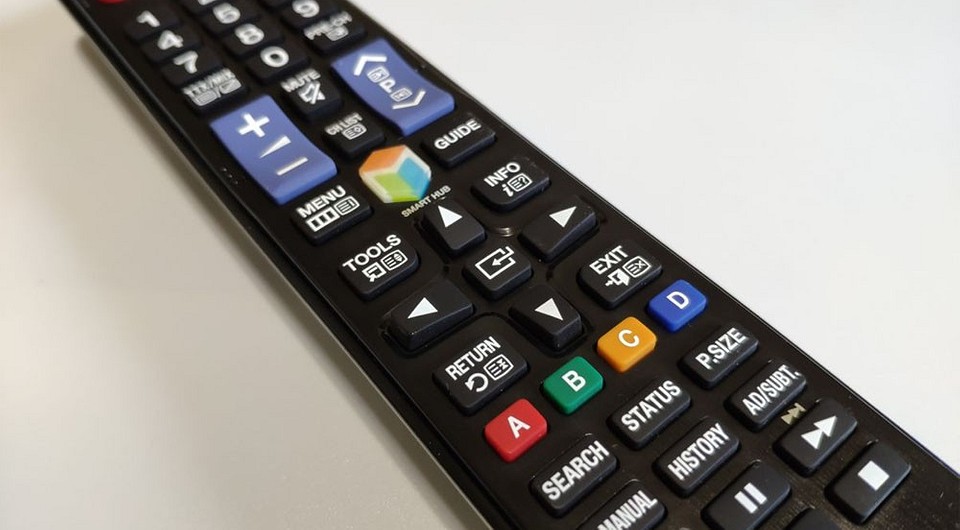
Ale přiložený dálkový ovladač není vždy pohodlný a má tendenci se ztratit v nejméně vhodnou dobu. Mnoho uživatelů proto raději připojí své chytré telefony ke Smart TV a použije je jako dálkové ovladače. Naštěstí to v případě chytrých televizorů není těžké. Navíc připojením telefonu ke Smart TV můžete vysílat obraz z ní na velkou obrazovku, což může být také velmi užitečné. Můžete tak například snadno sledovat fotografie nebo videa pořízená na dovolené s rodinou a přáteli, pustit si film stažený do telefonu nebo uspořádat miniprezentaci. Obecně je tato funkce velmi užitečná a potřebná.
Jak připojit telefon ke Smart TV
Telefon můžete připojit k televizi různými způsoby, ale pro účely dnešního článku se sotva vyplatí uvažovat o typu kabelového připojení – je to prostě nepohodlné a upřímně řečeno je to zbytečné vzhledem k možnostem, které Smart TV poskytuje.
Nejjednodušší způsob, jak připojit chytrý telefon k chytré televizi pro vysílání videa, je použít technologii Miracast.
- Aktivujte Miracast v nastavení televizoru.
- Povolte na svém smartphonu funkci Wireless Monitor. Obvykle se nachází v nabídce Nastavení -> Zobrazení.
- Vyberte svůj televizor ze seznamu dostupných zařízení Miracast.
Obraz z obrazovky smartphonu se objeví na televizoru ihned po dokončení posledního kroku.
Aby bylo možné používat smartphone nejen k vysílání obrázků, ale také jako dálkové ovládání, existuje mnoho různých aplikací. Některé z nich fungují přes Wi-Fi (k tomu musí být televizor a telefon ve stejné síti), jiné využívají IR port televizoru a smartphonu a mohou fungovat pouze v případě, že jej mají obě zařízení.
Jedním z nejpohodlnějších způsobů připojení smartphonu k televizoru je použití aplikace Google Home. K tomu stačí, aby byla obě zařízení připojena ke stejnému účtu Google.
Stačí spustit aplikaci Google Home a klepnout na název požadovaného modelu televizoru.
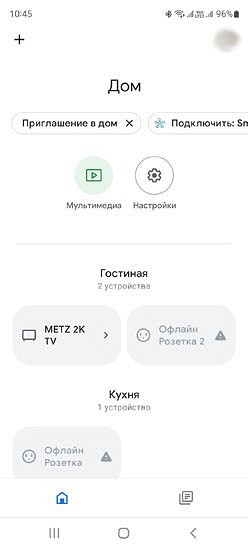
Poté se na TV obrazovce objeví 6místný kód. Zadejte jej na svém smartphonu jako odpověď na odpovídající výzvu.
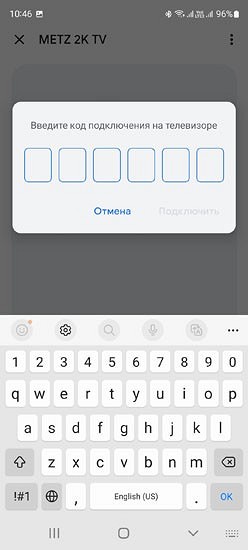
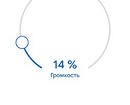
Nyní můžete pomocí Google Home vysílat obrázky ze smartphonu do televizoru a samotný telefon může fungovat jako dálkové ovládání a ovládat všechny funkce Smart TV.


Jak nastavit další funkce Smart TV na vašem televizoru
Všechna ostatní nastavení funkcí Smart TV jsou volitelná, tzn. přímo závisí na tom, jaké příležitosti chcete získat. Všechny chytré televizory jsou dodávány se sadou aplikací předinstalovaných výrobcem. Mezi nimi jsou nutně programy pro vysílání vysílání a několik aplikací pro streamovací služby.
Je však na zvážení, že pokud si chcete nastavit běžné vysílání, jedna aplikace vám na to stačit nebude – televizor musí být navíc připojen k externí anténě nebo síti kabelového vysílání. I když toto omezení lze obejít. Většina online kin také vysílá některé bezdrátové kanály. V tomto případě si snadno vystačíte s kabelovým nebo bezdrátovým síťovým připojením, o kterém jsme psali na začátku článku. Vysílací kanály lze například sledovat přes internet v Megafon TV, Kinopoisk, Peers.TV a mnoha dalších službách.
Hlavní věc, kterou musíte při výběru Smart TV pochopit, je, na jaké platformě běží. Platforma Android TV má nejvíce aplikací a nastavení, zatímco proprietární shelly od výrobců jako Tizen a WebOS jsou mnohem omezenější ve výběru programů a dávají přednost vlastním službám.
Obecně platí, že přidávání nových funkcí Smart TV spočívá ve stažení a instalaci požadovaného programu z obchodu s aplikacemi (z Obchodu Google Play pro Android TV a značkových obchodů s aplikacemi pro jiné platformy Smart TV) a jeho následné konfiguraci. Tito. se neliší od algoritmu, který znají majitelé všech smartphonů. Proto nemá smysl tento postup podrobně popisovat.
Přečtěte si také
- Top 7 moderních televizních set-top boxů: od Chromecastu po Apple TV
- Jak připojit Smart TV k televizoru Samsung: pokyny krok za krokem

Zdálo by se, že televize je již dlouho součástí každodenního a obvyklého života lidí, že vše o ní a jejích možnostech je již dávno známo. S rozvojem technologií však televize získává i další možnosti. Nyní ji lze použít nejen ke sledování filmů a televizních programů, ale také k přístupu k prohlížečům, sledování YouTube, studiu informací atd. K tomu všemu je však nutné připojit televizi k internetu. V našem článku vám řekneme, jaké metody připojení existují, jaké mají funkce a které možnosti je lepší dát přednost.
Co je digitální televize
- signál ve formě kódu se během přenosu nemění. To zajišťuje dobrou kvalitu zvuku a obrazu;
- neexistuje možnost ztráty informací;
- Je možné připojit další možnosti, například přístup k internetu nebo nahrávání.

Proč připojovat televizi k internetu
Pojďme si nyní ještě jednou zjistit, proč televizor potřebuje přístup k internetu a jaké možnosti se s jeho připojením otevírají.
V první řadě mluvíme o neomezeném sledování vašich oblíbených programů, filmů, seriálů a pořadů. Navíc v tomto případě nemusíte čekat a přizpůsobovat se televizní vysílací síti. S přístupem do online kin budete mít možnost kdykoliv sledovat cokoli.
Po připojení k internetu si navíc můžete zobrazit okno prohlížeče přímo na obrazovce televizoru. To se může hodit například pro prohlížení fotografií.
Díky přístupu k síti můžete ovládat televizor přímo z telefonu a zobrazovat potřebné informace na obrazovce.
Pokud máte přístup k síti, můžete se také připojit k placené televizi, což vám umožní sledovat velké množství různých tematických kanálů.
Typy televizorů
Všechny televizory lze rozdělit do dvou skupin: „chytré“ a „běžné“.
Chytré televizory mají vestavěný operační systém (modul CAM), který jim umožňuje snadné připojení k internetu. Toto připojení lze provést přes Wi-Fi pomocí kabelu nebo mobilního zařízení.
Modul CAM je vestavěný modul s kartou, který plní funkce televizního set-top boxu. Tento modul přijímá vysílaný signál, dešifruje jej a převádí do požadované podoby. Ukládá všechna data o připojených kanálech a službách. Při změně tarifu se tyto údaje mění.
K internetu lze připojit i nechytré televizory, ale bude to složitější. V tomto případě budete muset použít různá přídavná zařízení, jako jsou: TV set-top box, PLC, Wi-Fi adaptér.
Pojďme se blíže podívat na všechny možné možnosti.
Připojení chytré televize
Začněme tou nejjednodušší možností – připojením chytré televize k internetu. V tomto případě máte několik možností:
Pomocí kabelu
Televizor se připojuje k internetu pomocí kabelu přímo nebo přes router. Musíte použít LAN port (na routeru je obvykle žlutý).
Dále musíte otevřít nastavení na televizoru. K tomu je na ovládacím panelu speciální tlačítko.
V části „Síť“ otevřete kartu „Nastavení sítě“ a spusťte „Průvodce připojením“.

V seznamu možností připojení budete muset vybrat „Kabel“ nebo „Kabelové připojení“.

Dále bude připojení navázáno automaticky.
Výhodou drátového připojení je vyšší stabilita. Signál nebude přerušován, obraz na obrazovce bude čistý a zvuk nebude zpožďovat.
Zjevnou nevýhodou je přítomnost drátu, který musí být přitažen k televizoru a podle toho nějak skryt v interiéru vašeho bytu. To není vždy pohodlné nebo možné, takže zvažte druhou možnost.
Pomocí Wi-Fi routeru nebo routeru
Tato možnost nevyžaduje žádné další vodiče. Pouze váš router, ke kterému je připojen drát od poskytovatele internetu.
Poznámka: pro správné nastavení a provoz musí být televizor umístěn v oblasti pokrytí signálem Wi-Fi vašeho routeru.
Nastavení všech chytrých televizorů je přibližně stejné. Zjistíme, jak připojit televizor Samsung k internetu.
Pomocí dálkového ovladače musíte otevřít nastavení televizoru. To lze provést kliknutím na tlačítko „Domů“.
Dále otevřete „Obecné“ – „Síť“ – „Nastavení sítě“.

Vyberte typ sítě – „Bezdrátová“.

Pro přístup k síti budete muset vybrat název sítě a zadat heslo.
Jak jsme již řekli, hlavní výhodou této metody je absence drátů. Ale je tu také nevýhoda. Pokud rychlost vašeho internetového připojení nebude dostatečná, nebudete moci sledovat filmy a televizní pořady v maximální kvalitě.
Abyste se tomu vyhnuli, vyplatí se zvolit tarif s nejvyšší rychlostí internetu. Pokud si chcete připojit placenou televizi, ideální volbou bude jeden z tarifů, které zahrnují internet a televizi. Více se o těchto tarifech dozvíte a můžete si vybrat ten správný v našem katalogu.
Pomocí počítače nebo chytrého telefonu
Pokud váš televizor podporuje technologii Miracast, můžete na obrazovce televizoru zobrazovat také snímky ze smartphonu. Tímto způsobem můžete vysílat vše, co se děje ve vašem telefonu. Například přehrávejte videa nebo spouštějte hry.
Chcete-li to provést, musíte otevřít nastavení televizoru, část „Síť“ a aktivovat funkci „Miracast“.
Dále v telefonu na oznamovací obrazovce vyberte „Bezdrátový monitor“. Na televizoru se zobrazí kód, který budete muset zadat do telefonu. Poté bude spojení navázáno.
Připojení k počítači se provádí pomocí speciálního kabelu HDMI.
V nastavení počítače musíte otevřít sekci „Systém“ – „Zobrazení“.
Zde budete muset přetáhnout jednu obrazovku na druhou, poté se na televizoru zobrazí vše, co se děje na vašem počítači.
Výkon
Pojďme si to tedy shrnout.
Pokud vlastníte Smart TV, máte tři způsoby, jak ji připojit k internetu:
Spolehlivé a stabilní připojení k síti, které poskytne vysoce kvalitní obraz a dobrý zvuk. To však bude vyžadovat instalaci dalšího kabelu.
Snadno nastavitelná a implementovatelná možnost, která poskytne přístup k internetu. Vyžaduje vysokou rychlost připojení a není tak stabilní jako kabelové připojení.
Televizor se nepřipojuje k internetu přímo, zobrazuje obraz ze zařízení třetích stran. Dobré dočasné řešení, které lze použít například ke sledování filmu.
Připojení televizoru bez chytrého telefonu
Zpočátku neinteligentní televizory neznamenají přístup k internetu. Existuje však několik způsobů, jak toto omezení obejít. Jeden z nich jsme již popsali výše. Jedná se o vysílání obrazu z telefonu nebo počítače do televizoru. A ačkoli to není úplný přístup, v mnoha situacích to stačí.
Další možnosti zahrnují nákup a použití dalšího vybavení. Pojďme se na ně podívat podrobněji.
Připojení pomocí set-top boxu
Televizní set-top box je jednoduchý a pohodlný způsob, jak proměnit vaši běžnou televizi na chytrou. Je to malá krabička, která se připojuje k televizi a internetu (přes kabel nebo Wi-Fi).
Spojení je provedeno pomocí speciálního koaxiálního kabelu, který zajišťuje stabilní přenos signálu a eliminuje možnost přerušení přenosu dat.
Konzole se ovládá pomocí dálkového ovladače nebo chytrého telefonu.
Po připojení budete muset otevřít nastavení set-top boxu, vybrat svou Wi-Fi síť a zadat heslo. Poté bude spojení navázáno a budete moci využívat všechny výše popsané výhody. Sledujte například videa z YouTube nebo využijte online kina.
Připojení pomocí PLC adaptéru
Adaptér PLC je malé zařízení, které se zapojuje do elektrické zásuvky a přenáší internet přes elektrickou síť. Sada potřebná pro zajištění připojení k síti se skládá ze dvou takových adaptérů.
Jeden z nich je připojen do zásuvky (nutně přímo) a připojen kabelem k routeru. Druhý je také zapojen do zásuvky a připojen k set-top boxu. Dále je třeba restartovat oba PLC adaptéry stisknutím speciálního tlačítka na jejich pouzdře. Poté bude navázáno připojení k internetu.
Připojení pomocí adaptéru Wi-Fi
Další možností připojení je použití Wi-Fi adaptéru.
Tento adaptér je malé zařízení podobné flash disku, které se připojuje přímo k televizoru a nahrazuje vestavěný modul používaný v chytrých televizorech.
Připojením takového adaptéru v podstatě změníte svůj televizor na „chytrý“ a jeho další nastavení je podobné jako u výše popsaného nastavení pro Smart TV.
Při nákupu je důležité se ujistit, že je Wi-Fi adaptér kompatibilní s vaším modelem televizoru a má konektor, který vám vyhovuje.
Přestože běžné televizory nemají možnost přístupu k internetu, existuje několik způsobů, jak to změnit:
- použijte set-top box;
- připojit přes PLC adaptér;
- použijte adaptér Wi-Fi.
V podstatě jsou si všechny tři metody podobné a jejich cílem je primárně přeměnit váš televizor na „chytrý“ a poté navázat internetové připojení.
Rozdíl mezi těmito dvěma je v tom, jaké vybavení kupujete a používáte.

Možné problémy s připojením
I když je nastavení správné, mohou se při připojení televizoru k internetu vyskytnout problémy. Podíváme se na hlavní a na to, jak je vyřešit.
Problémy s konzolí
Mnoho elektronických systémů čas od času zamrzne a přestane reagovat na uživatelské příkazy. Televizní set-top box není výjimkou. V tomto případě pomůže jeho restart.
U všech bezdrátových připojení je velmi důležitá rychlost připojení a zatížení sítě. Pokud máte mnoho zařízení, která potřebují přístup k síti, mohou nastat problémy. Ty lze vyřešit připojením k tarifu s vyšší rychlostí. Můžete si vybrat v našem katalogu.
Pokud se konzole přehřeje, začne fungovat nesprávně. Přehřátí je signalizováno současným rozsvícením červené a zelené kontrolky na těle zařízení. V takovém případě byste měli konzoli vypnout a nechat ji vychladnout.
Pokud systém nebyl dlouho aktualizován, jeho provoz selže. Abyste tomu předešli, je vhodné včas aktualizovat firmware.
Problémy s routerem
Pokud jste se k internetu nepřipojili přímo, ale přes router, a nastal problém, může být v routeru.
Nejlepším řešením v této situaci by bylo resetování nastavení routeru. To lze provést pomocí tlačítka „Reset“, které se nachází na těle zařízení.
Dalším potenciálním zdrojem problému je televize.
Abyste zjistili, zda je tomu tak, měli byste nejprve smazat data o uložených sítích a znovu se připojit k požadované.
Chcete-li to provést, musíte v nastavení televizoru otevřít sekci „Síť“ – „Bezdrátové“ – postupně vybrat každou z dostupných sítí, otevřít „Vlastnosti“ a odstranit je.
Pokud to nepomůže, měli byste obnovit všechna nastavení televizoru na tovární hodnoty. Můžete to také provést v nastavení.
Závěr
Pokrok se nezastaví a technologie se neustále vyvíjejí, díky čemuž je náš život pohodlnější a pohodlnější. Televize s přístupem k internetu se nyní nezdá divná ani zbytečná, ale naopak pomáhá řešit mnoho problémů a usnadňuje život. Například nyní nemusíte sledovat nudné programy ani ztrácet čas hledáním něčeho zajímavého. Můžete využít speciální výběry nebo si zapnout svůj oblíbený film v online kině, a to vše na velké televizní obrazovce.
Nezáleží na tom, zda máte Smart TV nebo ne, televizi můžete připojit k internetu. V našem článku jsme se pokusili podrobně zvážit všechny možné možnosti připojení, jejich výhody a nevýhody a také s jakými problémy se můžete setkat.
Doufáme, že vám náš článek byl užitečný a nyní si můžete vychutnat své oblíbené pořady na velkém plátně.