Reproduktor na notebooku praská
Téměř každý moderní notebook je standardně vybaven reproduktory, které mohou v případě potřeby nahradit sluchátka nebo externí reproduktory. A přestože mají velmi vysoké indikátory spolehlivosti, při dlouhodobém provozu se může objevit rušení. V tomto článku se budeme zabývat některými důvody tohoto problému a způsoby, jak jej odstranit.
Řešení problémů s reproduktory notebooku
Než přejdete k hlavním pokynům, měli byste provést test připojením externích zařízení. Pokud je zvuk v reproduktorech nebo sluchátkách reprodukován normálně, můžete první dva způsoby přeskočit.
Metoda 1: Aktualizujte nebo přeinstalujte ovladač
Naprostá většina problémů se zvukem, včetně různých pískání a jiných zkreslení, je způsobena absencí nebo nesprávným ovládáním ovladačů. V tomto případě řešení problémů nezpůsobí žádné potíže.
Postupujte podle odkazu, který poskytujeme, a poté, co nejprve zjistíte název modelu zvukové karty, stáhněte příslušný ovladač.
Poznámka: Nejčastěji stačí stáhnout univerzální software z oficiálních stránek.
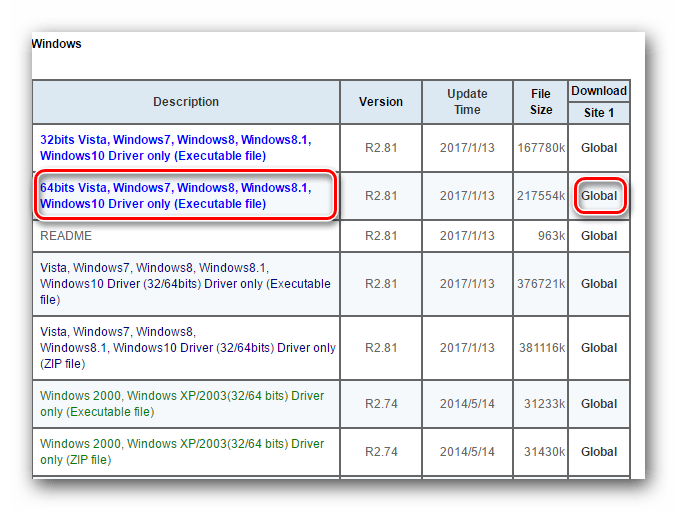
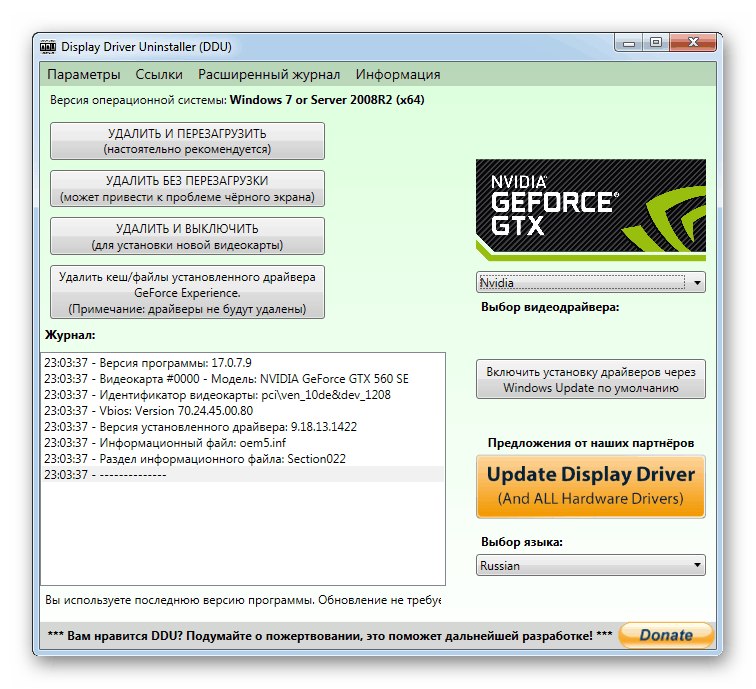
Pokud po instalaci dojde k problémům s ovladačem, můžete jej znovu nainstalovat. V tomto případě budete před opětovnou instalací nejprve muset odinstalovat software a restartovat notebook.
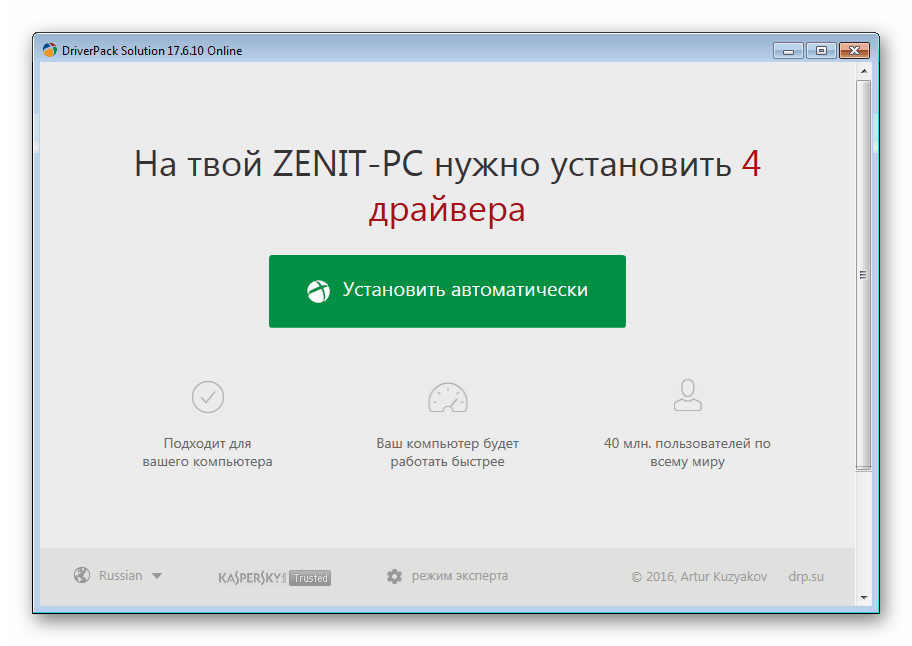
Proces vyhledávání, instalace nebo přeinstalace zvukových ovladačů lze provést automaticky pomocí některého ze speciálních programů. Nejpohodlnější pro práci jsou DriverMax a DriverPack Solution.
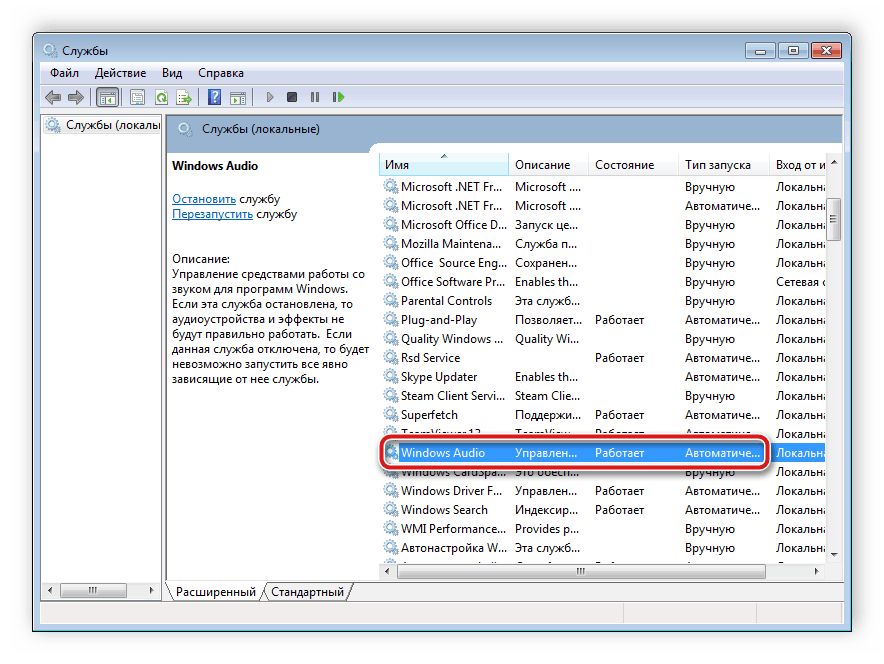
V některých případech může být problém způsoben nesprávným fungováním programu použitého k přehrávání zvuku. Zkreslení se můžete zbavit resetováním nebo změnou nastavení. Někdy je také nutná kompletní reinstalace.
Metoda 2: Nastavení systému
Za správný zvukový výstup z reproduktorů notebooku je zodpovědný nejen ovladač a nastavení použitého softwaru, ale také systémové parametry. Mohou být změněny různě v závislosti na nainstalovaném ovladači.
Možnost 1: Realtek
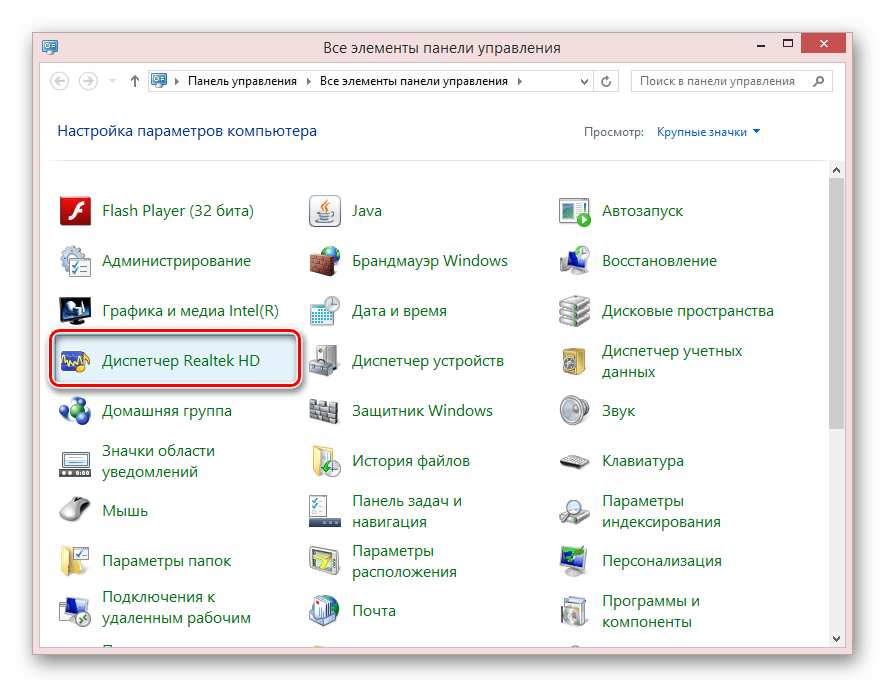
- Otevřete okno „Kontrolní panel“ a klikněte na blok „Manažer Realtek“.
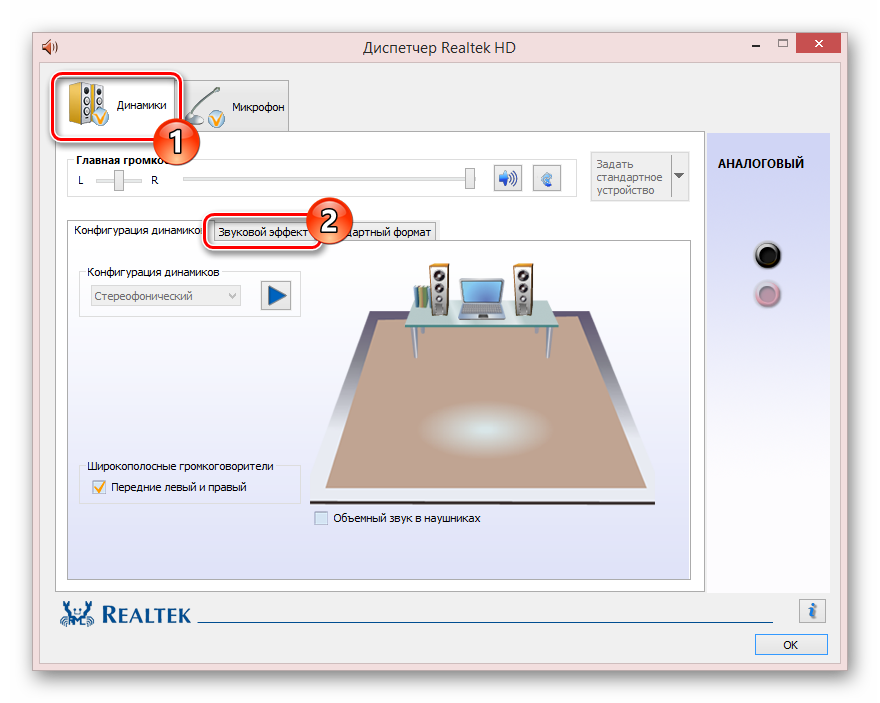
- Zatímco na stránce „reproduktory“, přepněte na kartu „Zvukový efekt“.
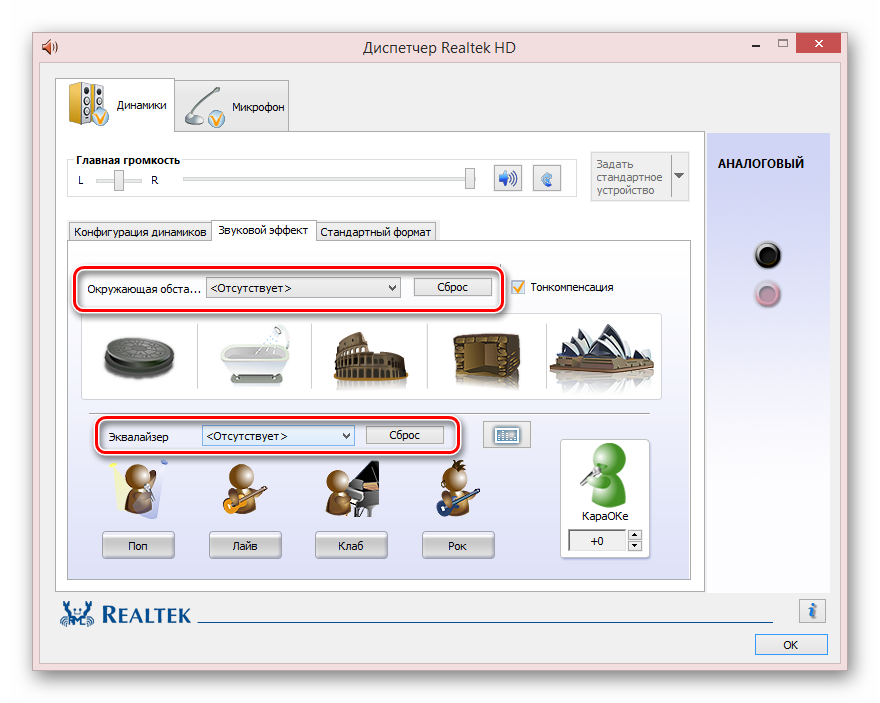
- V souladu „Environmentální prostředí“ и „ekvalizér“ nastavit hodnotu „Nepřítomný“.
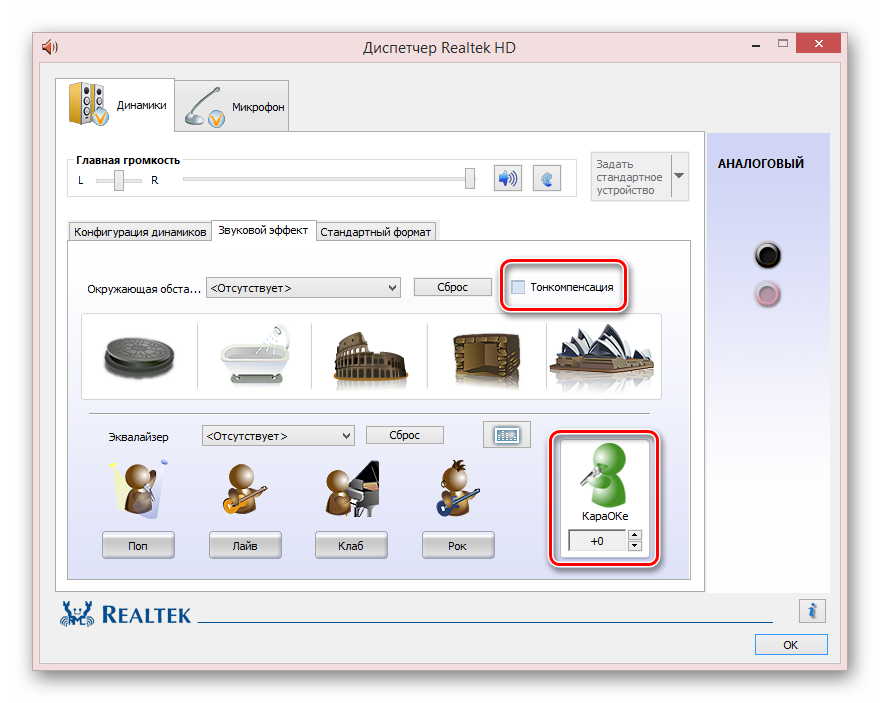
- Měli byste také zrušit zaškrtnutí políčka. „Tónová kompenzace“ a resetujte hodnotu v bloku „Karaoke“.
- poutko „Standardní formát“ a změňte hodnotu v řádku se stejným názvem.
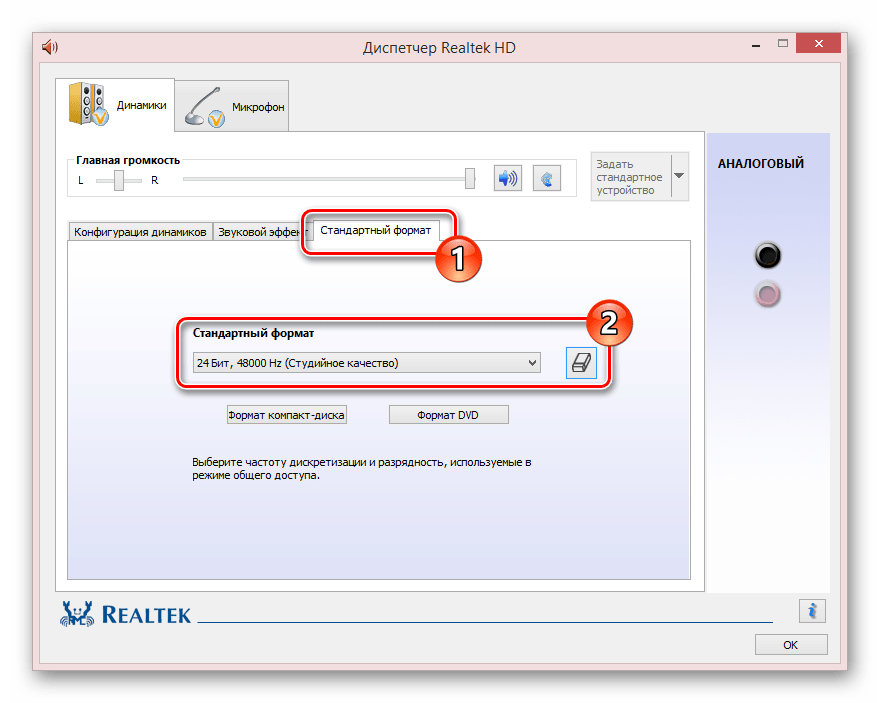
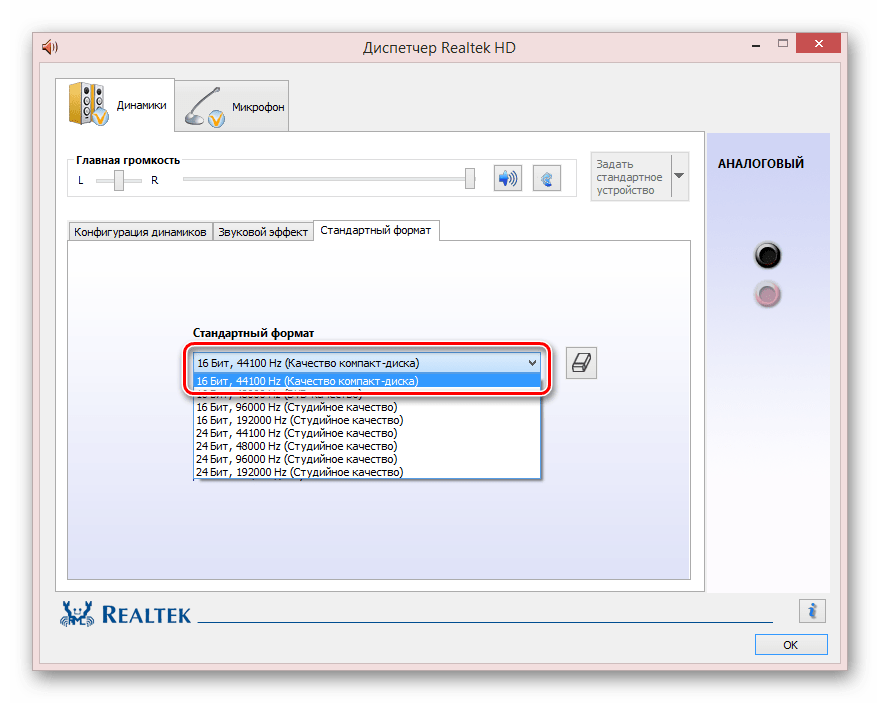
- Nejlepší je použít formát „16 bitů, 44100 Hz“. Minimalizuje se tak případná nekompatibilita parametrů se zvukovou kartou nainstalovanou v notebooku.
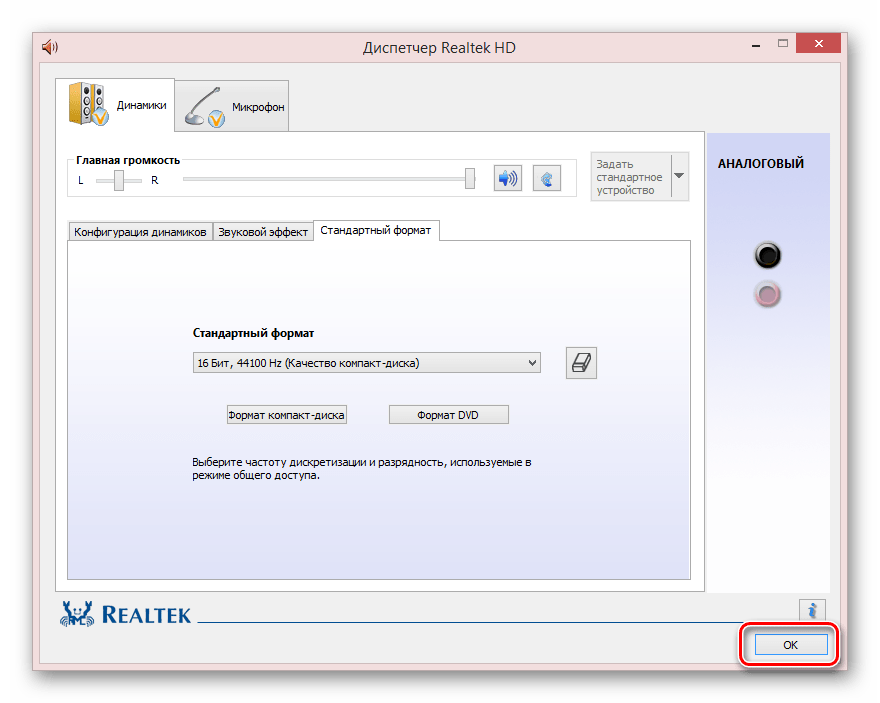
- Nastavení se uloží stisknutím tlačítka. „OK“.
Poznámka: Nastavení se použijí automaticky i bez stisknutí zadaného tlačítka.
K testování reproduktorů není nutné restartovat systém.
Možnost 2: Systém
- Otevřít „Kontrolní panel“ a klikněte na řádek „Zvuk“.
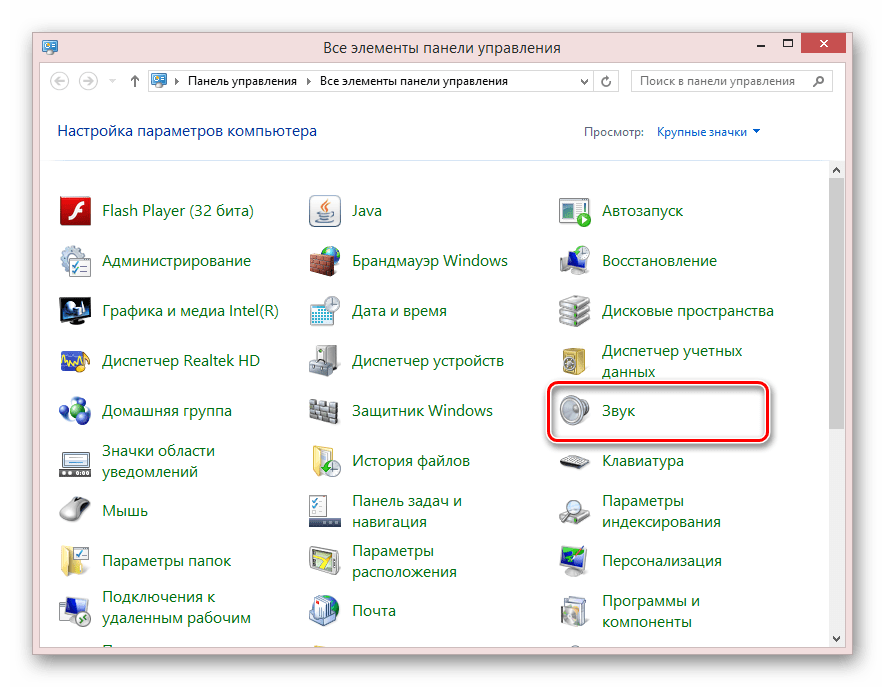
- V záložce „přehrávání“ Dvakrát klikněte na blok „reproduktory“.
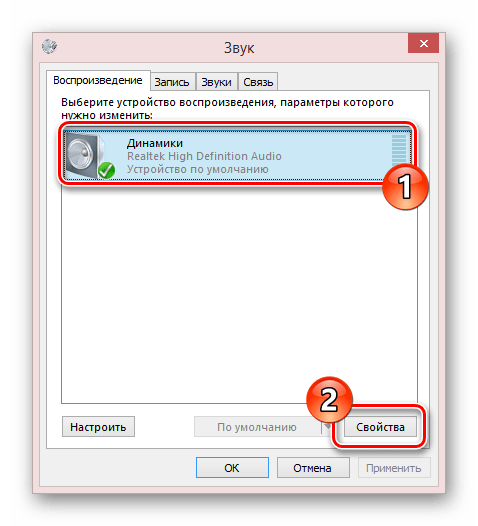
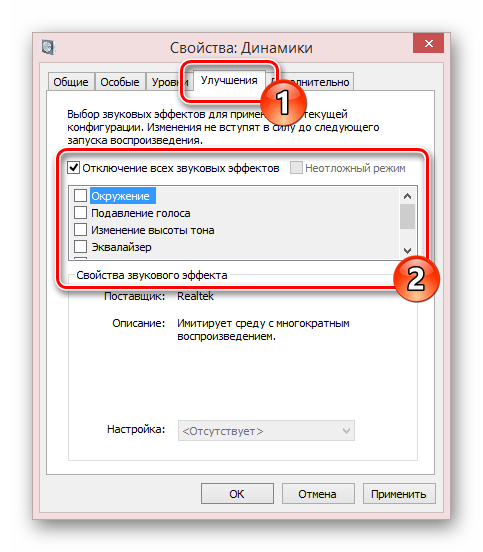
- Přepnout na stránku „vylepšení“ a zaškrtněte políčko „Zakázat všechny zvukové efekty“. Efekty můžete také zakázat jednotlivě, v takovém případě budete muset změnit hodnotu v řádku „Nastavení“ na „Nepřítomný“.
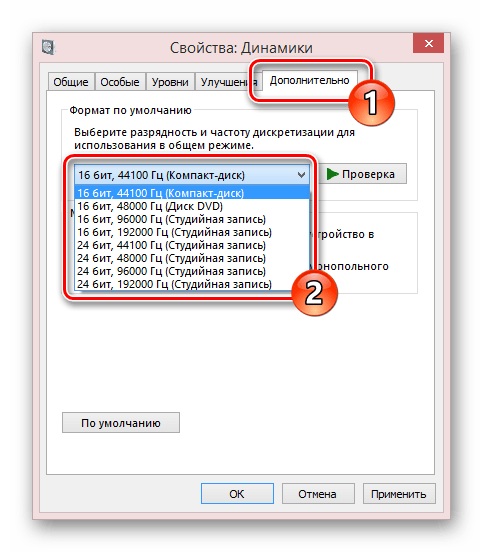
- V sekci „Dodatečně“ izmenit znachenie „Výchozí formát“ k dříve uvedenému.
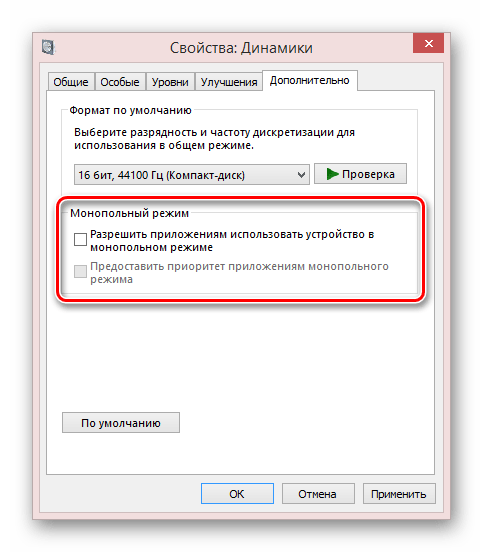
- Někdy může pomoci deaktivace obou položek v bloku. „monopolní režim“.
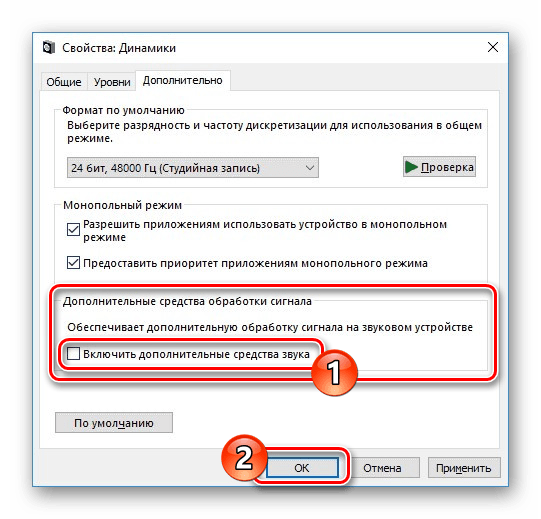
- Pokud je tam blok „Další nástroje pro zpracování signálu“ odstraňte značku v řádku „Další fondy“. Chcete-li parametry uložit, klikněte na tlačítko „OK“.
- V „Zvuk“ Jdi na stránku „Spojení“ a vyberte možnost „Nevyžaduje se žádná akce“.
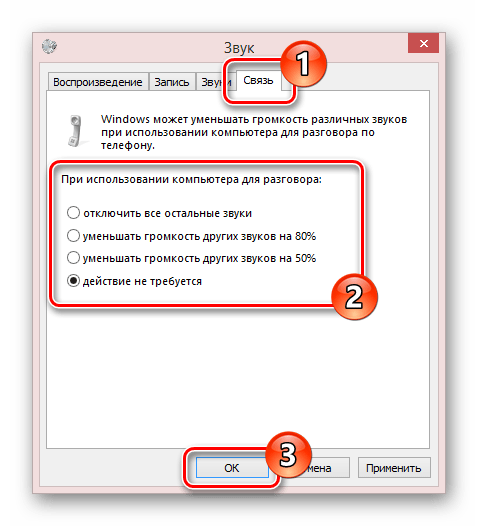
- Poté použijte nastavení a znovu zkontrolujte kvalitu zvuku z reproduktorů notebooku.
Podrobněji jsme se také podívali na téma problémů se zvukem v různých operačních systémech. Doporučení jsou plně použitelná pro notebooky i PC.
Metoda 3: Čištění reproduktorů
I přes docela dobrou ochranu vnitřních součástí notebooku před různými nečistotami se mohou reproduktory časem ušpinit. To následně vede k problémům, jako je tichý zvuk nebo zkreslení.
Poznámka: Pokud máte záruku, je nejlepší kontaktovat servisní středisko a požádat o pomoc.
Krok 1: Otevření notebooku
Ve většině případů se proces otevírání notebooku skládá ze stejných kroků, bez ohledu na výrobce a model. Tento postup jsme podrobně zkoumali v jednom z článků na našem webu.
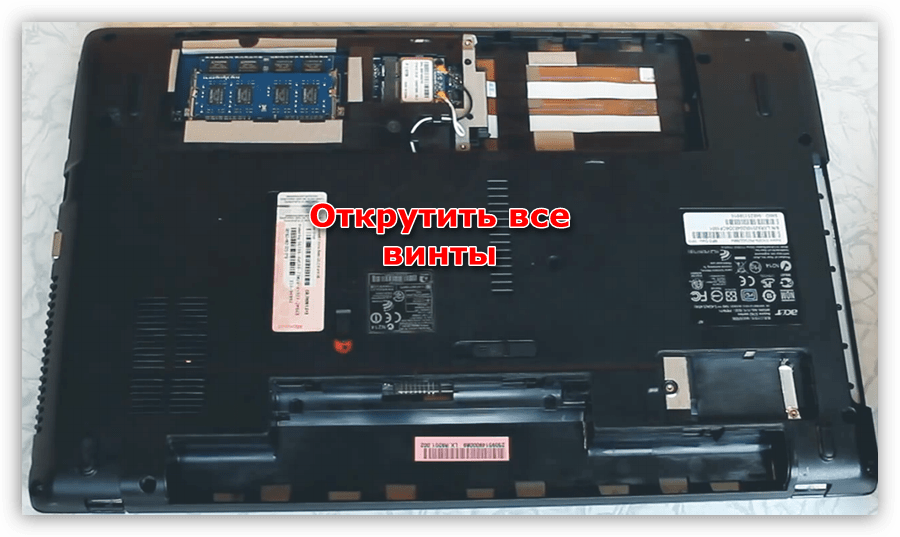
Někdy narazíte na notebooky, které nevyžadují kompletní rozebrání, zatímco jiné mohou být docela náročné.
Krok 2: Čištění reproduktorů
- Ochrannou mřížku lze čistit vysavačem s nízkým výkonem pro odstranění různých drobků a prachu.
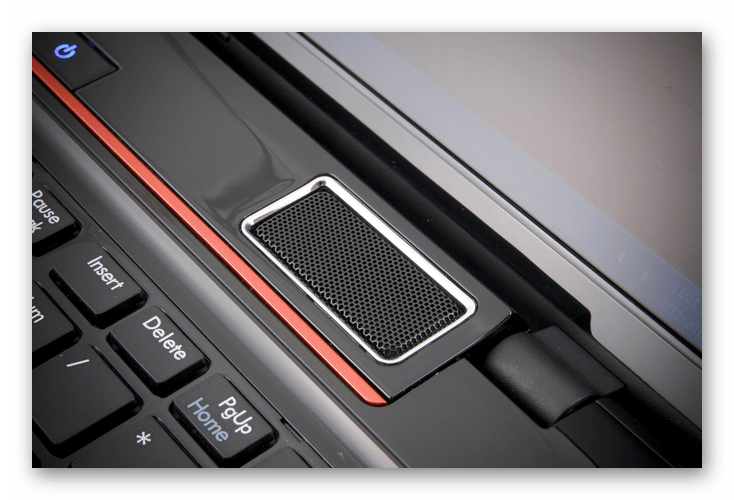
- Chcete-li vyčistit vestavěné reproduktory, můžete použít stejný postup. V tomto případě však budete muset být opatrní.
- Vatové tampony mohou také pomoci vyčistit reproduktory v těžko dostupných místech.

Tento postup je individuální pro jednotlivé případy.
Metoda 4: Výměna reproduktorů
Na rozdíl od předchozích částí tohoto článku je problém se selháním reproduktorů nejméně častý. Pokud však doporučení, která nabízíme, nepřinesou požadovaný výsledek, lze problémy stále vyřešit výměnou hardwaru.
Krok 1: Výběr reproduktorů
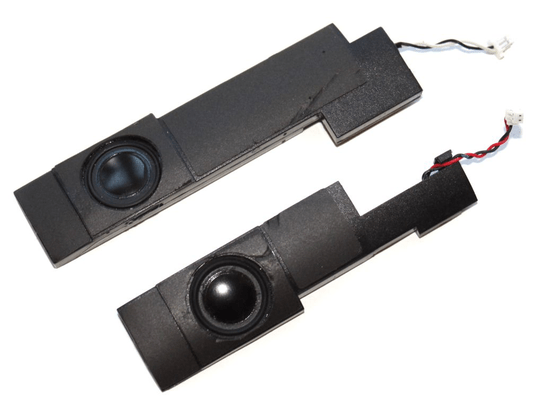
Uvažované komponenty mají formát miniaturních reproduktorů v plastovém pouzdře. Vzhled takových zařízení se může lišit v závislosti na modelu a výrobci notebooku.
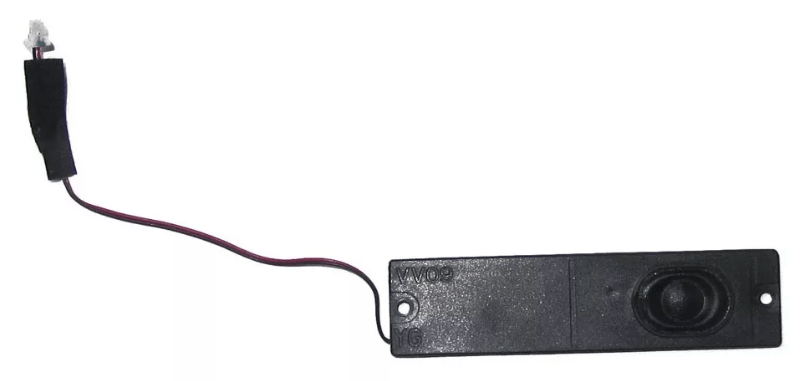
Chcete-li tyto součásti vyměnit, musíte nejprve zakoupit nové. Z velké části byste se měli zaměřit na vzhled a výrobce, protože mnoho modelů notebooků je vybaveno podobnými reproduktory. Vhodná zařízení seženete v některých obchodech, což platí zejména pro online zdroje.
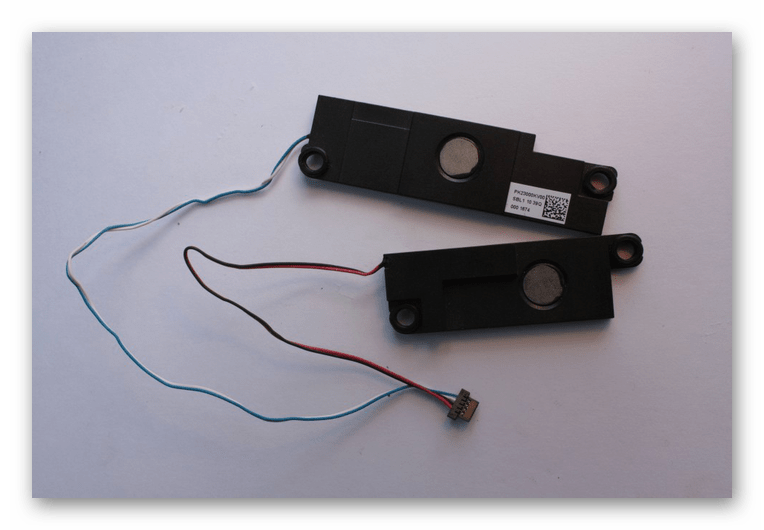
Po provedení tohoto kroku otevřete notebook podle příslušných pokynů z předchozí metody.
Krok 2: Výměna reproduktorů
- Po otevření notebooku je potřeba najít konektory pro připojení reproduktorů na základní desce. Měly by být opatrně odděleny.
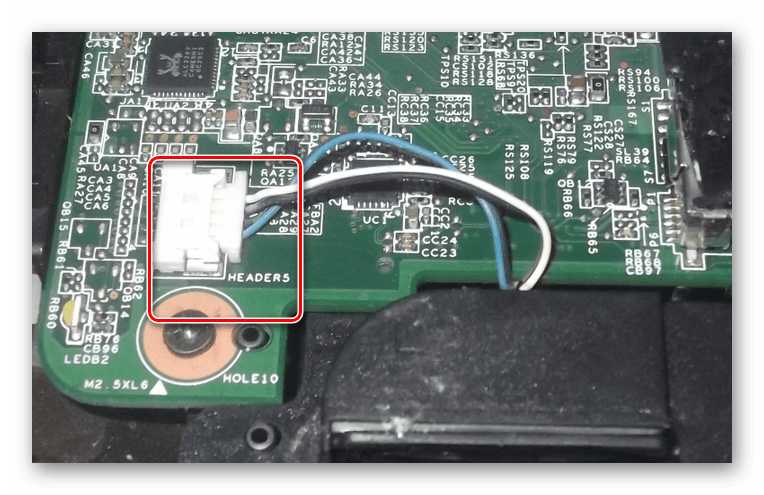
- Pomocí šroubováku odstraňte šrouby, které drží plastový kryt reproduktoru k notebooku.
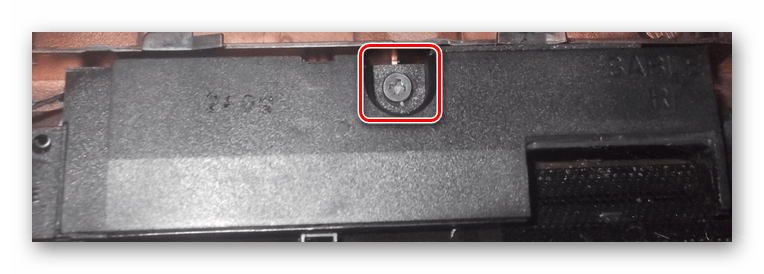
- Vyjměte samotné reproduktory, v případě potřeby použijte hrubou sílu.
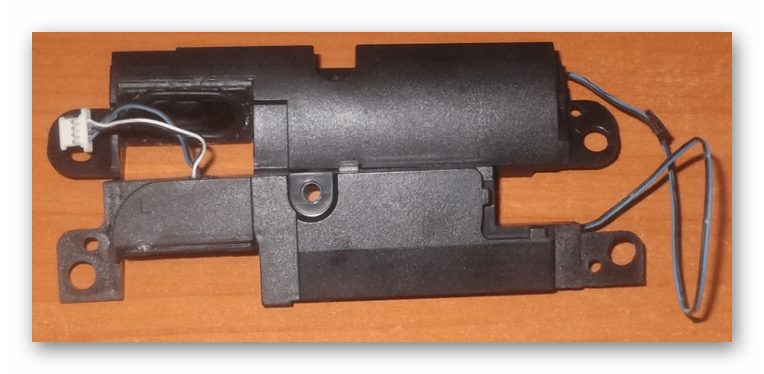
- Nainstalujte dříve zakoupenou náhradu na jejich místo a zajistěte ji pomocí stejných upevňovacích prvků.
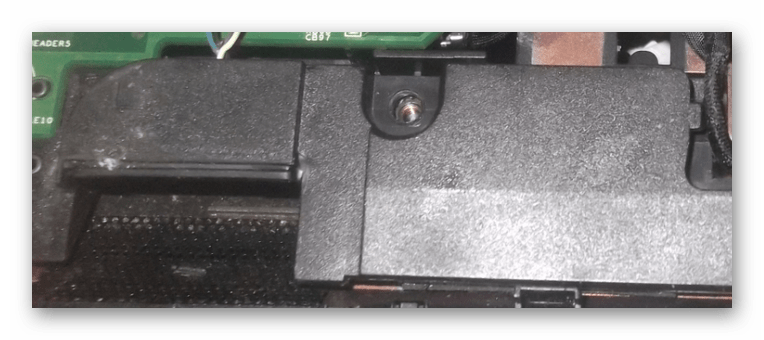
- Veďte vodiče od reproduktorů k základní desce a připojte je stejným způsobem jako v prvním bodě.
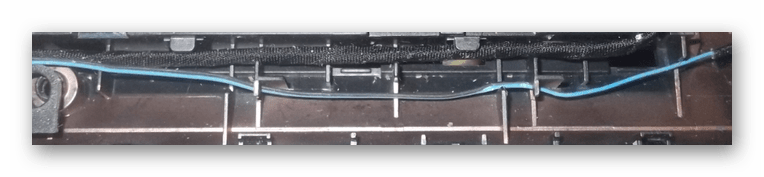
- Nyní můžete zavřít notebook a zkontrolovat, zda zvuk funguje. Nejlepší je to udělat před jeho úplným zavřením, abyste neztráceli čas jeho opětovným otevřením, pokud se vyskytnou nějaké potíže.
Tímto tento průvodce končí a doufáme, že se vám podařilo zbavit se zkreslení zvuku na vašem notebooku.
Závěr
Po přečtení tohoto článku by měly být vyřešeny všechny problémy se zkreslením zvukového výstupu z reproduktorů notebooku. Pro odpovědi na otázky týkající se diskutovaného tématu nás můžete kontaktovat v komentářích.

Jedním z běžných problémů uživatelů je zkreslení zvuku v systému Windows 10: zvuk na notebooku nebo počítači je syčivý, sípavý, praskající nebo velmi tichý. Zpravidla k tomu může dojít po přeinstalaci OS nebo jeho aktualizaci, i když nejsou vyloučeny další možnosti (například po instalaci některých programů pro práci se zvukem).
Tato instrukce obsahuje způsoby, jak opravit problémy se zvukem Windows 10 související s nesprávným přehráváním: cizí hluk, sípání, pískání a podobné věci.
Možná řešení problému, diskutovaná krok za krokem v průvodci:
- Kontrola zvukových efektů, další zvukové nástroje
- Kontrola formátu přehrávání zvuku
- Zakázání exkluzivního režimu pro zvukovou kartu
- Změna nastavení komunikace ve vlastnostech zvuku Windows 10
- Nastavení přehrávacího zařízení
- Oprava problémů s ovladači zvukové karty
- Další informace o zkreslení zvuku ve Windows 10
Poznámka: než začnete, nezapomeňte zkontrolovat připojení přehrávacího zařízení – pokud máte PC nebo notebook se samostatným audio systémem (reproduktory), zkuste reproduktory odpojit od konektoru zvukové karty a znovu je připojit, a pokud audio kabely z reproduktorů jsou také připojeny a odpojeny, znovu je připojte. Pokud je to možné, zkontrolujte přehrávání z jiného zdroje (například z telefonu) – pokud zvuk z něj nadále sípe a syčí, problém je zřejmě v kabelech nebo samotných reproduktorech.
Deaktivace zvukových efektů a dalších zvukových funkcí
První věc, kterou byste se měli pokusit udělat, když se popsané problémy se zvukem objeví v systému Windows 10, je zkusit deaktivaci všech „vylepšení“ a efektů pro hraný zvuk, jsou to ty, které mohou vést k zkreslení.
- Otevřete seznam zařízení pro záznam a přehrávání zvuku systému Windows 10 Různé verze systému Windows 10 to dělají mírně odlišně. Všechny relevantní metody jsou v materiálu: Jak otevřít nahrávací a přehrávací zařízení ve Windows 10.
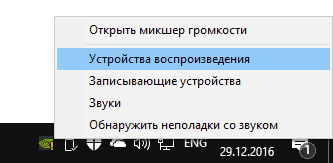
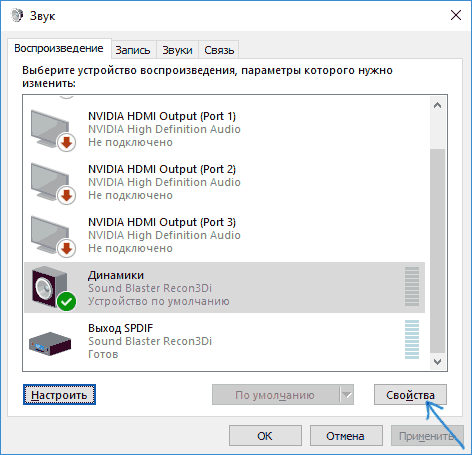
- Vyberte své výchozí přehrávací zařízení. A zároveň se ujistěte, že je vybráno požadované zařízení jako ono (například reproduktory nebo sluchátka), a ne nějaké jiné (například softwarově vytvořené virtuální zvukové zařízení, které samo o sobě může vést ke zkreslení. v tomto případě stačí kliknout pravým tlačítkem myši na požadované zařízení a vybrat položku nabídky „Nastavit jako výchozí“ – možná to již problém vyřeší).
- Klepněte na tlačítko Vlastnosti.
- Na kartě „Upřesnit“ vypněte možnost „Povolit další zvukové nástroje“ (pokud existuje). Pokud také máte (nemusíte) mít kartu „Pokročilé funkce“, zaškrtněte na ní možnost „Zakázat všechny efekty“ a použijte nastavení.
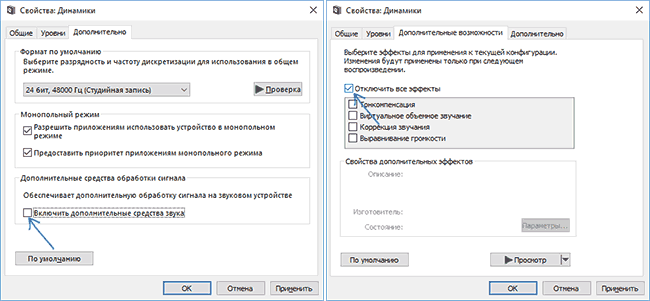
Poté můžete zkontrolovat, zda se přehrávání zvuku na vašem notebooku nebo počítači vrátilo do normálu nebo zda zvuk stále syčí a sípe.
Formát přehrávání zvuku
Pokud předchozí možnost nepomohla, zkuste další: stejným způsobem jako v krocích 1-3 předchozí metody přejděte do vlastností zařízení pro přehrávání Windows 10 a poté otevřete kartu „Upřesnit“.
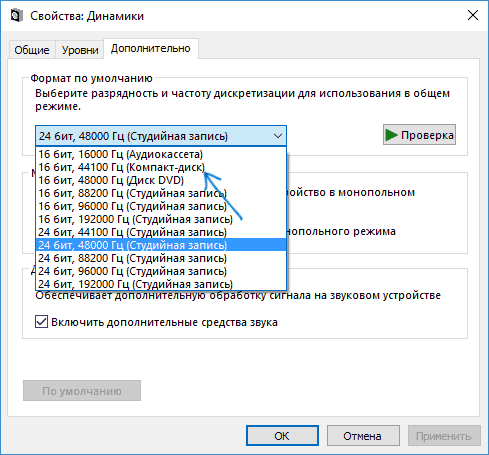
Věnujte pozornost části „Výchozí formát“. Zkuste nastavit 16 bit, 44100 Hz a použijte nastavení: tento formát podporují téměř všechny zvukové karty (s výjimkou těch, které jsou starší než 10-15 let) a pokud je problém v nepodporovaném formátu přehrávání, změňte tuto možnost může pomoci vyřešit problém s přehráváním zvuku.
Zakázání exkluzivního režimu pro zvukovou kartu v systému Windows 10
Někdy ve Windows 10, dokonce i s „nativními“ ovladači zvukové karty, se zvuk nemusí přehrávat správně, když je povolen výhradní režim (tam se zapíná a vypíná na kartě „Upřesnit“ ve vlastnostech přehrávacího zařízení).
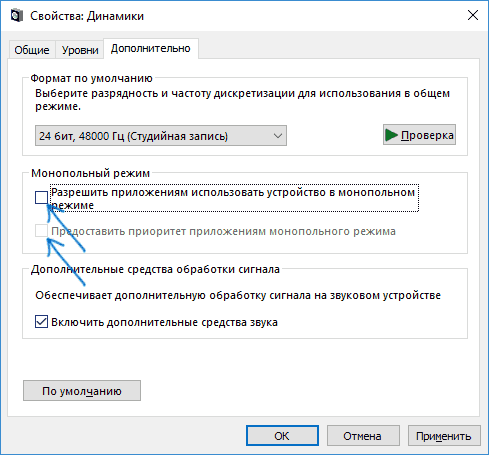
Zkuste deaktivovat možnosti exkluzivního režimu pro přehrávací zařízení, použijte nastavení a znovu zkontrolujte, zda je kvalita zvuku obnovena nebo zda stále hraje s cizím šumem nebo jinými vadami.
Nastavení komunikace systému Windows 10, která mohou způsobovat problémy se zvukem
Ve Windows 10 jsou ve výchozím nastavení povoleny možnosti, které ztlumí zvuky přehrávané na počítači nebo notebooku při telefonování, v instant messengerech atd.
Někdy tato nastavení nefungují správně, což může mít za následek vždy nízkou hlasitost nebo při přehrávání zvuku uslyšíte špatný zvuk.
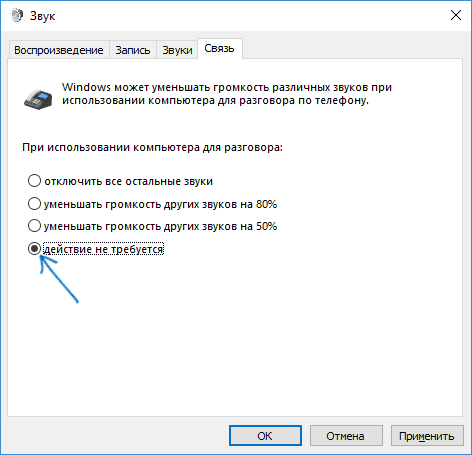
Zkuste zakázat snížení hlasitosti hovorů nastavením na „Není vyžadována žádná akce“ a použijte nastavení. To lze provést na kartě „Komunikace“ v okně nastavení zvuku (do které se dostanete kliknutím pravým tlačítkem myši na ikonu reproduktoru v oznamovací oblasti nebo prostřednictvím „Ovládací panely“ – „Zvuk“).
Nastavení přehrávacího zařízení
Pokud v seznamu přehrávacích zařízení vyberete své výchozí zařízení a kliknete na tlačítko „nastavení“ vlevo dole, otevře se průvodce nastavením přehrávání, jehož parametry se mohou lišit v závislosti na zvukové kartě vašeho počítače.
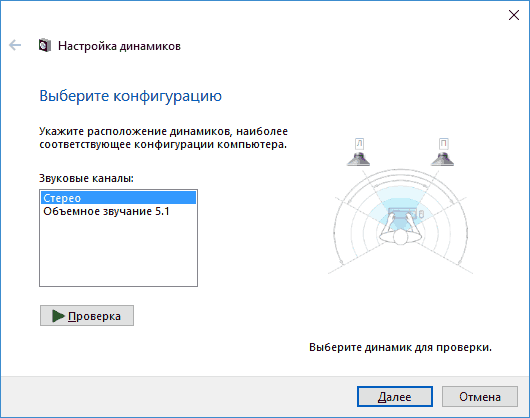
Pokuste se provést nastavení podle toho, jaké máte vybavení (reproduktory), pokud možno volte dvoukanálový zvuk a žádné další nástroje pro zpracování. Nastavení můžete vyzkoušet několikrát s různými parametry – někdy to pomůže uvést reprodukovaný zvuk do stavu, v jakém byl před vznikem problému.
Instalace ovladačů zvukové karty Windows 10
Nesprávný zvuk, sípání a syčení a mnoho dalších problémů se zvukem je velmi často způsobeno nesprávnými ovladači zvukové karty pro Windows 10.
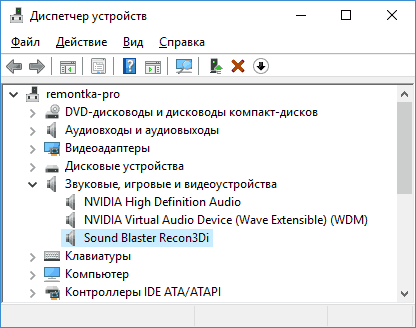
Zároveň si podle mých zkušeností většina uživatelů v takových situacích je jistá, že je s ovladači vše v pořádku, protože:
- Správce zařízení píše, že ovladač není třeba aktualizovat (což znamená pouze to, že Windows 10 neumí nabídnout jiný ovladač a ne že je vše v pořádku).
- Nejnovější ovladač byl úspěšně nainstalován pomocí balíčku ovladačů nebo některého programu pro aktualizaci ovladače (stejně jako v předchozím případě).
V obou případech se uživatel často mýlí a jednoduchá ruční instalace oficiálního ovladače ze stránek výrobce notebooku (i když existují ovladače pouze pro Windows 7 a 8) nebo základní desky (pokud máte PC) umožňuje vše napravit.
doplňující informace
Na závěr uvádíme několik dalších, nikoli běžných, ale možných scénářů problémů s reprodukcí zvuku, které se nejčastěji projevují tím, že sípe nebo je přehráván přerušovaně:
- Pokud Windows 10 nejen špatně přehrává zvuk, ale také se zpomaluje, zamrzá ukazatel myši a dějí se další podobné věci – mohou to být viry, nefunkční programy (mohou to způsobit například dva antiviry), nesprávné ovladače zařízení (ne jen zvuk), vadné zařízení. Možná zde budou užitečné pokyny „Windows 10 se zpomaluje – co dělat?“
- Pokud je zvuk přerušen při práci ve virtuálním počítači, emulátoru Android (nebo jiném), pak se zpravidla nedá nic dělat – je to jen funkce práce ve virtuálních prostředích na konkrétním hardwaru a používání konkrétních virtuálních strojů.
Tímto končím. Pokud máte další řešení nebo situace, které nejsou uvedeny výše, mohou být užitečné vaše komentáře níže.
Co když to bude také zajímavé:
- Nejlepší bezplatné programy pro Windows
- Miracast ve Windows 11 – Jak používat
- Ad_msg_wnd neumožňuje vypnout počítač – řešení
- Jak opravit chybu vcomp140.dll ve Windows
- Tento disk nelze použít k uložení archivu – důvody a řešení
- Po povolení spouštění diagnostiky se nemohu přihlásit do Windows – jak to opravit?
- Windows 11
- Windows 10
- Android
- Spouštěcí jednotka flash
- Léčba virů
- Obnova dat
- Instalace z flash disku
- Nastavení routeru
- Vše o Windows
- V kontaktu
- Spolužáci
- Voytov 21.07.2020 ve 22:09
- Dmitry 06.08.2020 v 15:01
- Irina 06.08.2020 v 16:42