Způsoby použití Vyčištění disku k vyčištění systému Windows 10/11
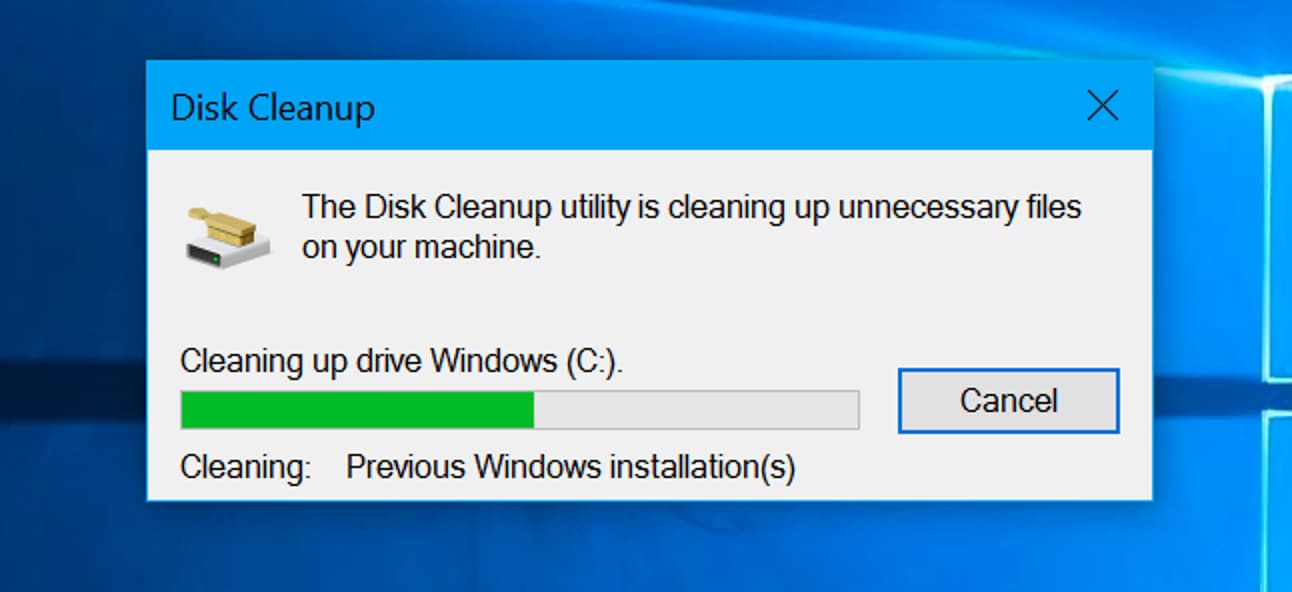
Věděli jste, že organizace úložného systému zlepšuje výkon a odezvu počítače? I když existuje několik způsobů, jak toho dosáhnout, jedním z nejúčinnějších je použití nástroje Vyčištění disku ve Windows 10 k odstranění nepotřebných souborů. Tyto nepotřebné položky mohou zabírat místo v paměti počítače a zpomalovat jeho výkon. Nástroj Vyčištění disku ve Windows 10 je poměrně sofistikovaný v čištění registrů a vyhledávání nepotřebných nebo virem napadených souborů.
Tento článek se zaměří výhradně na Vyčištění disku ve Windows 10, včetně nejlepších způsobů čištění Windows s tímto nástrojem a bez něj.
V tomto článku:
Část 1. Co je Vyčištění disku?
Společnost Microsoft vytvořila pro operační systém Windows nástroj s názvem Vyčištění disku. Tento program prohledává pevný disk počítače a hledá data, která již nepotřebujete, včetně dočasných souborů, kopií webových stránek uložených v mezipaměti a zahozených souborů v koši systému. Tyto soubory se časem hromadí a pokud je neodstraníte, zabírají v počítači značné množství místa.
Nástroj zobrazuje nalezené soubory a kolik místa každý z nich zabírá na pevném disku. K tomuto nástroji v systému Windows 10 se dostanete výběrem možnosti Nástroje pro správu systému Windows v nabídce Start a následným výběrem možnosti Vyčištění disku systému Windows 10.
Níže jsou uvedeny klíčové funkce programu Vyčištění disku.
Klíčové vlastnosti
popis
Část 2. Jak použít Vyčištění disku k vyčištění Windows 10/11?
Uživatelé mohou odstranit nepotřebné soubory a uvolnit místo v úložišti pomocí nástroje Vyčištění disku ve Windows 10. Nástroj často nabízí pouze možnosti odstranění souborů, které nemají vliv na systém. Před odstraněním však můžete soubory zkontrolovat, zda nejsou kritické, a my vám poskytneme několik doporučení, jak to provést.
Níže jsou uvedeny kroky, které je třeba provést při použití nástroje Vyčištění disku k vyčištění systému Windows 10/11.
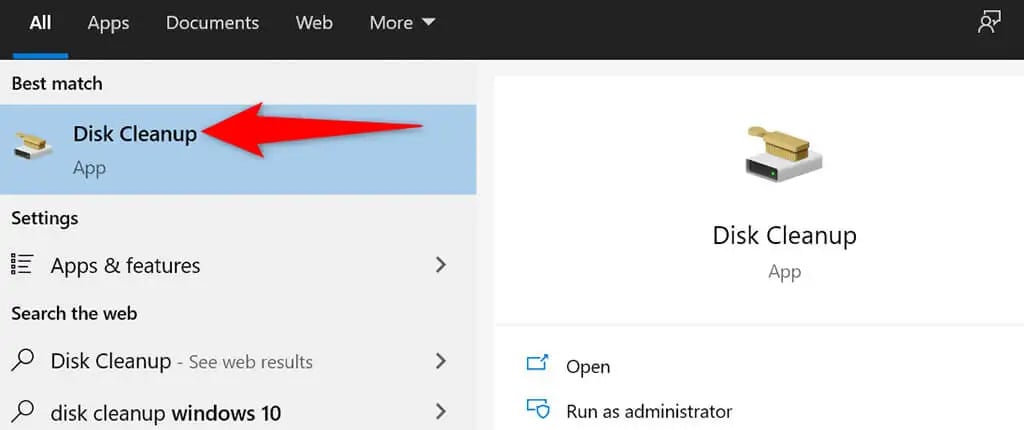
Krok 1: Ve výsledcích vyhledávání v nabídce Start vyhledejte Vyčištění disku a poté vyberte Vyčištění disku.
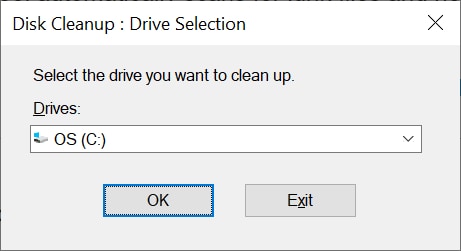
Krok 2: Klepněte na tlačítko „OK“ po výběru disku, který chcete vyčistit.
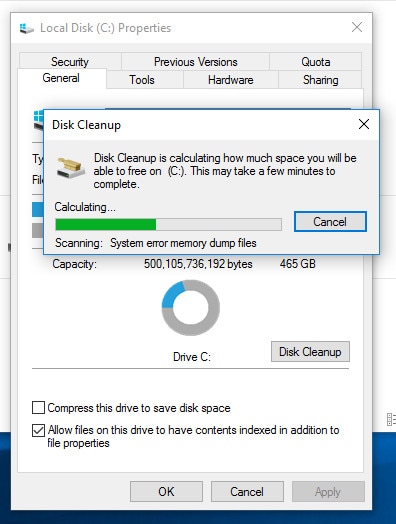
Krok 3: Počkejte, než program Vyčištění disku prozkoumá vybraný disk.
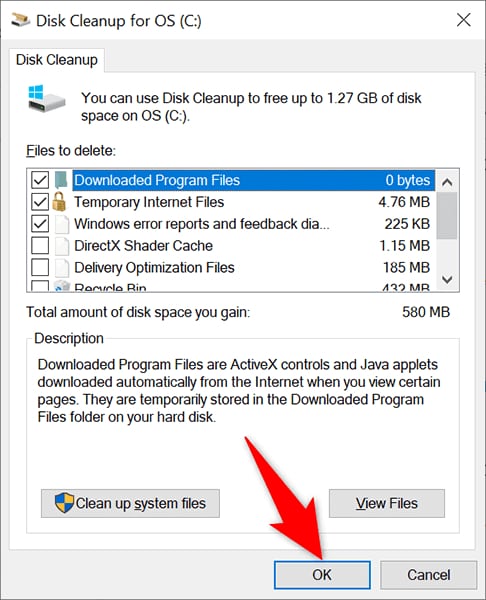
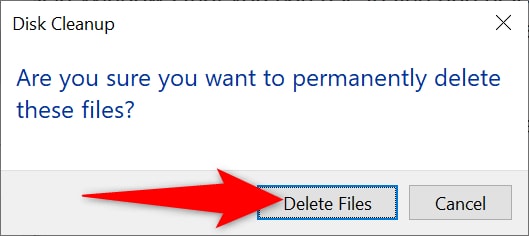
Krok 4: V okně Vyčištění disku vyberte soubory, které chcete z počítače odstranit. Poté klikněte na OK ve spodní části nabídky.
Část 3. Jak vyčistit Windows 10/11 bez použití Vyčištění disku?
I bez použití Vyčištění disku ve Windows 10 existuje několik způsobů, jak jej vyčistit, přičemž většina z nich se překrývá. Zde jsou nejlepší způsoby, jak odstranit nepotřebné soubory z Windows, počínaje tím nejjednodušším.
Metoda 1: Odstranění nepotřebných aplikací pro vyčištění počítače
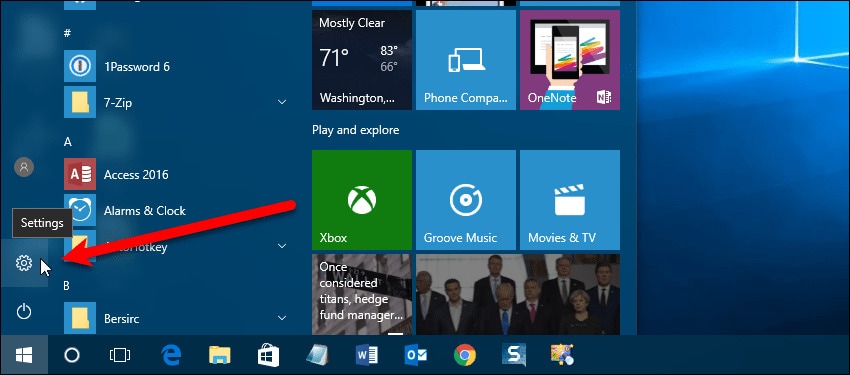
Odebrání nepoužívaných programů z počítače je důležité pro uvolnění místa na disku. Ve Windows 10 a 11 to můžete provést pomocí aplikace Nastavení.
Krok 1: Otevřete aplikaci Nastavení v počítači současným stisknutím kláves. „Windows + I“.
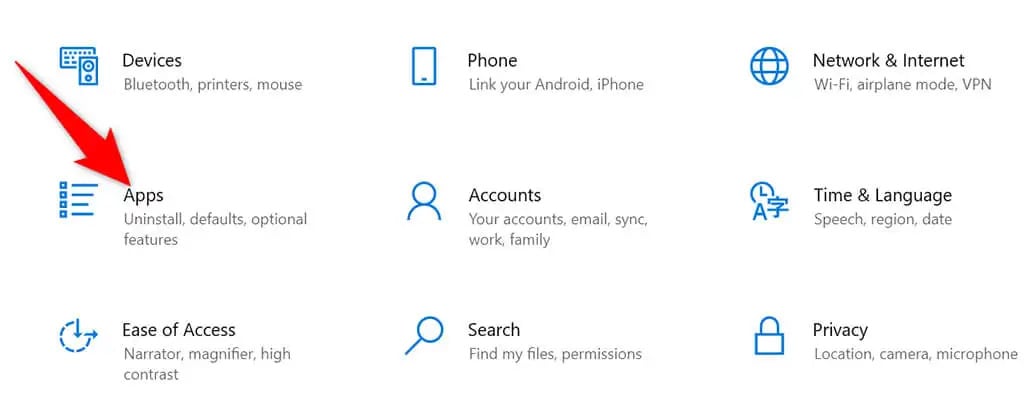
Krok 2: Na obrazovce Nastavení klepněte na Aplikace.
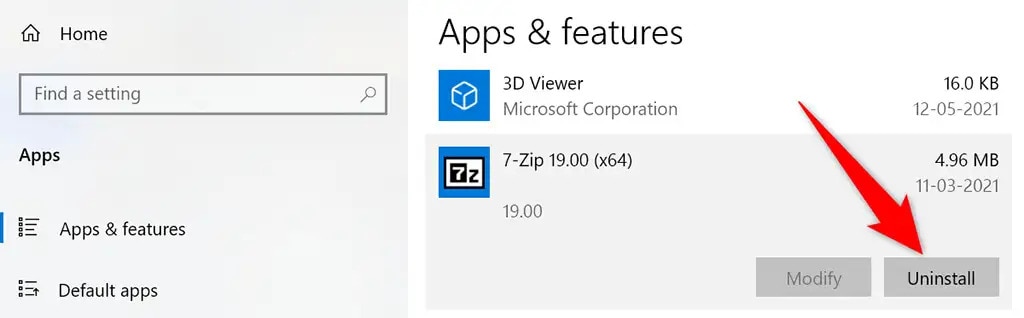
Krok 3: Vyhledejte aplikaci, kterou chcete odinstalovat, a klikněte na tlačítko „Vymazat“ ve fragmentu, který se objeví.
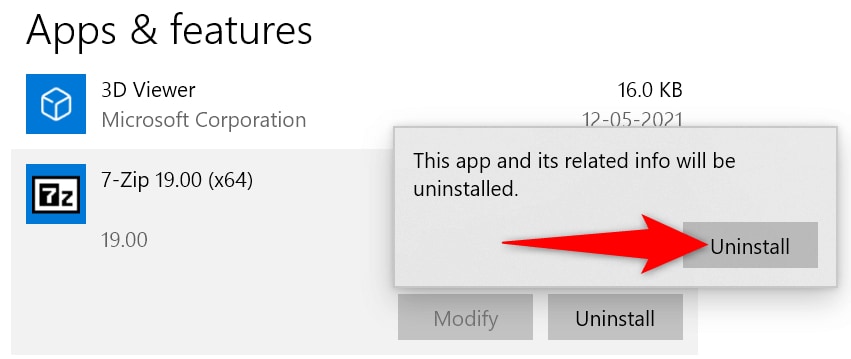
Krok 4: vybrat „Odstranění“ z výzvy, která se zobrazí, odeberte vybranou aplikaci.
Metoda 2: Odstranění velkých složek pro uvolnění místa v počítači se systémem Windows
Nic nezabírá na pevném disku více místa než všechny ty obrovské složky, které jsou nepoužívané a zastaralé. Naštěstí má systém Windows vestavěnou aplikaci, která vám pomůže najít složky, které zabírají v počítači hodně místa. Poté, pokud chcete, můžete tyto složky ručně smazat.
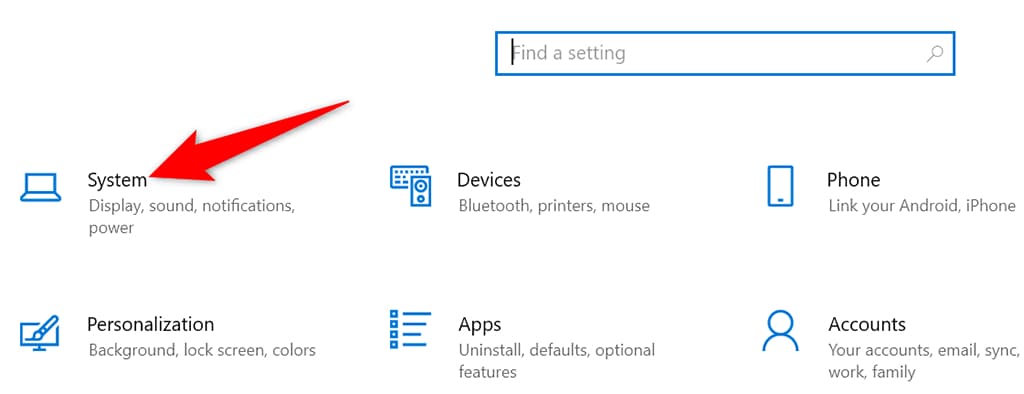
Krok 1: vybrat „Systém“ z panelu nastavení po spuštění „Nastavení“.
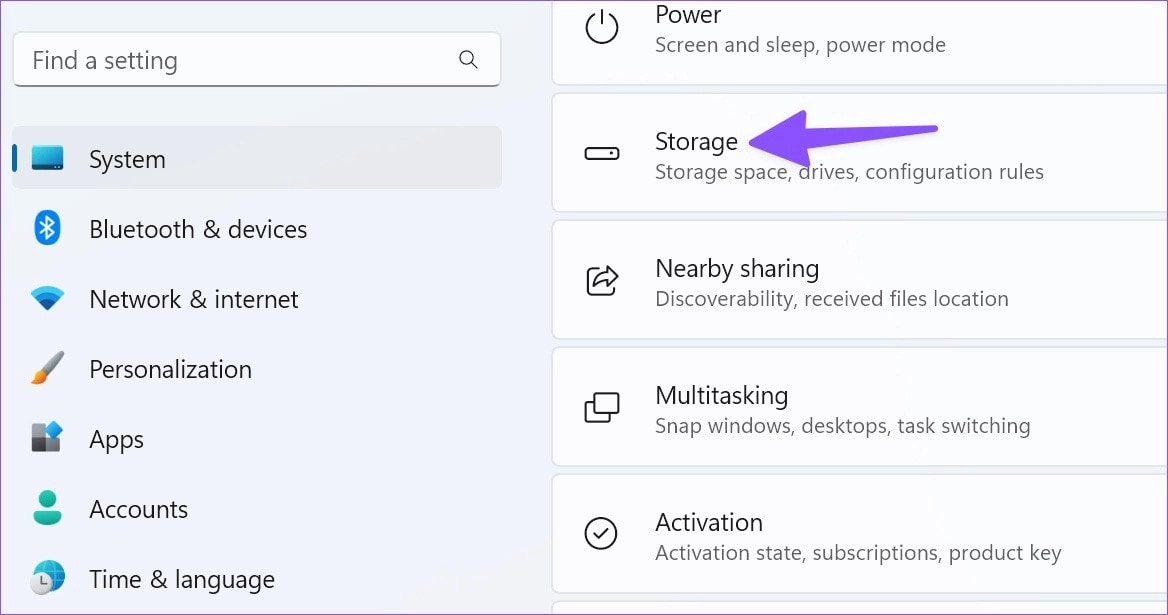
Krok 2: Na levém postranním panelu vyberte „Uložit“.
Krok 3: V pravém okně klikněte na „Jiný“.
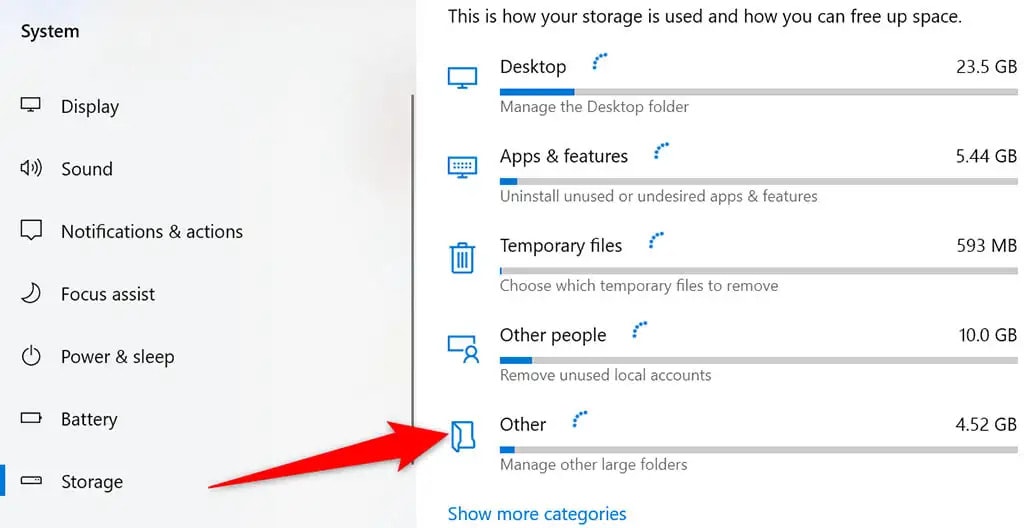
Krok 4: Zobrazí se seznam složek, které zabírají značné množství paměti.
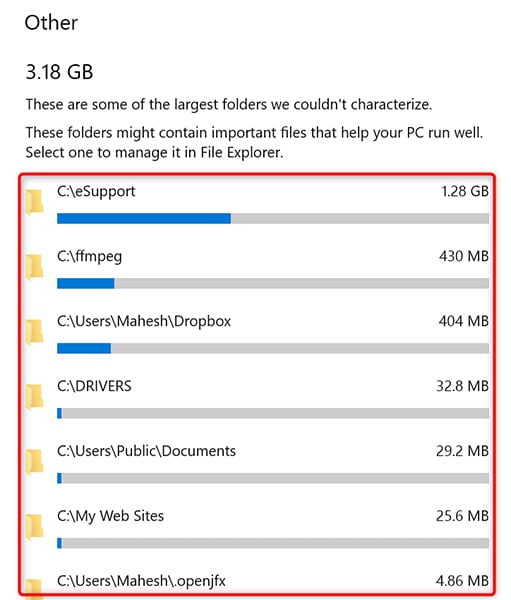
Krok 5: Chcete-li otevřít složku v Průzkumníku souborů, vyberte ji. V Průzkumníku souborů ji můžete ručně odstranit.

Metoda 3: Vyprázdnění koše
Soubor smazaný z počítače se okamžitě umístí do koše. Koš se rychle zaplní, pokud je třeba jeho obsah pravidelně vyprazdňovat.
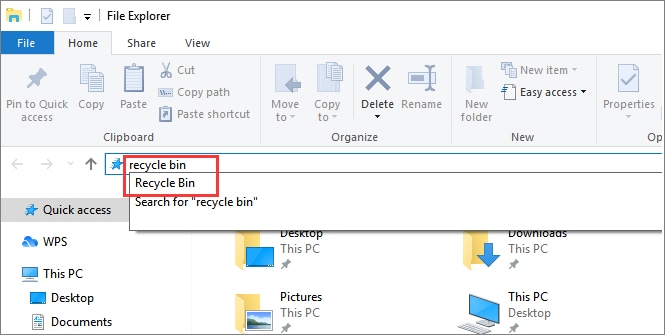
Krok 1: Najděte na ploše zástupce Koše.
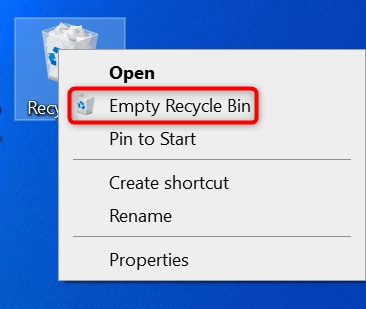
Krok 2: Vyprázdněte Koš jeho výběrem z nabídky po kliknutí pravým tlačítkem myši na zástupce Koš.
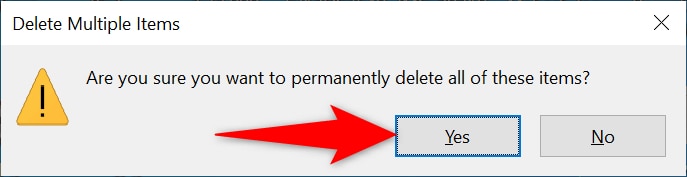
Krok 3: Po zobrazení výzvy klikněte na „Ano“.
Metoda 4: Defragmentace disku
Defragmentace disku konsoliduje odpovídající data na discích. To neovlivní vzhled souborů v počítači, protože úpravy jsou pouze interní.
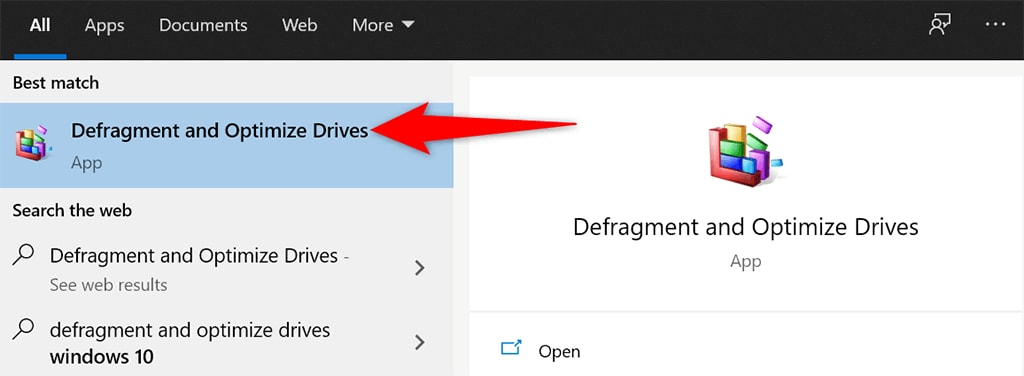
Krok 1: Najděte funkci „Defragmentace a optimalizace disku“ve vyhledávacím řádku nabídky Start a vyberte zobrazený nápis.
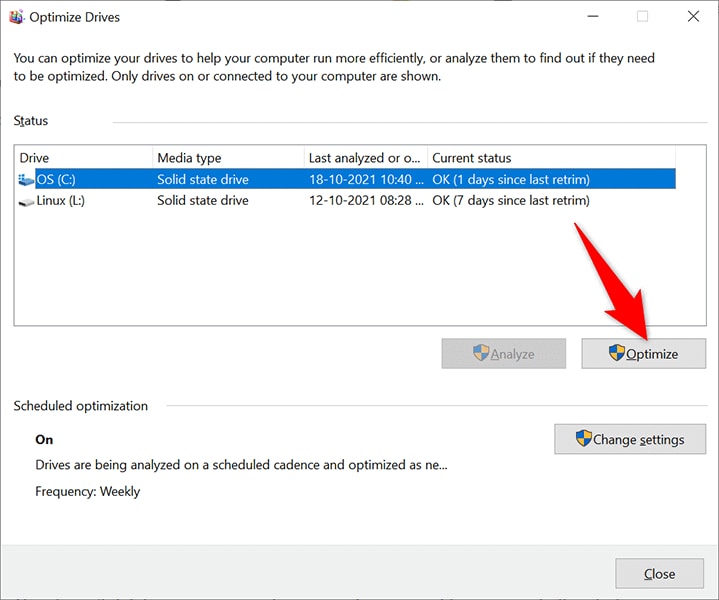
Krok 2: V okně Optimalizace disků vyberte primární pevný disk a klikněte na tlačítko Optimalizovat.
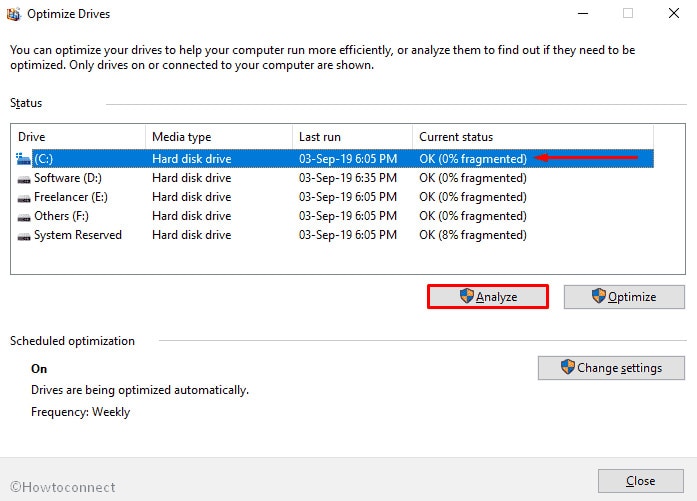
Krok 3: Nechte systém Windows defragmentovat disk, zatímco čekáte.
Metoda 5: Odstranění rozšíření a historie prohlížeče
Součástí systému je i to, že vaše webové prohlížeče a počítače se systémem Windows 10 nebo 11 musí být čisté. Obsah většiny prohlížečů můžete vyčistit vymazáním historie prohlížeče a vypnutím nepotřebných rozšíření.
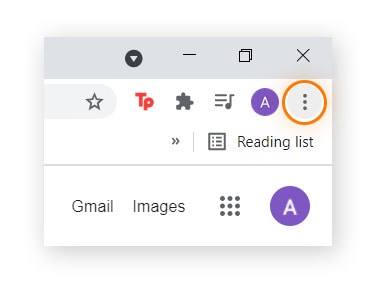
Krok 1: Klikněte na ikonu tří teček v pravém horním rohu Chromu a spusťte jej.
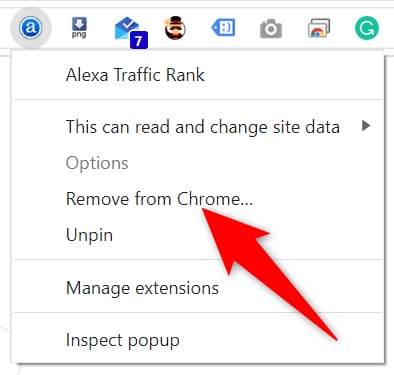
Krok 2:Ve většině webových prohlížečů se můžete zbavit rozšíření výběrem možnosti Odebrat z kontextové nabídky po kliknutí pravým tlačítkem myši na něj.
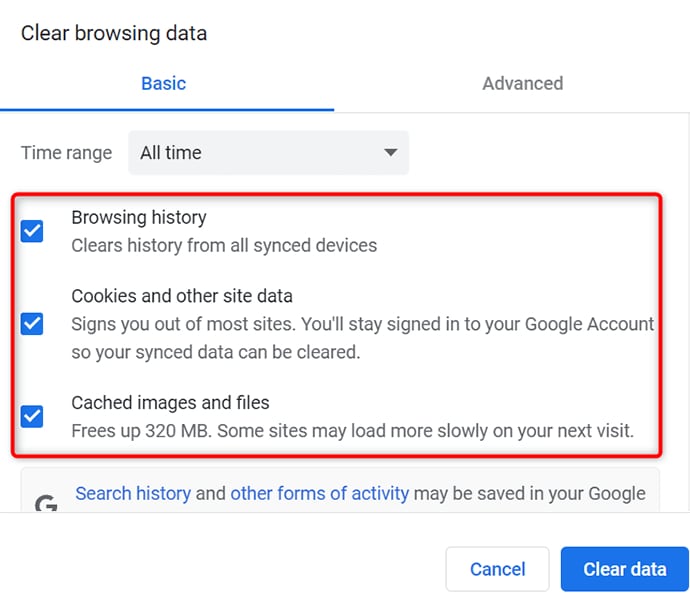
Krok 3: Přejděte do nabídky „Nastavení“ prohlížeče a vyberte příslušnou možnost: smazat historii prohlížení, soubory cookie a další data webů.
Závěr
Nyní rozumíte krokům nezbytným k vyčištění disku Windows 10/11. Tyto triky by měly stačit k uvolnění značného množství místa v počítači a k tomu, aby měl čistý a moderní vzhled. Pokud je budete občas provádět, už se vám nebudou zobrazovat varování o nedostatku místa na disku.
Pro Windows XP/Vista/7/8/10/11
Pro macOS X 10.10 – macOS 13
Recoverit Data Recovery – Expert na obnovu dat s více než 35 certifikacemi pro obnovu dat
Stáhlo si ho 5 481 435 lidí.
Obnovte soubory z koše, USB zařízení, SD karty nebo pevného disku pomocí počítače nebo Macu.
Zlepšete kvalitu a úspěšnost obnovy souborů pomocí nástroje Recoverit.
Více než 2000 podporovaných úložných zařízení.
Sofistikovaný program pro obnovu dat dokáže rychle obnovit ztracená data z téměř jakéhokoli zařízení nebo paměťového média.
Recoverit podporuje více než 1000 formátů souborů.
Často kladené dotazy
Maže Vyčištění disku soubory?
Po prohledání disku zobrazí program Vyčištění disku všechny soubory protokolu, dokumenty internetové mezipaměti a redundantní soubory aplikací, které lze bezpečně odstranit. Program Vyčištění disku dostane pokyn k odstranění některých nebo všech souborů.
Jak se mohu ujistit, že byla smazána všechna data na pevném disku mého počítače?
Na postranním panelu vyberte „Zotavení“ po výběru možnosti „Aktualizace a zabezpečení“. Když přejdete na položku „Další nastavení“ lis „Změnit nastavení“ a ujistěte se „Čistota dat“ и „Smazat soubory ze všech disků“ je zahrnut ve výběru.
Jak zrychlit Windows 10 na mém počítači?
Chcete-li spustit spolehlivý nástroj, který je součástí systému Windows již několik verzí operačního systému, zadejte do nabídky Start příkaz Vyčištění disku. Vyčištění disku slibuje, že odstraní všechny nepotřebné položky z počítače, včetně dočasných souborů, offline webových stránek a instalačních programů. I když je Koš přeplněný, obvykle znatelně zpomalí disk pouze tehdy, pokud je téměř plný.
Může Vyčištění disku vymazat soubory systému Windows?
I když je bezpečné odstranit soubory související s čištěním, po použití nástroje Windows Update Cleanup můžete potřebovat pomoc s vrácením aktualizací systému Windows zpět. Aktualizace Service Pack pro zálohování a obnovení však neobsahují podobné varování pro žádná jiná data, která jsou ručně odstraněna.
Jak dlouho trvá vyčištění disku ve Windows?
V nejhorším případě bude aktualizace trvat maximálně několik minut, v závislosti na její velikosti, hardwaru počítače, připojení k internetu, typu aktualizace atd.

Dnes se podíváme na vestavěnou funkci Windows pro „chytré“ odstranění nepotřebných dat, zjistíme, které soubory se při čištění disku smažou, a také zjistíme, jaká data lze smazat bez následků na provoz operačního systému.

Vestavěná funkce Vyčištění disku ve Windows byla speciálně přidána vývojáři operačního systému, aby to umožnila uvolnit přebytečný úložný prostor z dočasných souborů a nepotřebných informací, které se hromadí na médiích během provozu systému.
Vyčištění disku umožňuje rychle vymazat data, ale může také odstranit některé z těch souborů, které lze použít k vrácení a obnovení systému nebo k instalaci některých aktualizací.
Níže uvedeme příklady takových souborů a také další data, která mohou být užitečná v některých aspektech provozu počítače.
Jak používat Vyčištění disku
Chcete-li spustit funkci „Vyčištění disku„nutné:
Přejít do složky „Můj počítač“ nebo „Tento počítač“, poté najděte disk, na který chcete použít funkci čištění, a klikněte na jeho ikonu klikněte pravým tlačítkem myši. V kontextové nabídce, která se otevře, vyberte „Vlastnosti„.
V okně, které se otevře, na „Obecné informace„, bezprostředně pod diagramem naplnění médií najdete tlačítko „Vyčištění disku„. Chcete-li přejít do nabídky čištění, stiskněte tlačítko .
Existuje také další způsob, jak vstoupit do funkce Vyčištění disku. Chcete-li to provést, klikněte pravým tlačítkem myši na nabídku „Start„, vyberte položku „běh„(můžete to také volat kombinací kláves Win+R) a v okně, které se otevře, zadejte příkaz „cleanmgr.exe„A klikni“Ca„.
V novém okně vyberte disk, na který chcete vyčištění použít.
V nabídce vyčištění disku můžete zkontrolovat a zkontrolovat data, která jsou připravena k odstranění. Kromě toho jsou zde tlačítka „Vyčistěte systémové soubory„A“Zobrazit soubory„.
Když kliknete na první z nich, otevře se nabídka, kde můžete odstranit dočasné systémové soubory.
Pokud kliknete na druhý, otevře se umístění souborů v Průzkumníku.
Pro úplné vymazání oddílu klikněte na „Vyčistěte systémové soubory„.
Důležité! Chcete-li přejít na tuto položku, musí mít aktuální záznam uživatele administrátorská práva.
V okně, které se otevře, může uživatel zaškrtnout políčka u všech souborů, které lze vyčistit. Množství smazaných informací se zobrazí ve sloupci „Objem uvolněného prostoru„. Po určení souborů, které mají být odstraněny, můžete začít čistit disk pomocí „Ca„.
Soubory, které v případě odstranění mohou ovlivnit provoz nebo funkčnost systému Windows
Když jsou speciální data odstraněna pomocí Vyčištění disku, některé funkce a možnosti nemusí být pro uživatele dostupné. Obvykle se taková data používají k obnovení systému a vrácení zpět nebo k resetování nastavení operačního systému.
Pokud jsou takové funkce pro uživatele důležité, by neměl být vymazán:
«Временные файлы установки Windows“ – údaje potřebné pro funkci vrácení počítače do původního stavu. Přibližná velikost souboru může dosáhnout více než pěti gigabajtů. Tento datový balíček je velmi důležitý pro ty, kteří chtějí opusťte funkci resetování systému na tovární nastavení při zachování nainstalovaných aplikací a souborů.
«Aktualizujte soubory protokolu„—instalační soubory pro nejnovější aktualizace systému Windows. Zastaralé soubory pro uživatele, kteří však neaktualizují systém může být potřeba k vrácení aktualizací.
«Soubory výpisu paměti pro systémové chyby» – informace zaznamenané systémem o chybách v automatickém režimu. Tyto soubory mohou být užitečné pro diagnostiku problémů s počítačem. Tyto soubory běžní uživatelé prakticky nepoužívají, takže je lze ve většině situací smazat.
«Balíčky ovladačů zařízení» — data ze starých verzí ovladačů. Může být užitečné, pokud chce uživatel umět dirigovat vrátit ovladače na předchozí verzi.
«Soubory optimalizace doručení» – data, která umožňují systému stahovat aktualizace ze zdrojů třetích stran, když je připojení k internetu slabé. Tento systém funguje jako klasické torrentové programy a umožňuje vám přijímat aktualizace nejen z oficiálních serverů Microsoftu, ale také z jiných zdrojů, včetně jiných uživatelů.
«Předchozí verze systému Windows» – informační balíčky nutné k tomu, aby se uživatel mohl vrátit ke starší verzi OS. Tyto soubory jsou automaticky smazány po 30 dnech.
«Offline webové stránky„—uložené stránky, které lze zobrazit bez připojení k síti.
«Soubory protokolu instalace„—informace vytvořené během instalace obslužných programů a programů. Může být užitečný při řešení problémů se specifickým softwarem a instalací.
«Chyby systému souborů minidump„a další data obsahující chybová hlášení – soubory, které ukládají informace o kritických systémových chybách. S jejich pomocí můžete zjistěte příčinu chyb a modrých obrazovek.
Jak můžete vidět z výše uvedeného seznamu, dočasná data, která lze odstranit nástrojem Vyčištění disku, mohou být užitečná v poměrně vzácných situacích. Pro použití takových informací musí mít uživatel navíc poměrně vysokou úroveň znalostí a znalostí systému Windows.
Ostatní soubory v seznamu k čištění lze použít pro ještě užší rozsah akcí, takže jejich smazání nijak nepoškodí systém a vyčistí dostatečné množství místa na disku. Pokud po vyčištění disku pomocí vestavěné funkce stále není na disku dostatek místa, doporučujeme přečíst si článek „8 způsobů, jak uvolnit místo na pevném disku“.
Často kladené dotazy
Co je Vyčištění disku ve Windows?
„Vyčištění disku“ je speciální funkce operačního systému Windows, která je navržena tak, aby bezpečně vyčistila systémový disk od odpadků, dočasných souborů a dalších nepotřebných informací.
Jak používat Vyčištění disku?
Chcete-li použít nástroj Vyčištění disku, klepněte pravým tlačítkem myši na disk, který chcete vyčistit, a vyberte příkaz Vlastnosti. Poté otevřete kartu Obecné a klikněte na tlačítko Vyčištění disku. Zaškrtněte políčko vedle dat, která chcete smazat, a klikněte na „Vyčistit systémové soubory“
Vyčištění disku smazalo důležité soubory. Jak je mohu vrátit?
K tomu použijte program RS Partition Recovery. Snadno se používá a umožňuje obnovit soubory po náhodném smazání různými systémovými nástroji a v mnoha dalších případech. Naše webové stránky podrobně popisují proces obnovy souborů a také další funkce programu, které pro vás mohou být užitečné.
Tlačítko „Vyčistit systémové soubory“ není aktivní. jaký je důvod?
Uživatelský účet, který chce vyčistit systémový disk, musí mít práva správce. V opačném případě nebude funkce aktivní.
Může čištění disku poškodit operační systém?
Po použití nástroje Vyčištění disku mohou být některé funkce operačního systému nedostupné. Proto důrazně doporučujeme nemazat dočasné instalační soubory Windows, balíčky ovladačů zařízení a některé další typy dat. Kompletní seznam údajů, které by neměly být mazány, naleznete na našich webových stránkách.