Recenze
Infotainment Mazda
Nastavení vašeho systému je jednoduché a intuitivní, takže jej můžete ladit tak často, jak potřebujete.
- Hlasitost, obraz a zvuk
- Zabezpečení, vozidlo, zařízení a systém
- Navigace a mapy
Hlasitost, obraz a zvuk
Chcete-li dosáhnout optimální kvality zvuku, můžete upravit zvukový systém svého vozu.
- Chcete-li upravit hlasitost, použijte ovladač hlasitosti na přepínači Commander.
- Nastavení aktivního jízdního displeje (AD-DISP), pokud je ve výbavě
- Nastavení dotykové obrazovky
- Nastavení kvality zvuku
Chcete-li upravit hlasitost, použijte ovladač hlasitosti na přepínači Commander:
- Nastavení hlasitosti telefonních hovorů, navigačního systému, hudby atd. lze provést pomocí ovládání hlasitosti přepínačem Commander. Otočením ovladače hlasitosti na ovladači po směru hodinových ručiček hlasitost zvýšíte nebo proti směru hodinových ručiček snížíte.
- Krátkým stisknutím ovladače hlasitosti na přepínači Commander můžete zvuk vypnout nebo zapnout.
- K nastavení hlasitosti můžete také použít tlačítka ovládání hlasitosti na volantu.
Nastavení aktivního zobrazení řidiče (AD-DISP), pokud je ve výbavě:
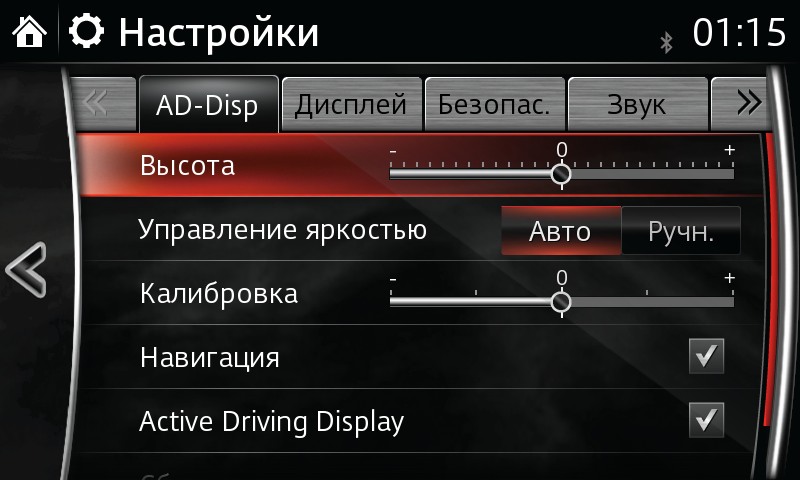
- Na úvodní obrazovce vyberte NASTAVENÍ.
- Přejděte na kartu AD-DISP.
Nastavení dotykové obrazovky:
- Na úvodní obrazovce vyberte NASTAVENÍ.
- Přejděte na kartu ZOBRAZENÍ.
- Vyberte Zobrazit.
- Chcete-li dotykovou obrazovku vypnout, stiskněte možnost Vypnout.
- Dotykovou obrazovku lze aktivovat stisknutím libovolného tlačítka na přepínači Commanderu.
- Pro přepnutí do denního režimu stiskněte Day.
- Chcete-li přepnout do nočního režimu, stiskněte Noc.
- Chcete-li automaticky přepínat mezi režimy v závislosti na režimu světlometů, stiskněte Auto.
Nastavení kvality zvuku:
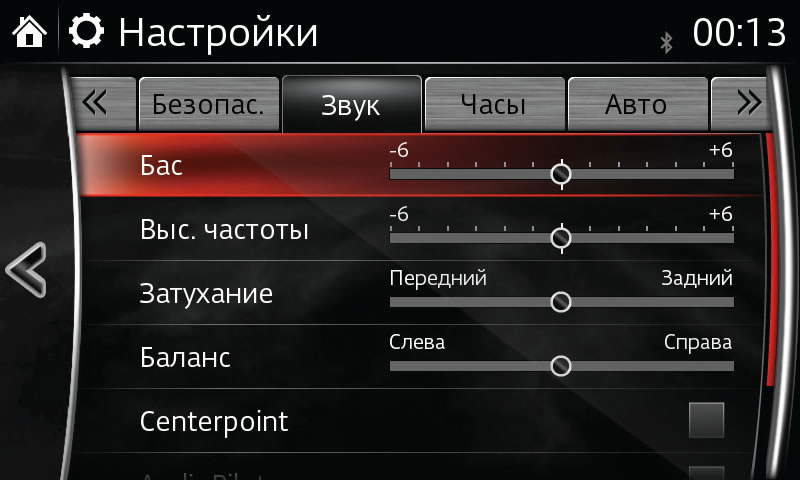
- Na úvodní obrazovce vyberte NASTAVENÍ.
- Přejděte na kartu ZVUK.
- Vyberte Dolní. frekvence, přetažením posuvníku zvýšíte nebo snížíte basové frekvence.
- Vyberte možnost Vysoká. frekvence, přetažením posuvníku zvýšíte nebo snížíte výšky.
- Vyberte Vyvážení, přetažením posuvníku upravte vyvážení hlasitosti předních/zadních reproduktorů.
- Vyberte Vyvážení, přetažením posuvníku upravte vyvážení hlasitosti pravého/levého reproduktoru.
- Chcete-li automaticky upravit hlasitost pomocí 7 přednastavených úrovní, vyberte možnost Auto adjust. GRMC (standardní zvuk).
- Vyberte Centerpoint (zvukový systém Bose) pro zapnutí nebo vypnutí automatického nastavení prostorového zvuku.
- Chcete-li zapnout nebo vypnout automatické nastavení hlasitosti, vyberte AudioPilot (zvukový systém Bose).
- Výběrem Pípnutí zapnete nebo vypnete zvuk, který doprovází vaše akce.
Zabezpečení, vozidlo, zařízení a systém
Pohodlí a zabezpečení jsou mnohem větší, když je váš systém nakonfigurován podle vašich preferencí.
- Nastavení systému podpory rozpoznávání vzdálenosti
- Nastavení Smart Brake Support
- Nastavení upozornění na překážku vpřed
- Nastavení hlasitosti sledování pohledu zezadu
- Nastavení hlasitosti sledování mrtvého úhlu
- Nastavení systému varování při opuštění jízdního pruhu
- Nastavení automatické aktivace stěračů čelního skla, když prší
- Nastavení automatického zamykání dveří
- Nastavení směrových světel
- Nastroyka osveshcheniya
- Nastavení hodin
- Výběr jazyka rozhraní
- Nastavení formátu zobrazení teploty
- Nastavení formátu vzdálenosti
- Provedení resetu systému
- Prohlédněte si texty smlouvy a prohlášení o vyloučení odpovědnosti
Nastavení podpory rozpoznávání vzdálenosti:
- Na úvodní obrazovce vyberte NASTAVENÍ.
- Přejděte na kartu ZABEZPEČENÍ.
- Vyberte možnost Systém podpory rozpoznávání vzdálenosti.
- Stisknutím tlačítka Mode zapněte nebo vypněte funkci Distance Assist.
- Klepněte na tlačítko Vzdálenost. upozornění na úpravu citlivosti asistenčního systému při určování bezpečné vzdálenosti.
- Vyberte Dal. ,Prům. nebo Blízko .
- Chcete-li obnovit výchozí nastavení, klepněte na tlačítko Resetovat.
Nastavení systému Smart Brake Support:
- Na úvodní obrazovce vyberte NASTAVENÍ.
- Přejděte na kartu ZABEZPEČENÍ.
- Vyberte Smart Brake Support (SBS/SCBS).
- Vyberte preferovaná nastavení.
Nastavení systému varování před překážkou:
- Na úvodní obrazovce vyberte NASTAVENÍ.
- Přejděte na kartu ZABEZPEČENÍ.
- Vyberte Upozornění na překážku vpřed.
- Vyberte preferovaná nastavení.
Nastavení úrovně hlasitosti poplašného systému Rear View Monitoring:
- Na úvodní obrazovce vyberte NASTAVENÍ.
- Přejděte na kartu ZABEZPEČENÍ.
- Vyberte Hlasitost. Sledování zadních vozidel.
- Vyberte preferovaná nastavení.
Nastavení hlasitosti pípnutí monitorování mrtvého úhlu:
- Na úvodní obrazovce vyberte NASTAVENÍ.
- Přejděte na kartu ZABEZPEČENÍ.
- Vyberte Hlasitost. Sledování mrtvého úhlu.
- Vyberte preferovaná nastavení.
Nastavení systému varování při opuštění jízdního pruhu:
- Na úvodní obrazovce vyberte NASTAVENÍ.
- Přejděte na kartu ZABEZPEČENÍ.
- Vyberte systém varování při opuštění jízdního pruhu.
- Vyberte preferovaná nastavení.
Nastavení automatické aktivace stěračů při dešti:
- Na úvodní obrazovce vyberte NASTAVENÍ.
- Přejděte na kartu ZABEZPEČENÍ.
- Vyberte Automatický režim skla a stiskněte Zapnuto. nebo Vypnuto
Nastavení automatického zamykání dveří:
- Na úvodní obrazovce vyberte NASTAVENÍ.
- Přejděte na kartu AUTO.
- Vyberte Zámky dveří.
- Vyberte preferovaná nastavení.
- Vyberte tlačítko Hlasitost poplachu dveří w/w, chcete-li upravit hlasitost budíku, vyberte Vysoká, Střední, Nízká. nebo Vypnuto
- Vyberte Auto Time. zástupce. lock, nastavte dveře tak, aby se po 90, 60 nebo 30 sekundách automaticky znovu zamykaly.
- Vyberte režim odemknutí a vyberte požadovaná nastavení.
Nastavení blinkrů:
- Na úvodní obrazovce vyberte NASTAVENÍ.
- Přejděte na kartu AUTO.
- Vyberte Vyhláška. Otočte se.
- Vyberte preferovaná nastavení.
Nastavení osvětlení:
- Na úvodní obrazovce vyberte NASTAVENÍ.
- Přejděte na kartu AUTO.
- Vyberte Osvětlení.
- Vyberte preferovaná nastavení.
Nastavení hodin:
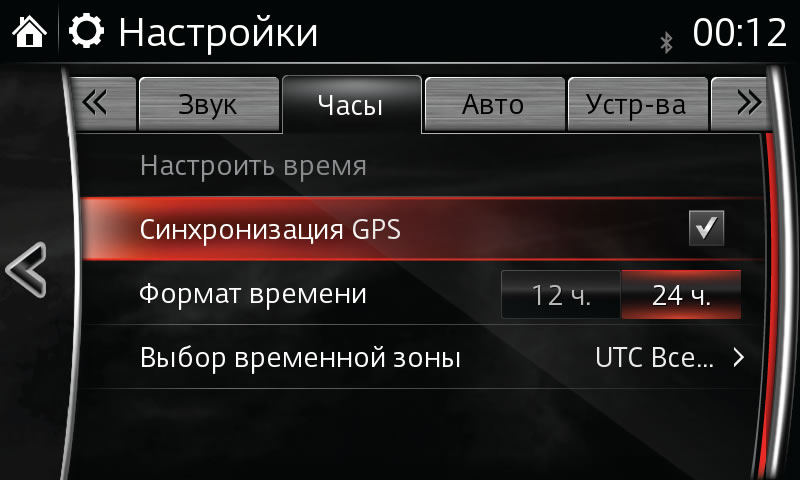
- Na úvodní obrazovce vyberte NASTAVENÍ.
- Přejděte na kartu SYSTÉM.
- Vyberte Hodiny.
- Vyberte preferovaná nastavení.
Výběr jazyka rozhraní:
- Na úvodní obrazovce vyberte NASTAVENÍ.
- Přejděte na kartu SYSTÉM.
- Vyberte Jazyk, vyberte jazyk ze seznamu.
Nastavení formátu zobrazení teploty:
- Na úvodní obrazovce vyberte NASTAVENÍ.
- Přejděte na kartu SYSTÉM.
- Zvolte Teplota, stiskněte F (Fahrenheit) nebo C (Celsius).
Nastavení formátu vzdálenosti:
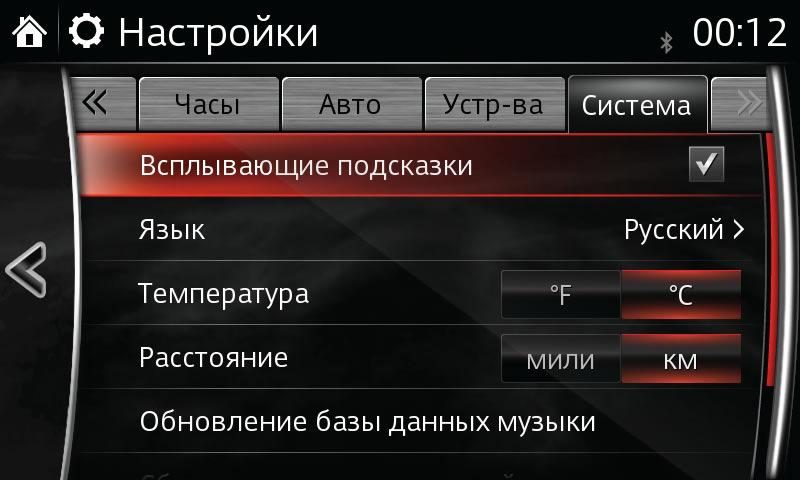
- Na úvodní obrazovce vyberte NASTAVENÍ.
- Přejděte na kartu SYSTÉM.
- Vyberte Ujeté kilometry, stiskněte mi nebo km (kilometry).
Provedení resetu systému:
- Na úvodní obrazovce vyberte NASTAVENÍ.
- Přejděte na kartu SYSTÉM.
- Chcete-li obnovit nastavení obrazovky na tovární nastavení, vyberte Obnovit tovární nastavení a potvrďte kliknutím na Ano.
Zobrazit znění smlouvy a prohlášení o vyloučení odpovědnosti:
- Na úvodní obrazovce vyberte NASTAVENÍ.
- Přejděte na kartu SYSTÉM.
- Vyberte O aplikaci.
- Chcete-li zobrazit seznam dokumentů k zobrazení, vyberte Dohody a vyloučení odpovědnosti.
Navigace a mapy
Navigační systém se snadno a pohodlně používá, pokud si jej přizpůsobíte tak, aby vyhovoval vašim preferencím. Kliknutím sem přizpůsobíte zobrazení mapy a další možnosti.
PLATTE POZOR:
– Další informace týkající se nastavení systému naleznete v uživatelské příručce.
– Některé funkce nemusí být dostupné na všech systémech.
– Rozpoznávání hlasu nelze použít pro nastavení nebo aplikace.
– Pokyny se mohou lišit v závislosti na verzi softwaru vašeho systému.
