Apple CarPlay na Peugeot 5008, jak se připojit
Peugeot 5008 podporuje Apple CarPlay, který vám umožňuje přistupovat k aplikacím pro váš iPhone, jako jsou iTunes, Google Maps, Waze a Spotify, prostřednictvím obrazovky infotainmentu vašeho vozidla. Pomocí Siri můžete také telefonovat, posílat zprávy nebo používat navigaci pomocí hlasových příkazů.

Povolte CarPlay a Siri na iPhone
Abyste mohli používat Apple CarPlay na Peugeot 5, musíte mít iPhone 7.1 nebo novější zařízení s iOS 5008 nebo novější verzí. Než začnete, ujistěte se, že jsou na vašem iPhonu povoleny CarPlay a Siri. Také se ujistěte, že „Stiskněte Home pro Siri“ možnost je povolena pod Siri a vyhledávání v nastavení.
Pokud to nevidíš CarPlay or Siri & Search v nastavení iPhone a poté přejděte na Nastavení > Čas na obrazovce > Omezení obsahu a soukromí > Povolené aplikacea ujistěte se, že obojí CarPlay si Siri & Search jsou povoleny.
Připojte iPhone k USB portu 5008

- Připojte svůj Apple iPhone k USB portu vašeho Peugeot 5008 pomocí kabelu Lightning-USB schváleného společností Apple.
- Přijměte smluvní podmínky Apple CarPlay, pokud se nějaké objeví.
- dotek povolit na vašem iPhone, když budete vyzváni. To umožňuje použití CarPlay s vaším 5008, když je telefon uzamčen.
- Po několika sekundách se na informačním a zábavním systému vašeho 5008 spustí Apple CarPlay. Pokud se nespustí automaticky, stiskněte ikonu CarPlay v hlavní nabídce.
Pokud si nejste jisti, který USB port podporuje CarPlay na vaší konkrétní variantě 5008, podívejte se do uživatelské příručky vašeho vozidla – nebo můžete zkusit zapojit kabel, jeden po druhém, do všech USB portů na palubní desce a středové konzole.
CarPlay nefunguje na Peugeot 5008
Pokud se Apple CarPlay na vašem 5008 nespustí, když zapojíte USB kabel a v seznamu aplikací v informačním systému není ikona CarPlay, může to být z několika důvodů:
- CarPlay je deaktivován v nastavení informačního systému vašeho 5008.
- CarPlay je ve vašem iPhone vypnutý, přejděte do „Nastavení > Čas u obrazovky > Omezení obsahu a soukromí > Povolené aplikace“ a povolte CarPlay i Siri.
- Kabel Lightning-USB, který používáte, je vadný. Zkuste jiný kabel, nejlépe originální kabel Apple.
- Připojený port USB na vašem 5008 nepodporuje CarPlay. Zkuste jiné porty USB.
- Za problém CarPlay je zodpovědná softwarová závada. Zkuste resetovat informační a zábavní systém 5008 do továrního nastavení.
- Máte starší model 5008, který nepodporuje Apple CarPlay. S CarPlay jsou kompatibilní pouze vozy Peugeot 2017 modelového roku 5008 a novější.
Pokud se vám stále nedaří připojit CarPlay ve vašem Peugeot 5008, měli byste nechat vozidlo zkontrolovat u autorizovaného prodejce Peugeot.
Používání Siri na Peugeot 5008
Siri je funkce rozpoznávání hlasu společnosti Apple, která vám pomáhá soustředit se na silnici při řízení vašeho 5008, protože můžete ovládat funkce iPhone pomocí hlasových příkazů.
Virtuální asistent vám umožňuje telefonovat, poslouchat a odesílat textové zprávy, přehrávat hudbu na vašem iPhone, získávat trasy a používat další funkce vašeho iPhone handsfree. Můžete dokonce požádat Siri o aktuální počasí, ceny akcií nebo nadcházející události ve vašem kalendáři.
Pro přístup k Siri stiskněte a podržte tlačítko hovoru na volantu 5008, dokud neuslyšíte tón Siri.

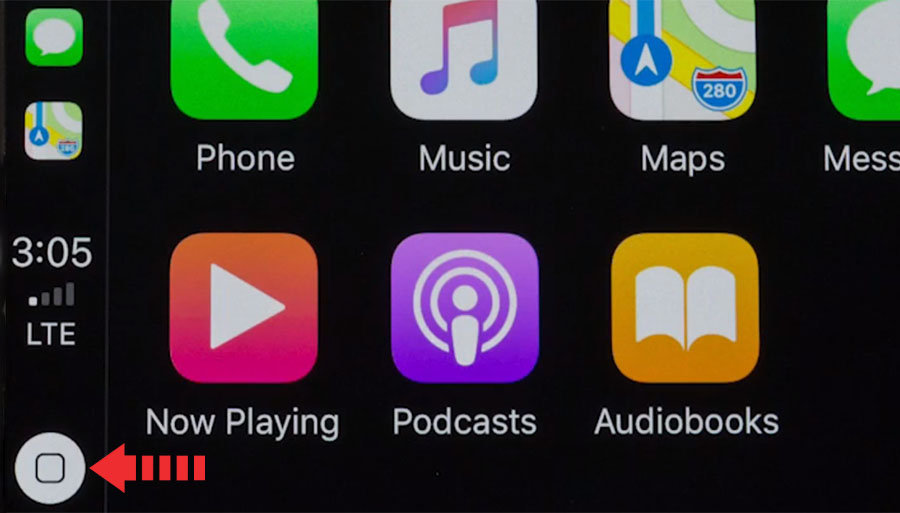
K Siri se dostanete také podržením domovského tlačítka umístěného v levém dolním rohu v aplikaci CarPlay.
V případě, že Poslouchejte „Hey Siri“ funkce je povolena ve vašem zařízení iPhone pod Siri & Search nastavení, můžete také jednoduše říct: „Hey Siri“. Poté, co uslyšíte zvukové upozornění, můžete začít žádat Siri o pomoc.
Nejlepších výsledků při používání Siri dosáhnete, když budete mluvit jasně a snížíte hluk na pozadí zavřením oken a střešního okna. Nasměrujte také větrací otvory na palubní desce tak, aby nesměřovaly k mikrofonu vozidla.
Které modely 5008 podporují CarPlay?
Vozidla Peugeot 2017 modelového roku 5008 a novější jsou kompatibilní s Apple CarPlay.
Používání Map Google na Peugeot 5008 s CarPlay
Pokud má váš iPhone operační systém iOS 14+, můžete Google Maps volně používat v Apple CarPlay na vašem 5008. Apple nyní umožňuje použití Google Maps na domovské obrazovce. Apple povolil mapovou službu konkurenta ve své automobilové aplikaci od iOS 12, ale úvodní obrazovka, která byla nově představena v iOS 13 v roce 2019, ještě nemohla být vybavena mapami. Zde byli uživatelé stále omezeni na vlastní mapovou službu společnosti Apple. S iOS 14 se to mění. Nyní CarPlay automaticky vybere poslední službu použitou pro zobrazení.
Používání navigace Waze na Peugeot 5008 s CarPlay
Navigační aplikaci Waze můžete používat v CarPlay, pokud máte na svém iPhonu nainstalovaný operační systém iOS 12 nebo vyšší. Stáhněte si a nainstalujte si aplikaci Waze z App Store na váš iPhone a poté spusťte CarPlay na displeji infotainment systému vašeho 5008. Poté stiskněte ikonu Waze pro spuštění aplikace.
Používání Spotify na 5008
Spotify můžete použít ke streamování hudby na vašem 5008. Stačí nainstalovat aplikaci Spotify z App Store a její ikona se objeví na displeji infotainmentu, když je CarPlay aktivní.
Pomocí hlasových příkazů můžete přehrávat hudbu handsfree na Spotify se Siri. Stačí na konec přidat „na Spotify“, aby Siri věděla, kterou službu máte na mysli (např. „Ahoj, Siri, přehraj můj seznam skladeb ‚Your Mix of the Week‘ na Spotify“).
Siri umí přehrávat skladby, interprety, alba, seznamy skladeb, podcasty a další. Můžete také „lajkovat“ hudbu, ptát se, co se hraje, a ovládat přehrávání (např. hlasitost, přeskakování skladby, přehrávání / pauza).
Nerušte za jízdy
Při řízení mějte oči na silnici. Rychlý pohled na navigační zařízení je samozřejmě povolen, abyste nepřehlédli další křižovatku. Aby vás váš iPhone při řízení vaší 5008 nerozptyloval zbytečnými upozorněními, lze aktivovat funkci „Nerušit při jízdě“. iOS 13 tuto možnost rozšiřuje i na CarPlay. Na iPhonu přejděte do Nastavení > Nerušit, poté přejděte dolů a v části Nerušit při řízení klepněte na „Aktivovat“.
Seřadit aplikace v CarPlay
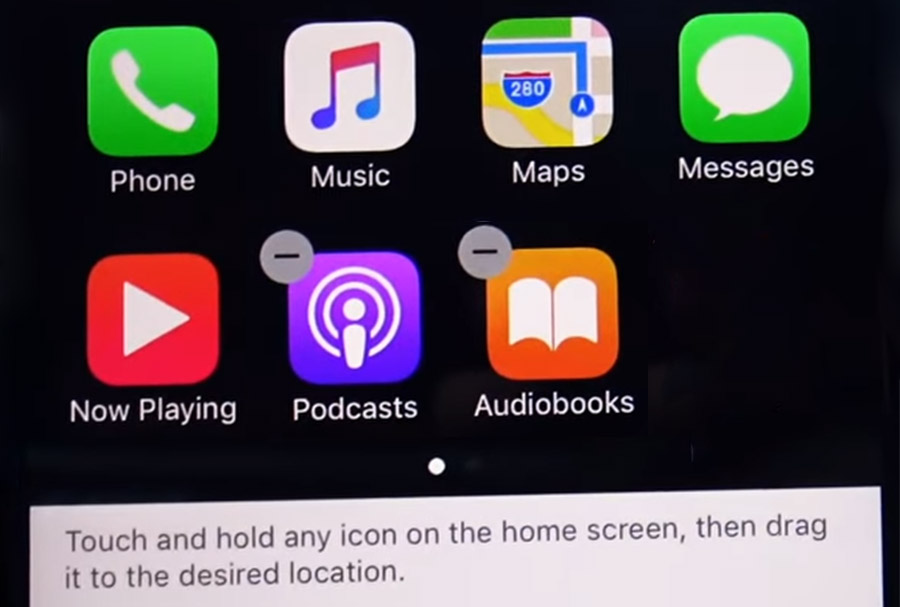
Aplikace CarPlay ve vašem 5008 můžete rychle a snadno třídit prostřednictvím vašeho iPhone. Chcete-li to provést, přejděte na stránku Nastavení > obecně > CarPlaya poté vyberte své vozidlo pod „MOJE AUTA“. Na další obrazovce můžete změnit uspořádání ikon aplikací dotykem a přetažením. Ikony můžete také skrýt tak, že se na nich dotknete tlačítka mínus.
Ne všechny aplikace jsou kompatibilní s CarPlay
Pokud si myslíte, že všechny aplikace pro iPhone můžete ve svém Peugeotu 5008 používat s CarPlay, pak se mýlíte. Výběr kompatibilních aplikací je omezený a musíte žít s omezeními, zejména s aplikacemi pro messenger. iMessage a WhatsApp lze ovládat téměř výhradně přes Siri. To znamená, že nemůžete vidět svou historii zpráv, ale můžete si nechat pouze číst nové zprávy nebo si zprávy dokonce sami diktovat.
S CarPlay na vašem 5008 lze mimo jiné používat následující aplikace: Hudba, Telefon, Zprávy, Podcasty, Zvukové knihy, Audible, Mapy Google, Sygic TomTomGO, Whatsapp, kalendář, Nastavení, Telegram, Waze, Spotify, TuneIn, Tidal, Pandora, Youtube Music a Amazon Music.

Připojte kabel USB.
smartphone připojený přes USB
se bude nabíjet.
Klikněte v palubním systému
na tlačítko“Připojit aplikaci“, do
otevřete první stránku.
Kontakty pro komunikaci“, do
přejděte na funkci CarPlay
CarPlay“, do
zobrazit rozhraní CarPlay
Při připojení kabelu USB se funkce
CarPlay
deaktivuje režim Bluetooth
Smartphony MirrorLink
Z bezpečnostních důvodů
a vzhledem k dlouhé
odvádí pozornost řidiče,
pomocí chytrého telefonu během
jízda je zakázána.
Všechny akce musí být provedeny
ve stojícím vozidle.
Připojení osobního smartphonu
umožňuje vlastníkovi zobrazit
aplikace kompatibilní s
Technologie MirrorLink
auto.
Principy a standardy jsou in
neustálý vývoj, proto pro
udržování stálé komunikace mezi
smartphone a systém, smartphone
musí být odemčeno
Doporučujeme aktualizovat operační systém
systém smartphonu, stejně jako datum a
smartphone a systémový čas.
Chcete-li zůstat informováni o správné
modely smartphonů, přejděte na web
vytvořil výrobce automobilů
pro vaši zemi.
Z bezpečnostních důvodů
aplikace jsou dostupné pouze na
stojící vůz; jakmile
začne se pohybovat, jejich indikace
vypne.
Pro systém“MirrorLink
kompatibilní smartphone a
aplikace.
Při připojení smartphonu k
doporučujeme systém povolit
Režim Bluetooth
Připojte kabel USB.
smartphone připojený přes USB
se bude nabíjet.
Klikněte v palubním systému
na tlačítko“Připojit aplikaci“, do
otevřete první stránku.
Kontakty pro komunikaci“, do
přejděte na funkci MirrorLink
Lis „MirrorLink
povolit systémovou aplikaci.

PEUGEOT Connect Nav
V závislosti na smartphonu potřebujete
aktivovat systém“MirrorLink
Během instalace na obrazovce
objeví se vysvětlující stránky
některé funkce.
Dejte souhlas se spuštěním a
ukončení spojení.
Po úspěšném připojení se otevře
aplikační stránka, předběžná
staženy do vašeho smartphonu a
kompatibilní s technologií MirrorLink
Mimo aplikaci MirrorLink
zdroje zůstávají stejné
přístupné pomocí dotykových tlačítek na horní straně
panely.
Systémové nabídky zůstávají přístupné
kdykoli pomocí
odpovídající tlačítka.
V závislosti na kvalitě vaší sítě
možná budete muset počkat
stahování aplikací.
Připojení smartphonu
Android Auto
Z bezpečnostních důvodů
a vzhledem k dlouhé
odvádí pozornost řidiče,
pomocí chytrého telefonu během
jízda je zakázána.
Všechny akce musí být provedeny
stojící vůz.
Připojení osobního smartphonu
umožňuje vlastníkovi zobrazit
aplikace kompatibilní s
Technologie Android Auto na obrazovce
auto.
Principy a standardy jsou in
neustálý vývoj, proto pro
udržování stálé komunikace mezi
smartphone a systém, smartphone
musí být odemčeno
doporučit
operační systém smartphonu,
stejně jako datum a čas smartphonu a
Chcete-li zůstat informováni o správné
modely smartphonů, přejděte na web
vytvořil výrobce automobilů
pro vaši zemi.
Z bezpečnostních důvodů aplikace
k dispozici pouze na pevném
auto; jakmile dorazí
pohybu, jejich indikace se vypne.
Android Auto» požadováno
kompatibilní smartphone a
aplikace.
Připojte kabel USB.
smartphone připojený přes USB
se bude nabíjet.
Klikněte v palubním systému
na tlačítko“Připojit aplikaci“, do
otevřete první stránku.
Kontakty pro komunikaci“, do
přejděte na funkci „Android Auto“.
Android Auto„,
pro aktivaci systému
aplikace.
Během instalace na obrazovce
objeví se vysvětlující stránky
některé funkce.
Dejte souhlas se spuštěním a
ukončení spojení.

PEUGEOT Connect Nav
Aplikace Android Auto má různé
hudební zdroje zůstávají
stále přístupné pomocí dotykových tlačítek
na horním panelu.
Systémové nabídky zůstávají přístupné
kdykoli pomocí
odpovídající tlačítka.
V režimu Android Auto je funkce
zobrazte menu krátkým stisknutím
dotyk obrazovky třemi prsty nefunguje.
V závislosti na kvalitě vaší sítě
možná budete muset počkat
stahování aplikací.
Připojení Bluetooth
Z bezpečnostních důvodů
a nutnost věnovat zvláštní pozornost
věnujte pozornost tomuto typu nastavení,
připojení mobilního telefonu
Bluetooth do systému hands-free
Bluetooth vašeho autorádia by mělo
uvědomit si
na zastaveném
autobez vypnutí zapalování.
Aktivujte funkci Bluetooth
telefon a ujistěte se, že je „vidět“
vše (konfigurace telefonu).
Na telefonu
Vyberte název palubního systému
ze seznamu zjištěných
zařízení.
V palubním systému potvrďte své
souhlas s připojením telefonu k němu.
Pro dokončení připojení
telefon, bez ohledu na to
použitý postup (z
telefon nebo systém), ujistěte se
že je telefonní číslo zadáno do systému
stejný kód.
Palubní systém
Stiskněte Připojit aplikaciNa
otevřete první stránku.
MOŽNOSTI“, do
otevřete stránku druhé úrovně.
Tím se otevře seznam
uznávané telefony.
V případě poruchy se doporučuje
deaktivovat a poté znovu povolit
funkce Bluetooth vašeho telefonu.
Vyberte ze seznamu ten, který potřebujete
telefon.
V závislosti na modelu a možnostech
telefonní číslo, na které se vás systém může zeptat
souhlas nebo odmítnutí převodu vašeho
zápisník a zprávy.

PEUGEOT Connect Nav
Sdílené připojení
Systém nabízí pro telefon
připojení ve třech režimech:
– Jak“
telefon» (bezdrátová náhlavní souprava
– pouze pro telefon)
Streamování„(„streamování“)
– bezdrátové přehrávání
zvukové soubory z telefonu),
— „Mobilní internetová data“.
Musí být aktivován
režim „
Mobilní data
internet» pro připojené
navigátor (pokud auto není
vybavena systémem servisního volání
„neodkladná a neodkladná péče“)
ihned po aktivaci tohoto typu
připojení smartphonu.
Vyberte jednu nebo více
režimy.
Klikněte „OK“ pro
potvrzení.
Wi-Fi připojení
Připojení k síti Wi-Fi smartphonu.
Stiskněte Připojit aplikaciNa
otevřete první stránku.
MOŽNOSTI“, do
otevřete stránku druhé úrovně.
Připojení k síti
Nebezpečný„Or
Volejte na virtuální
klávesnice“
heslo» Sítě Wi-Fi
Lis „OK“, přihlaste se k síti.
Wi-Fi přihlášení a sdílení
Wi-Fi připojení je zajištěno
exkluzivní charakter.
Sdílené připojení
Vytvoření místní Wi-Fi sítě na palubě
Systém.
Stiskněte Připojit aplikaciNa
otevřete první stránku.
MOŽNOSTI“, do
otevřete stránku druhé úrovně.
Režim Wi-Fi routeru„.
pro aktivaci nebo deaktivaci
sdílené Wi-Fi připojení.
A/nebo
Vyberte kartu „Nastavení“, do
změnit název a heslo palubní sítě.