Yandex Navigator neurčuje umístění
Kvůli chybějící nebo nedostatečně vysoké rychlosti internetu nemusí mnoho funkcí v Yandex.Navigatoru fungovat správně nebo budou zcela nedostupné. To plně platí pro příjem a používání geolokace, zejména pokud se zařízení nachází mimo oblast pokrytí věží mobilních telefonů.
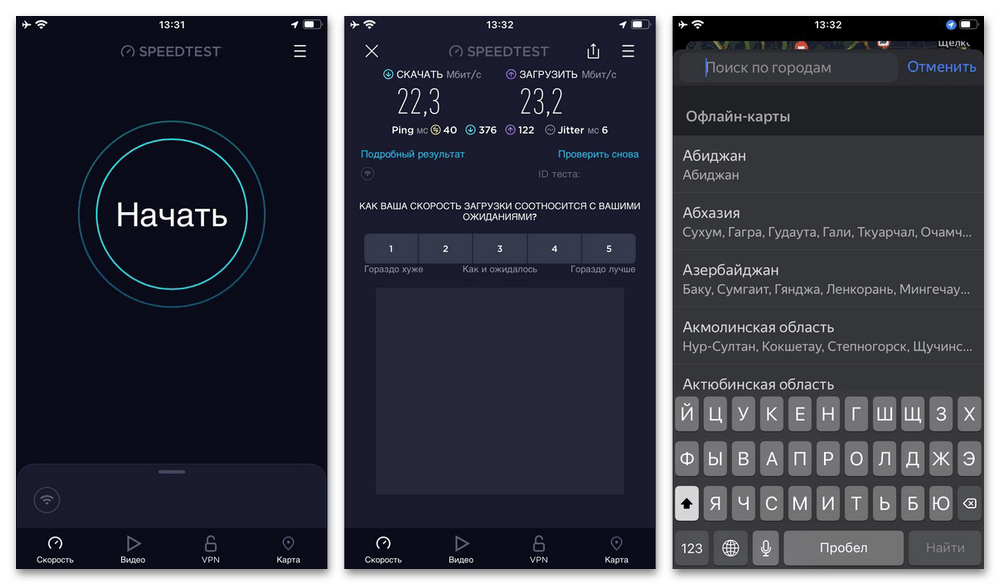
Můžeme jen doporučit měření rychlosti a kontrolu stability připojení, pokud jsou indikátory nedostatečné, budete muset změnit nastavení internetu nebo vyměnit aplikaci navigátor. V některých případech také může pomoci stažení offline mapy oblasti, ale ne na všech chytrých telefonech.
Důvod 2: Přístup k údajům o poloze
Při prvním spuštění mobilní aplikace Yandex.Navigator automaticky požaduje přístup k přijímání údajů o poloze, a pokud je tato příležitost v této fázi omezena, v budoucnu aplikace jednoduše přestane číst potřebné informace. Tento problém lze vyřešit změnou nastavení systému nebo nastavení aplikace v závislosti na zařízení.
Android
Pokud používáte zařízení Android, přesný postup přímo závisí na prostředí a verzi operačního systému. Chcete-li jej povolit, musíte obvykle přejít do nastavení zabezpečení v systému “Настройках”, otevřená sekce “Umístění” a aktivujte funkci pomocí posuvníku.
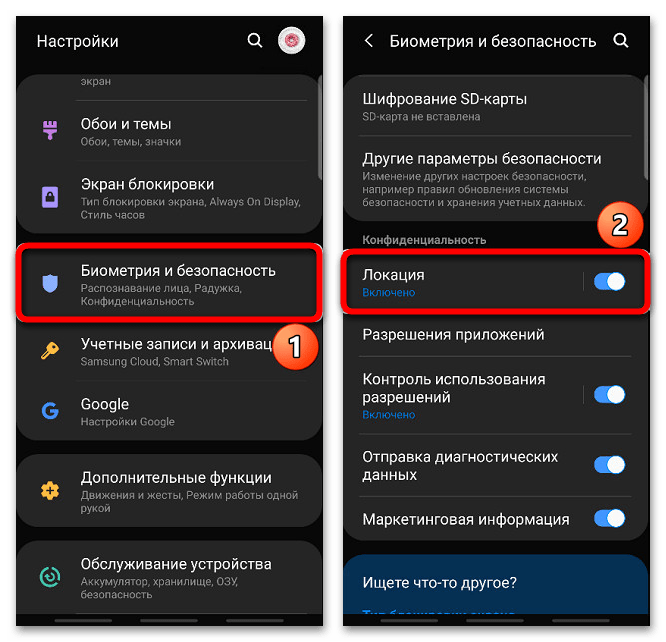
V mnoha případech lze totéž udělat pro jednotlivé aplikace, včetně Yandex.Navigator. Požadovaná nastavení lze nalézt ve výše uvedené sekci nebo v nastavení jednotlivých aplikací na stránce “oprávnění”.
iOS
Na zařízeních iOS lze nastavení geolokace povolit v sekci Nastavení. “Poziční služby” v nastavení “Soukromí”. Poskytuje také úplný seznam všech aplikací požadujících přístup k příslušným datům a možnost odstranit omezení přenosu.
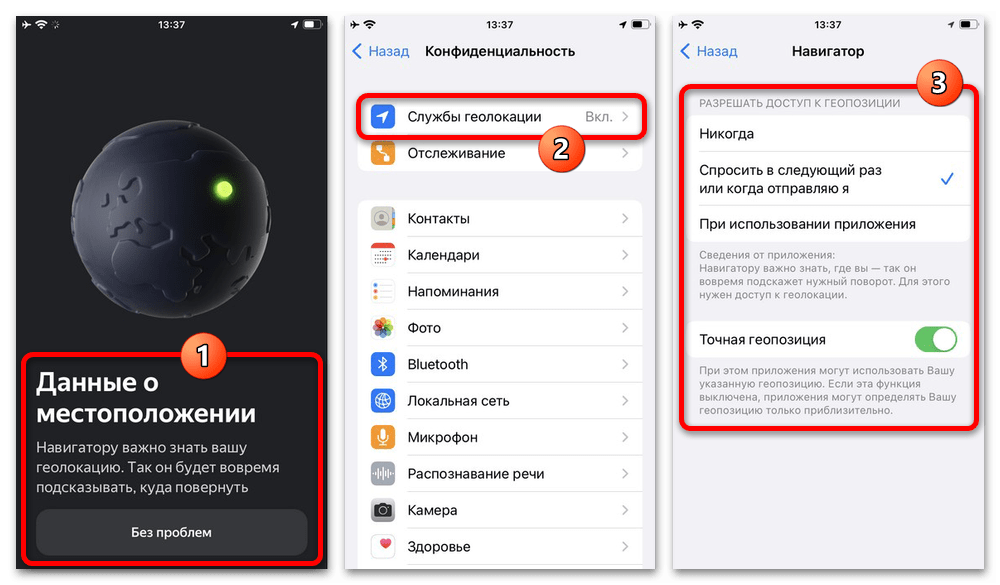
Každá aplikace má opět samostatné nastavení, ve kterém můžete zcela zakázat nebo naopak povolit přenos údajů o poloze. Chcete-li to provést, jednoduše vyberte aplikaci na hlavní obrazovce “Nastavení” systémy a podle potřeby upravte hodnotu v kategorii “Geopozice”.
Důvod 3: Poškození dat aplikace
Je to poměrně vzácné, ale důvodem nefunkčnosti geolokace v Yandex.Navigator mohou být stále vážné poruchy v aplikaci. Jediným optimálním východiskem z této situace je úplná reinstalace aplikace, což vyžaduje nejprve se aplikace zbavit.
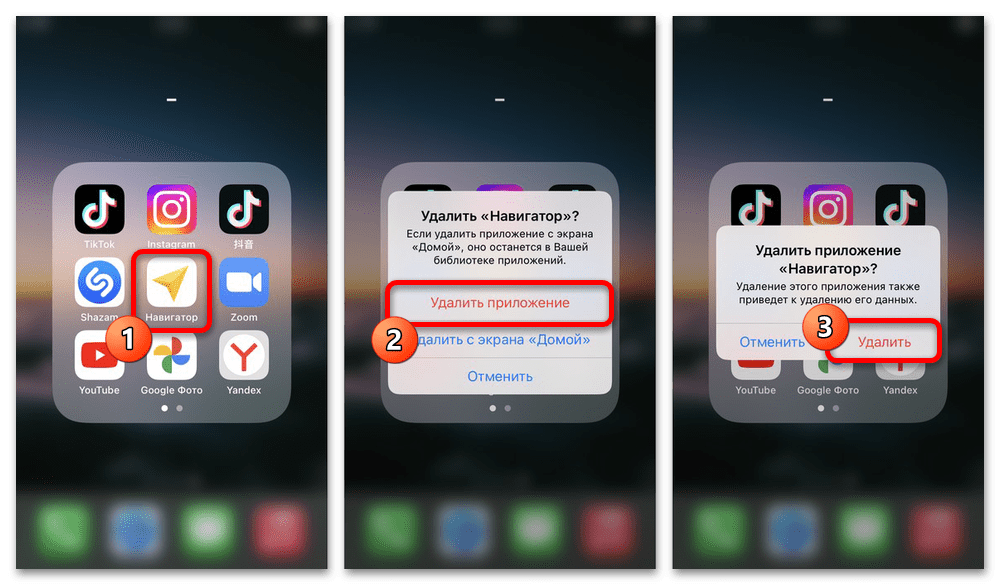
Nejjednodušší a nejuniverzálnější způsob, jak dnes odstranit, je podržet ikonu programu na ploše a použít možnost “Vymazat” nebo jej přetáhněte do speciální oblasti obrazovky. Po dokončení musíte navštívit stránku v obchodě s aplikacemi a znovu nainstalovat navigátor.
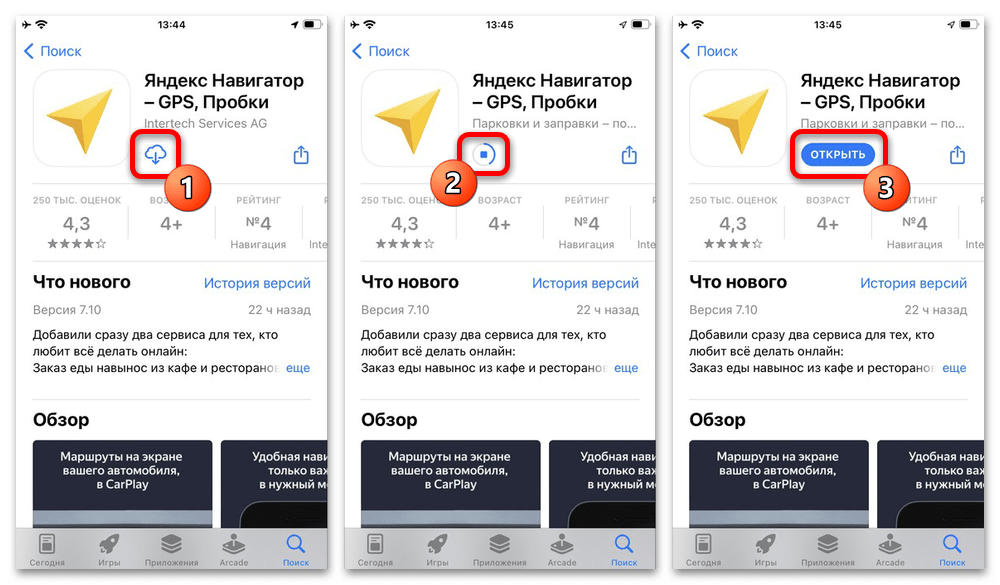
Pokud používáte zařízení Android, můžete místo mazání zkusit vymazat mezipaměť. K tomu je většinou potřeba navštívit nastavení aplikace a použít tlačítko smazat data.
Důvod 4: Problémy na straně Yandexu
K mnoha typům selhání aplikací dochází kvůli problémům na straně Yandex, které mohou nějakou dobu trvat. Bohužel není možné oficiálně zjistit přítomnost takových problémů, ale vždy můžete použít služby třetích stran, které shromažďují údaje o poruchách.
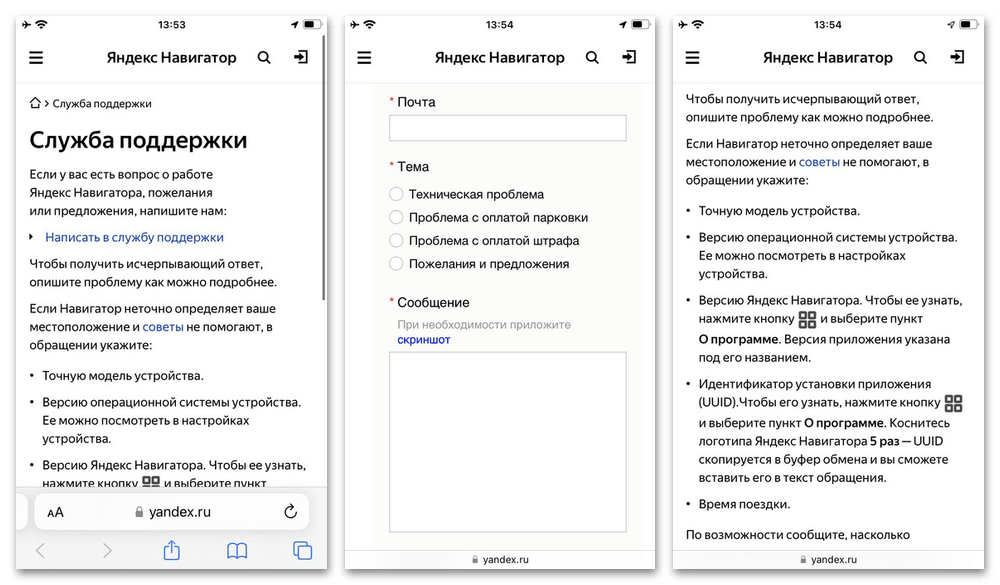
Kromě toho, pokud si přejete, můžete sami kontaktovat službu podpory pomocí formuláře na stránce pod výše uvedeným odkazem. Je důležité pochopit, že doba odezvy ve většině případů trvá několik dní, zatímco globální poruchy jsou omezeny na několik hodin nebo v nejhorším případě na jeden den.
Důvod 5: Porucha zařízení
Nejméně pravděpodobnou příčinou problémů jsou poruchy ve smartphonu, kterým nejčastěji předcházejí vážné pády, pronikání vlhkosti a mnoho dalších negativních dopadů. Pro kontrolu můžete použít jiné aplikace, které využívají geolokaci, nebo spustit diagnostiku podle našeho návodu.
- Chcete-li to zkontrolovat, při prvním spuštění programu nezapomeňte otevřít přístup ke všem požadovaným údajům, včetně geolokačních senzorů. Poté na hlavní obrazovce stiskněte tlačítko “Seznam” a zkontrolujte v jakékoli vhodné objednávce “akcelerometr”, “gyroskop”, “Kompas”, “GPS” и “Mobilní komunikace”.
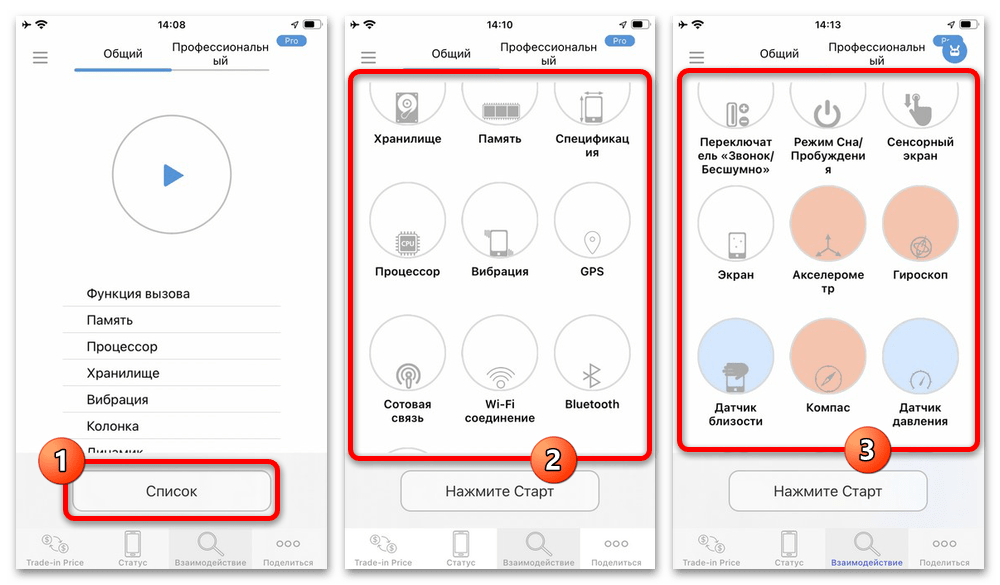
- Pokud během procesu nemůžete něco zkontrolovat z důvodu nedostatečné odezvy zařízení, pravděpodobně došlo k poškození snímače a vyžaduje výměnu. Také byste neměli zanedbávat opakované diagnostické pokusy.
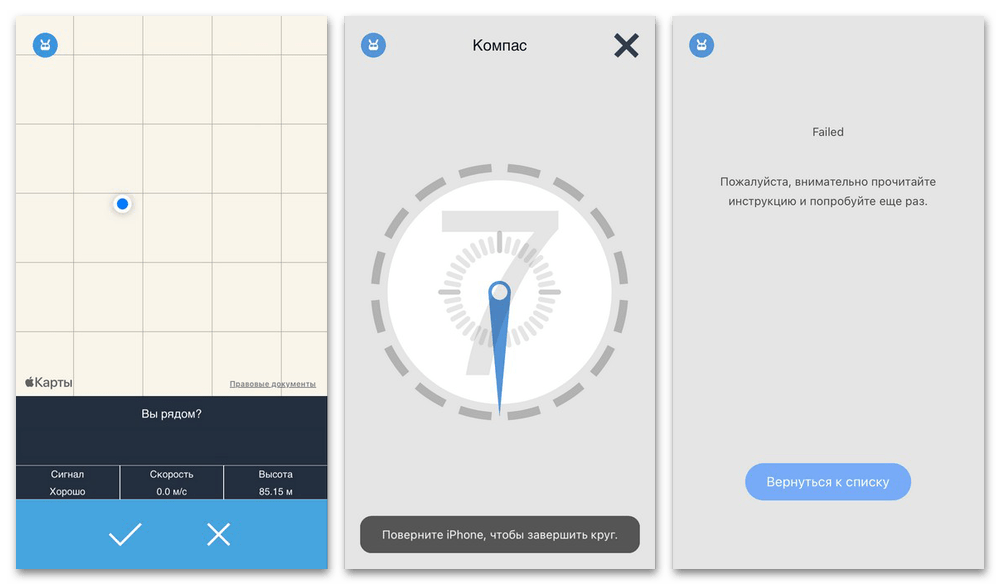
Pokud najdete nějaké problémy, můžete zkusit restartovat smartphone a provést částečný reset jako řešení, které přímo závisí na zařízení. Pokud to bohužel nestačí, budete muset kontaktovat certifikované servisní středisko pro podrobnější kontrolu a výměnu senzorů.