Svítilna a fotoaparát nefungují na Androidu
Svítilna a fotoaparát nemusí fungovat v alternativním firmwaru, který si uživatel nainstaloval samostatně. Obvykle jsou takové problémy předem zmíněny autorem sestavy jako známé chyby, takže v takové situaci je lepší zvolit firmware, který je plně kompatibilní se zařízením, než amatérský, experimentální.
Metoda 1: Vymazání mezipaměti aplikace Fotoaparát
Pokud fotoaparát a svítilna na vašem zařízení Android nefungují, nejprve smažte všechna dočasná data, která se mohla nahromadit během používání aplikace. „Fotoaparát“To se provádí v několika jednoduchých krocích pomocí systémových nástrojů:
- Otevřeno pravidelně „Nastavení“a poté vyberte sekci „aplikace“.
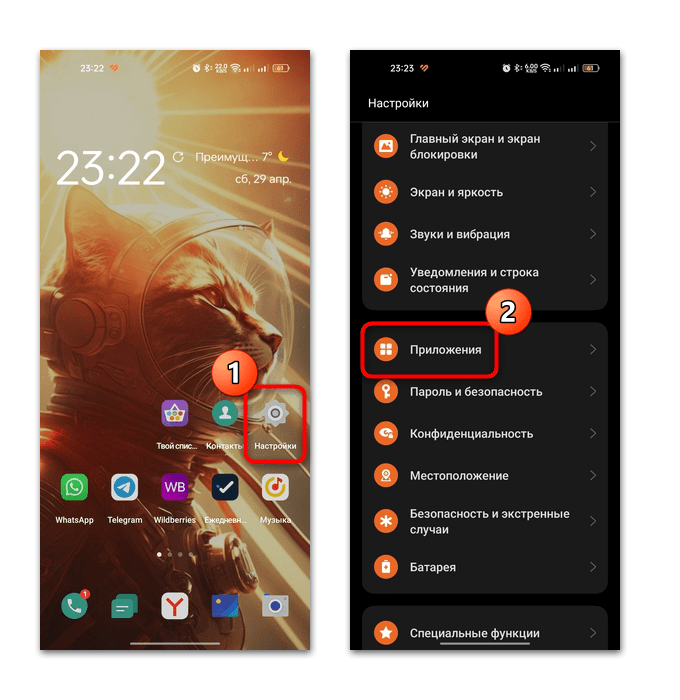
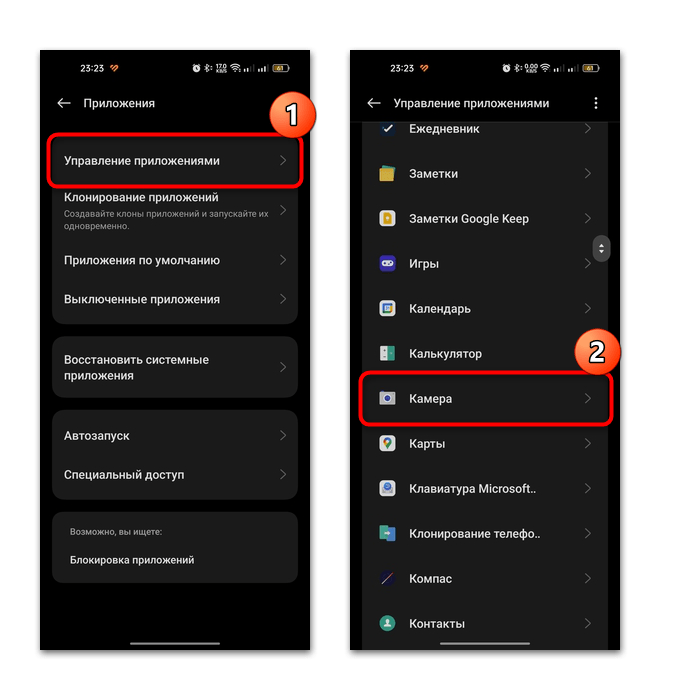
- Přejděte do podsekce se seznamem nainstalovaného softwaru – obvykle je to „Správa aplikací“Pak najděte „Fotoaparát“ a klepněte na název programu.
- vybrat „Využití paměti“, poté klikněte na tlačítko „Vyčistit mezipaměť“.
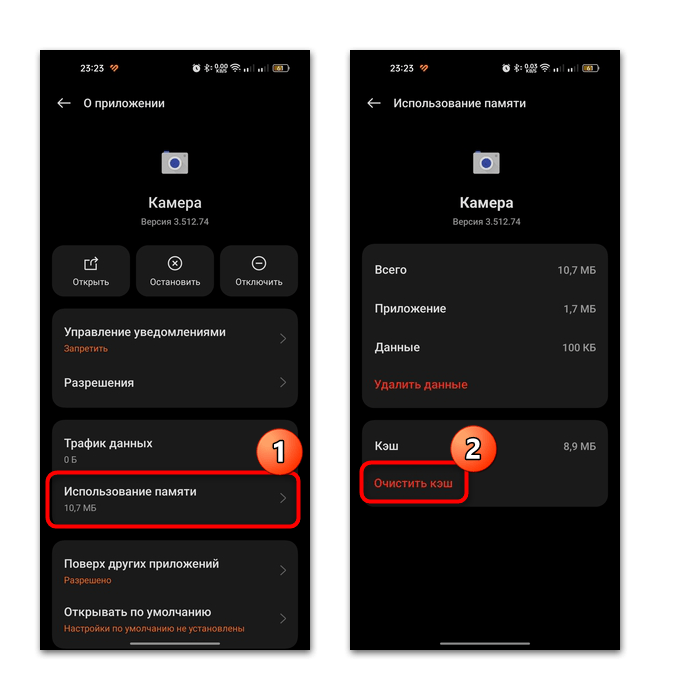

Poté by měla být resetována všechna dočasná data a také nahromaděné chyby. Pokud to k ničemu nevede, můžete použít funkci „Smazat data“, jeho výběrem v podsekci s popisem aplikace a potvrzením akce ve vyskakovacím okně. Tím se resetují všechna uživatelská nastavení a aplikace se vrátí do původního stavu.
Pokud chyba s nefunkčním fotoaparátem a baterkou souvisela se softwarem zodpovědným za fungování komponent, měl by být problém vyřešen.
Metoda 2: Zkontrolujte přítomnost virů
Stává se, že k selhání softwaru a systému jako celku dochází v důsledku aktivity virového softwaru. Přestože moderní zařízení s operačním systémem Android mají předinstalovanou spolehlivou ochranu, může se do nich při instalaci různého softwaru z neznámých zdrojů dostat i nějaký malware. Přítomnost takového softwaru zkontrolujte pomocí alternativních a doplňkových nástrojů, o kterých jsme podrobněji psali v našem samostatném článku.

Čtěte více: Metody vyhledávání virů na platformě Android
Metoda 3: Aktualizace operačního systému
Mnoho systémových problémů je po aktualizaci operačního systému odstraněno. Tento postup umožňuje resetovat staré chyby a také opravit chyby, které mohly být na straně vývojáře. V tomto případě včasná instalace aktualizací pomůže zabránit nesprávnému fungování operačního systému. Obvykle je ve výchozím nastavení aktivní kontrola a stahování aktualizací, ale pokud to lze provést ručně, použijte k tomu manuál na našich webových stránkách.

Čtěte více: Aktualizace Androidu
Metoda 4: Řešení softwarových konfliktů
Nezapomeňte, že jste si nedávno nainstalovali programy třetích stran, které mohly požadovat povolení k přístupu k fotoaparátu. Je pravděpodobné, že tento problém vznikl v důsledku konfliktu mezi systémem nebo předinstalovanou aplikací, která je zodpovědná za pořizování fotografií pomocí takového softwaru.

Chcete-li situaci vyřešit, zkuste odebrat software, který může ovlivnit fungování fotoaparátu a baterky v systému Android.
Metoda 5: Použití analogových aplikací
Tato metoda není řešením problému, ale může být užitečná, zejména pokud není možné uchýlit se k radikálnějším metodám, jako je reset telefonu do továrního nastavení.
Můžete si stáhnout a nainstalovat podobné předinstalované aplikace, které jsou zodpovědné za fotoaparát a svítilnu. Některé z nich také poskytují další funkce nebo widgety. Zkuste použít možnosti popsané v článcích na níže uvedených odkazech, abyste našli alternativní řešení a mohli zařízení plně využít.

Pro více informací:
Metoda 6: Obnovení továrního nastavení
Pokud je chyba závažnější, restartování smartphonu a vymazání mezipaměti pravděpodobně nepomůže. V některých případech je souborový systém z nějakého důvodu kriticky poškozen, například v důsledku bezohledných akcí uživatele, neúspěšné aktualizace nebo selhání softwaru. V krajním případě se můžete uchýlit k úplnému resetu operačního systému do továrního nastavení. Poté se všechny parametry a celkový stav systému vrátí do původního stavu.
Všechna uživatelská nastavení, aplikace, soubory (fotografie, hudba) a kontakty uložené v paměti zařízení budou trvale smazány. Před resetováním si proto vytvořte kopie důležitých informací.
Nastavení můžete obnovit na tovární nastavení pomocí vestavěných systémových nástrojů. Na příkladu systému Android 13 si krok za krokem ukážeme, jak to provést:

- Prostřednictvím běžných „Nastavení“ přejděte do sekce „Další nastavení“ / „Systém a aktualizace“poté vyberte „Zálohování a restart“ (takový mezilehlý bod nemusí existovat).
- Zbývá už jen klepnout na řádek pro resetování nastavení telefonu a vybrat funkci „Smazat všechna data“Objeví se potvrzovací okno, kde je třeba vybrat „Smazat data“.

V závislosti na verzi operačního systému a modelu samotného zařízení se algoritmus akcí může lišit. Podívejte se na naše pokyny na níže uvedených odkazech – jeden z nich bude pravděpodobně vyhovovat vašemu smartphonu.

Pro více informací:
Obnovení nastavení v systému Android
Obnovení továrního nastavení pro chytré telefony Samsung/Xiaomi
Je třeba poznamenat, že po tomto postupu může být nutné aktualizovat verzi operačního systému. To platí zejména pro zařízení zakoupená před několika lety. Chcete-li to provést, vraťte se zpět na Metoda 3.
Metoda 7: Řešení problémů s hardwarem
Nefunkční modul fotoaparátu a blesku může být důsledkem mechanického poškození. Například smartphone upadl nebo se do pouzdra dostala kapalina. Problémy se vyskytují také s kabelem.
Pokud vám žádná z metod pro svépomocné řešení problému nepomohla, budete muset kontaktovat servisní středisko. Moderní mobilní zařízení se doma obtížně rozebírají a odborníci budou schopni provést diagnostiku a vyměnit vadnou součástku.