Pochemu pri vklyuchenii computera ne vklyuchaetsya monitor
Někdy mají uživatelé osobních počítačů a notebooků problémy s tím, že po zapnutí napájení PC se monitor automaticky nespustí. Tento problém může mít poměrně velké množství příčin, které se pokusíme podrobně probrat níže se zaměřením na možné způsoby opravy.
Monitor se nezapne s PC
První věc, kterou je třeba zmínit, je, že monitory se dodávají v různých velikostech a modelech, ale všechny jsou stejně náchylné ke stejným problémům. Takže tento článek bude pro vás vhodný bez ohledu na typ vaší obrazovky.
Dotýkáme se pouze moderních typů monitorů, které používá drtivá většina uživatelů osobních počítačů.
Veškerý materiál v článku je určen k řešení problémů s obrazovkou počítače, která dříve fungovala stabilně. Pokud jste si zakoupili zcela nový model a po zapnutí PC nefunguje, obraťte se s reklamací přímo na místo nákupu.
Záruční doba zařízení je omezena osobním zásahem do jeho provozu nebo předem stanovenou dobou od data nákupu – mějte na paměti.
Když přejdeme k zvážení příčin a metod řešení problémů s monitorem, poznamenáváme, že vždy můžete kontaktovat technické specialisty pro diagnostiku a opravu obrazovky. To by však mělo být provedeno pouze jako poslední možnost, pokud neexistuje záruka, nebo po nezávislé analýze s pokusy o odstranění problémů.
Důvod 1: Výpadky proudu
Nejčastějším problémem, který způsobuje, že se monitor po zapnutí počítače automaticky nespustí, je nedostatek napájení. V tomto případě se tato porucha může projevit různými způsoby, ale obecně se samotná obrazovka vůbec neaktivuje.
Aby bylo možné tento typ poruchy bez problémů diagnostikovat, věnujte pozornost LED kontrolkám napájení a provozního režimu. Pokud monitor nějak ukazuje přítomnost napájení ze sítě, můžete okamžitě přejít k další metodě.
Tato metoda za žádných okolností neovlivňuje matici notebooku, s výjimkou případů připojení externích obrazovek.
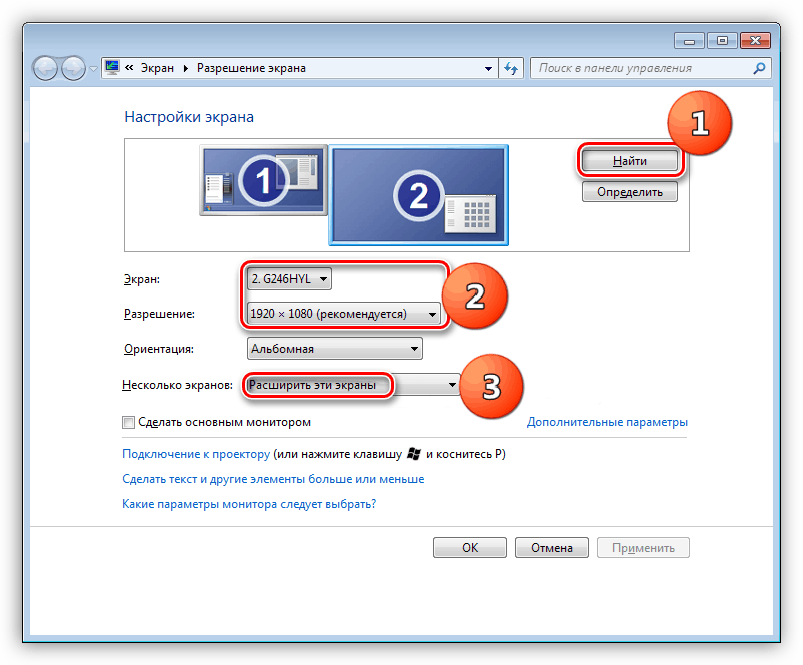
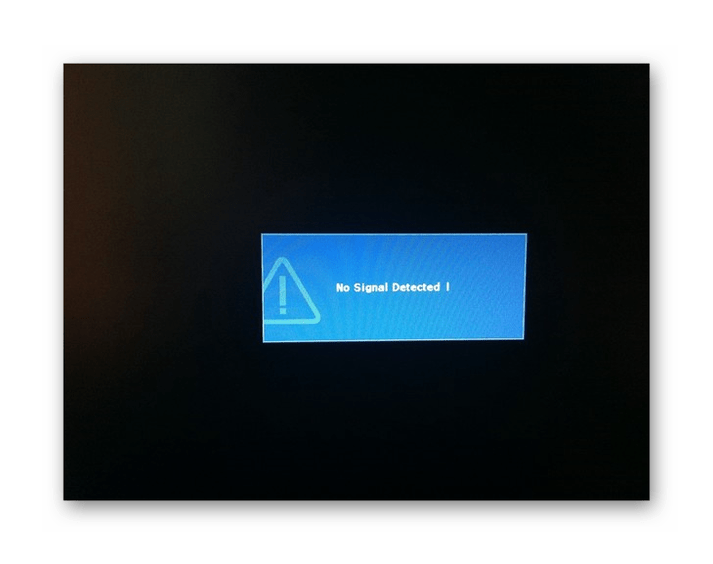
V případech, kdy na obrazovce jednoduše nejsou žádné indikátory, zkuste odpojit kabel monitoru od systémové jednotky počítače. Za předpokladu, že se zařízení automaticky spustilo a zobrazilo se na obrazovce chybové hlášení, můžete bezpečně přejít ke zvažování problémů s grafickou kartou nebo nastavením systému.
S ohledem na všechny výše uvedené skutečnosti, pokud monitor nevykazuje žádné známky stabilního provozu, měli byste zkusit vyměnit napájecí kabel od monitoru.

Může nastat situace, kdy výměna síťového kabelu nepřinese požadované výsledky, v důsledku čehož jediným způsobem, jak problém vyřešit, bude kontaktovat specialisty nebo vyměnit zařízení.
Kromě výše uvedených poruch je nutné provést rezervaci, že obrazovku lze jednoduše vypnout pomocí tlačítek napájení.
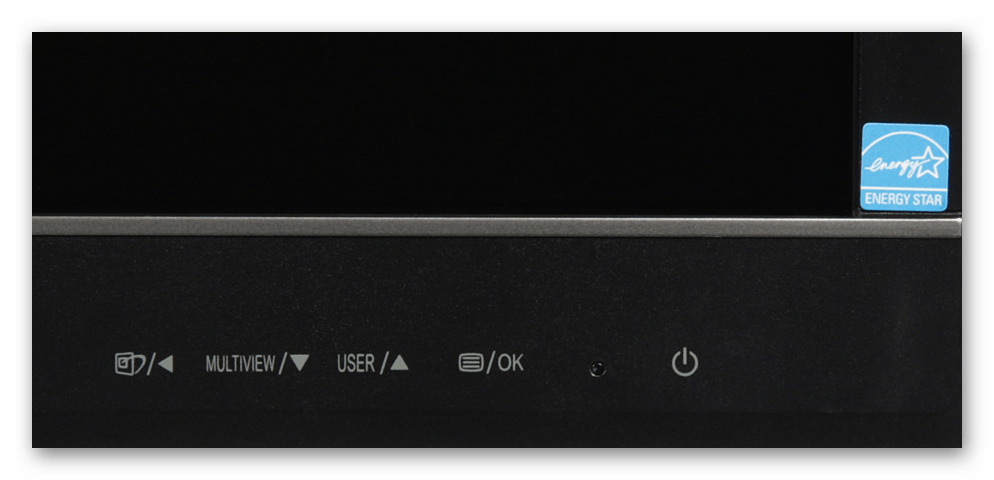
Podle pokynů je diagnostika výpadků proudu poměrně jednoduchá. Hlavní věc, kterou je třeba pamatovat, je zkontrolovat všechny možné elektrické závady, včetně napájecího kabelu a zdroje napájení.
Důvod 2: Poruchy kabelu
Tato metoda je spíše doplňková, protože částečně souvisí s předchozím důvodem selhání monitoru. V tomto případě jsou však rizika selhání obrazovky mnohem nižší než v případě problémů s napájením.
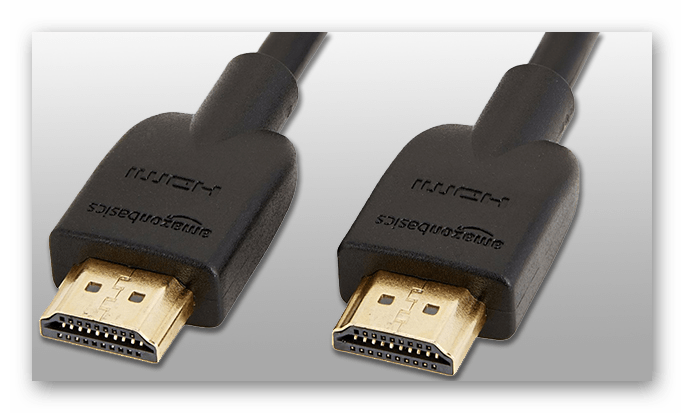
Možným problémem je, že může být poškozen kabel, který se obvykle připojuje přes rozhraní HDMI. Chcete-li tento problém diagnostikovat a vyřešit, zkuste vyměnit vodič spojující systémovou jednotku a monitor.
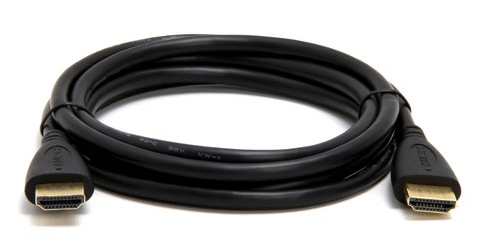
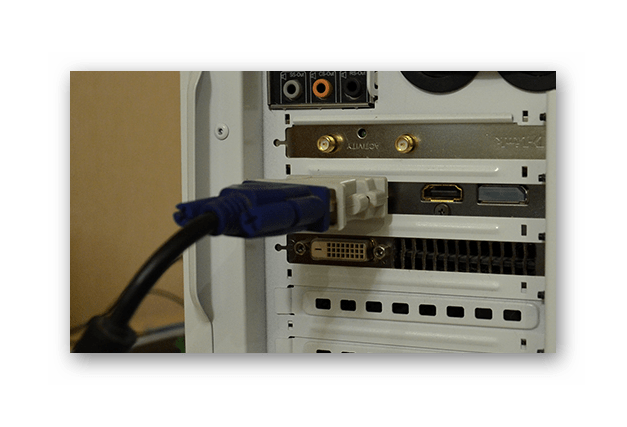
Ujistěte se, že je kabel pro přenos obrazu pevně připojen k příslušným konektorům.
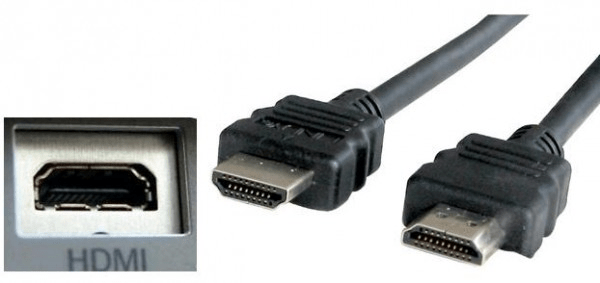
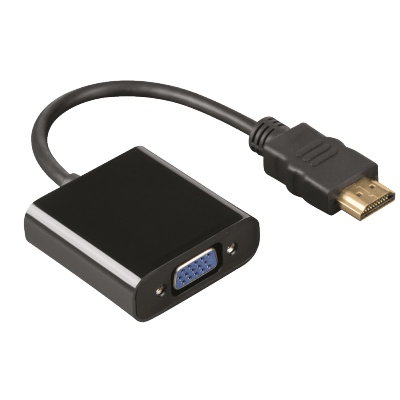
Někdy při připojování moderního monitoru ke starším modelům základních desek nebo grafických karet může být nutné použít speciální adaptéry. Spolehlivost kontaktu, stejně jako provozuschopnost takového adaptéru, musí být znovu zkontrolována.
Pokud je to možné, zkuste k systémové jednotce připojit jinou obrazovku s funkčními vodiči a připojovacími rozhraními.
Zkontrolujte funkčnost monitoru připojením k jinému počítači.
Pokud se vám podařilo spustit obrazovku pomocí popsaných manipulací, tento článek pro vás končí.
Po dokončení doporučení a potvrzení nepřítomnosti chyb kabelu můžete přejít k poslednímu možnému technickému problému.
Důvod 3: Problémy s grafickou kartou
Obvykle lze tento problém rozdělit na dvě části, týkající se diskrétních grafických karet a integrovaných grafických karet. V tomto případě je přístup k diagnostice a řešení problémů většinou vždy stejný.

Po použití grafické karty integrované do základní desky byste měli jako test přejít na používání diskrétní paměti. Pokud to není možné, budete muset najít vhodnou náhradu pro vaši základní desku podle příslušných pokynů.
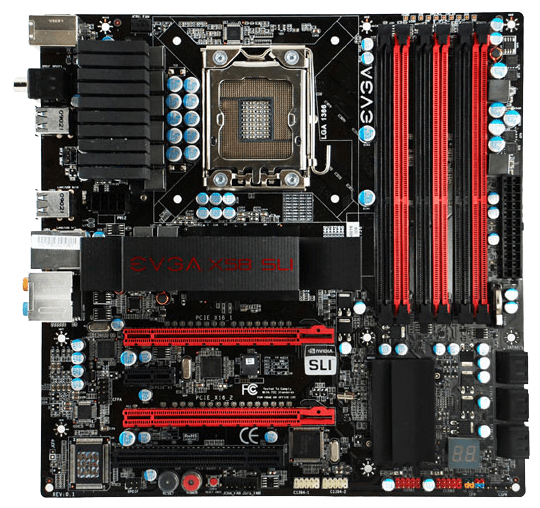
V případě notebooku, pokud selže vestavěná paměť, nebudete moci sami přejít na použití samostatné grafické karty.
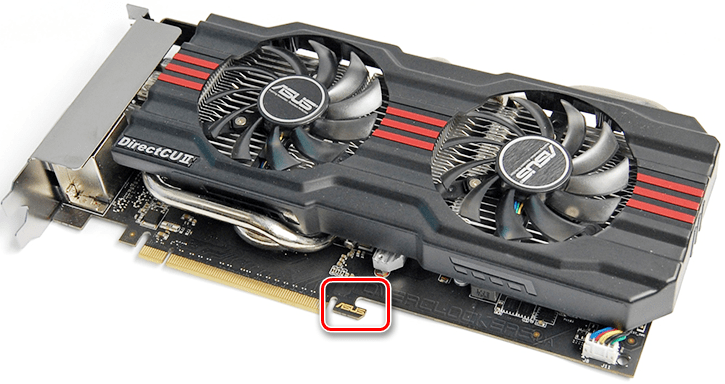
Pokud máte potíže s připojením monitoru k samostatnému grafickému procesoru, měli byste rozebrat systémovou jednotku a pečlivě zkontrolovat konektor pro připojení grafické karty. Kontrola a čištění připojovacích kontaktů karty, stejně jako její správná instalace, může pomoci vyřešit problémy s obrazovkou.
Zde můžeme tuto část článku ukončit, protože pokud problémy přetrvávají, jediným řešením bude kompletní výměna grafické karty.
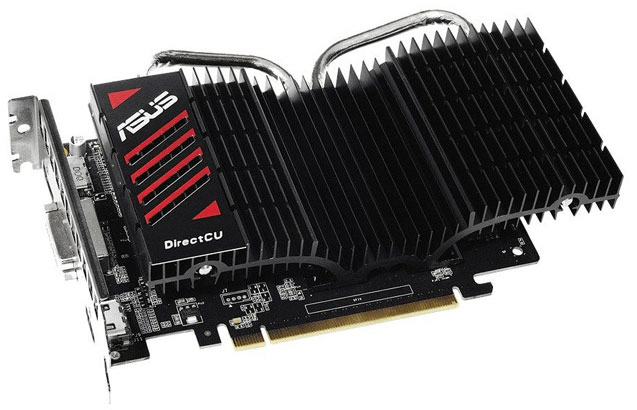
Nepokoušejte se opravit vadné zařízení sami – může to způsobit selhání ostatních součástí počítače.
Důvod 4: Nesprávné nastavení monitoru
Téměř každý monitor osobního počítače je standardně dodáván se speciálním nastavením, které umožňuje upravovat některé parametry zobrazení. Kvůli nesprávnému nastavení může obrazovka zůstat vypnutá nebo se může zobrazit zkreslený obraz při spuštění počítače.
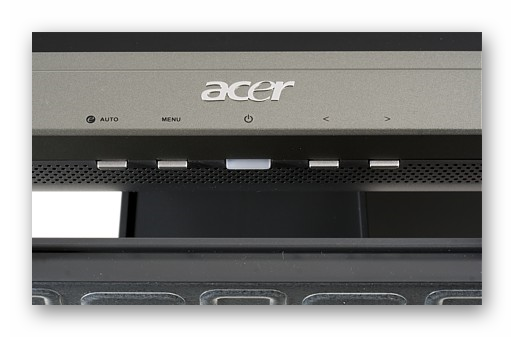
Chcete-li tuto situaci vyřešit, měli byste se podívat na technické specifikace vašeho monitoru a podle nich obnovit parametry na tovární nastavení. Zároveň si pamatujte, že takové parametry nemohou způsobit potíže, protože všechny potřebné nástroje jsou umístěny přímo na těle a mají odpovídající symboly.
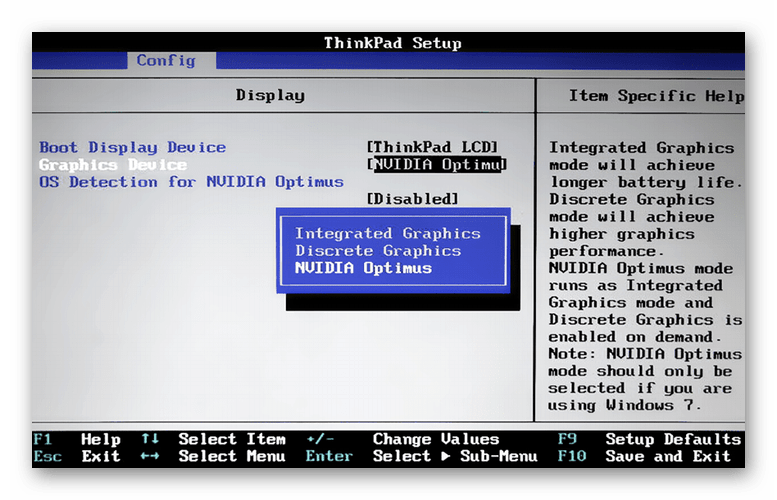
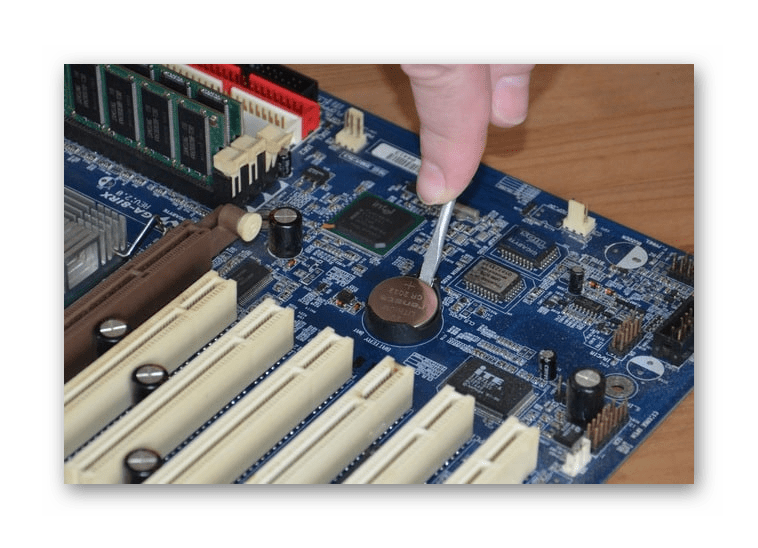
Kromě výše uvedeného je důležité věnovat pozornost nastavení systému BIOS, které umožňuje ve výchozím nastavení zakázat grafický procesor integrovaný do základní desky. Pokud je váš počítač vybaven samostatnou grafickou kartou, deaktivujte vestavěnou paměť v systému BIOS nebo případně resetujte obecné parametry.
Důvod 5: Problémy s ovladačem
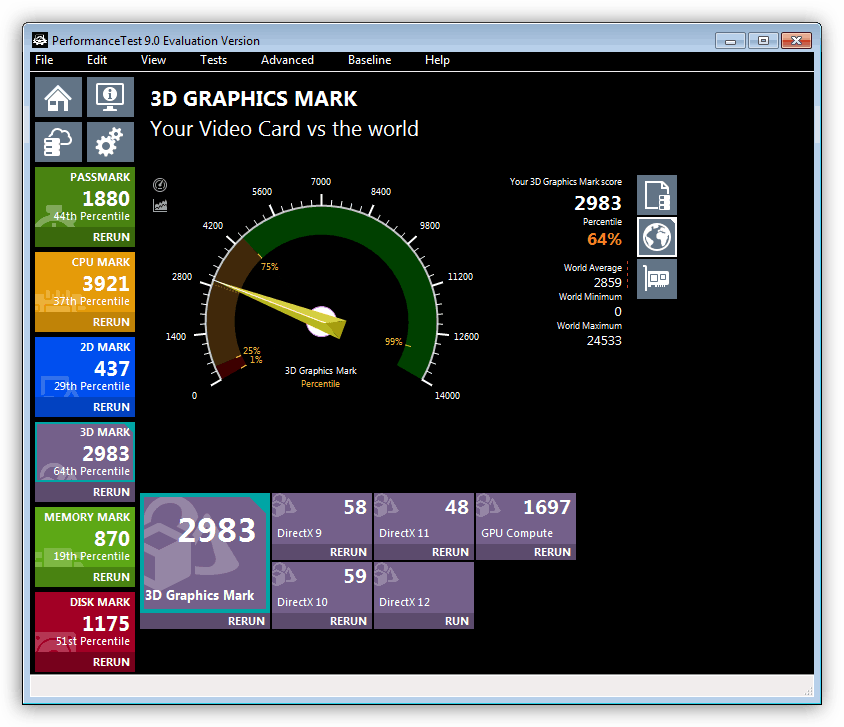
V některých případech, které jsou mezi uživateli PC také zcela běžné, monitor sám funguje stabilně, ale někdy je obraz značně zkreslený a zobrazuje různé druhy artefaktů. Důvodem zde může být poškozený nebo zcela chybějící ovladač pro video paměť.
Ovladače hrají v systému důležitou roli bez ohledu na typ použitého grafického procesoru.
Pomocí speciálních pokynů na našich webových stránkách spusťte diagnostiku systému a zkontrolujte chybějící požadované ovladače.
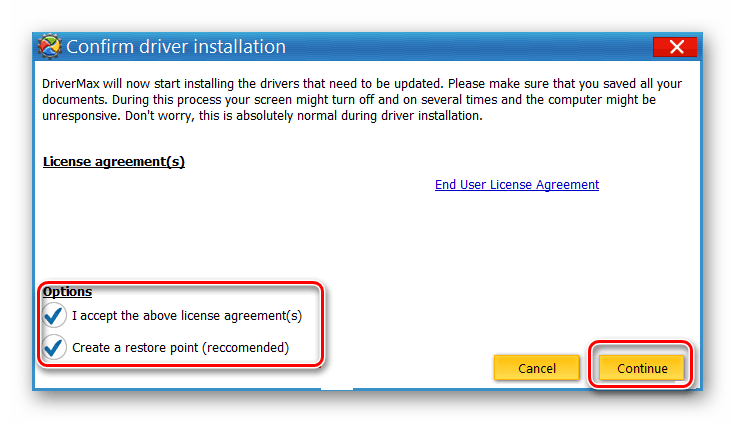
Poté si stáhněte a nainstalujte příslušný software pro váš GPU.
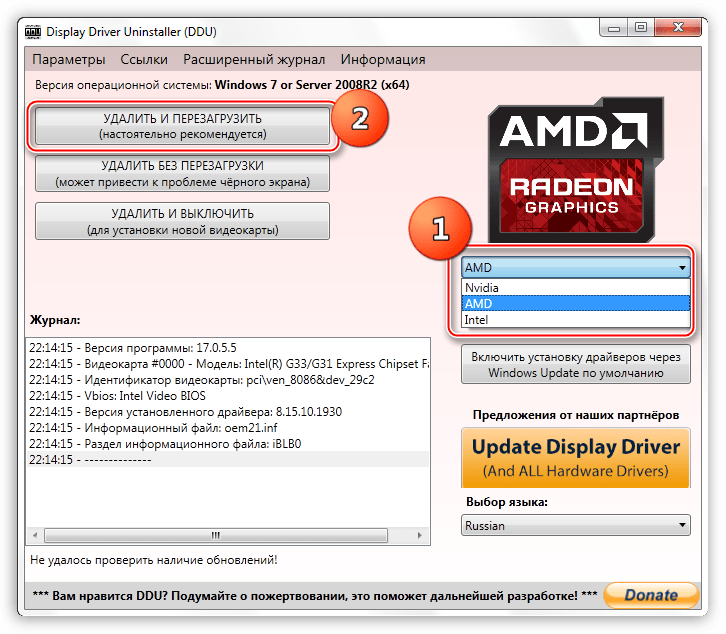
Jako poslední možnost můžete použít speciální software od vývojářů třetích stran určený pro hloubkovou diagnostiku grafické karty pro případné poruchy.
Důvod 6: Nestabilní provoz OS
Nestabilní provoz operačního systému může způsobit problémy nejen s monitorem, ale také s mnoha dalšími součástmi sestavy počítače. Vzhledem k této funkci je mimořádně důležité rychle diagnostikovat možné problémy při provozu a takové poruchy odstranit.
Přestože ovladače přímo souvisejí s operačním systémem, stále se jedná o samostatný software.
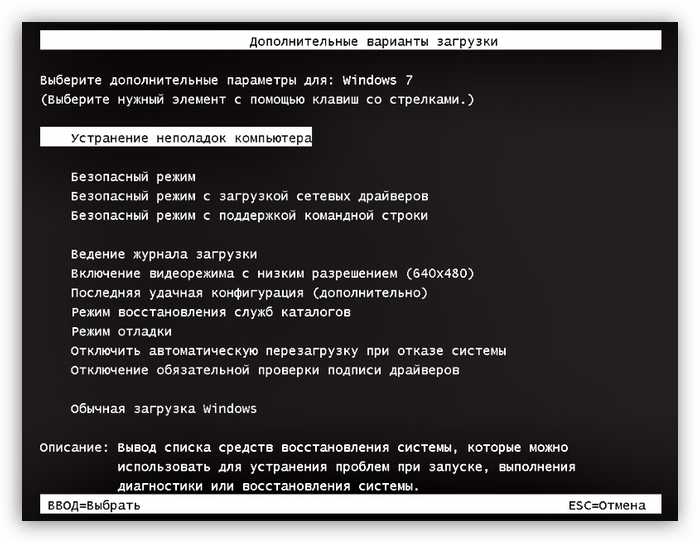
Příkladem poruchy operačního systému Windows je situace, kdy obrazovka před uvítací obrazovkou zmizí. Ve funkčním stavu přitom zůstává samotný indikátor zatížení systému a také všechny možné ovládací prvky BIOSu.
Několik dalších podrobností a způsobů řešení této situace můžete získat ze speciálního článku.
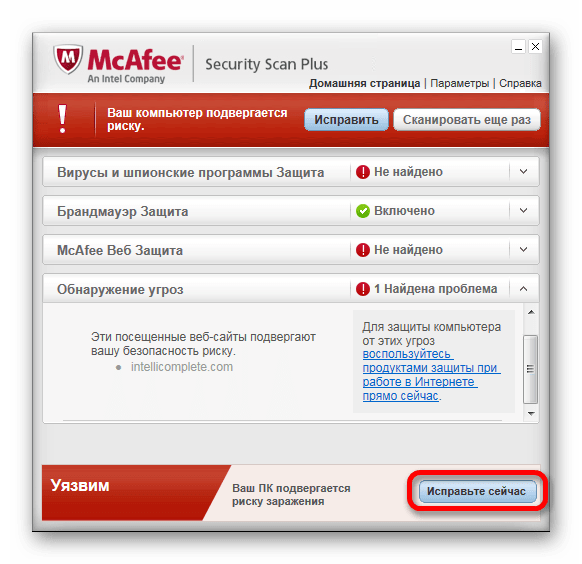
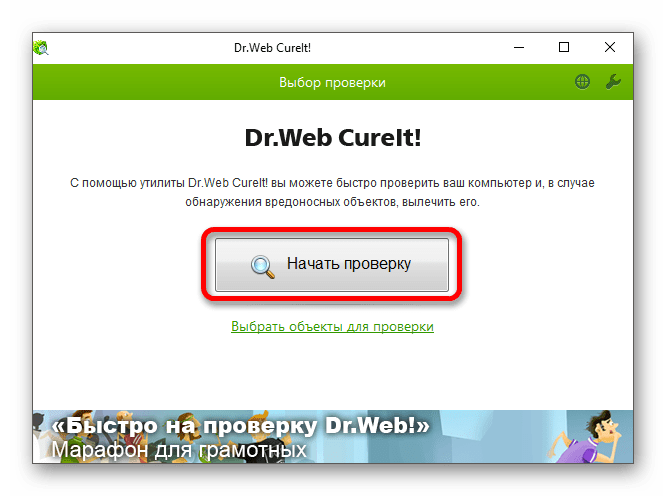
Kromě poskytnutých pokynů byste také měli používat služby ke kontrole virů ve vašem operačním systému. To je způsobeno skutečností, že některé typy malwaru jsou schopny způsobit selhání úplného spuštění systému.
Kromě toho můžete využít možnost přepnout do nouzového režimu a odtud zkontrolovat systém na přítomnost virů a poté je odstranit pomocí speciálních přenosných programů.
Je třeba si uvědomit, že potíže mohou být způsobeny také nesprávnou činností systémového registru.
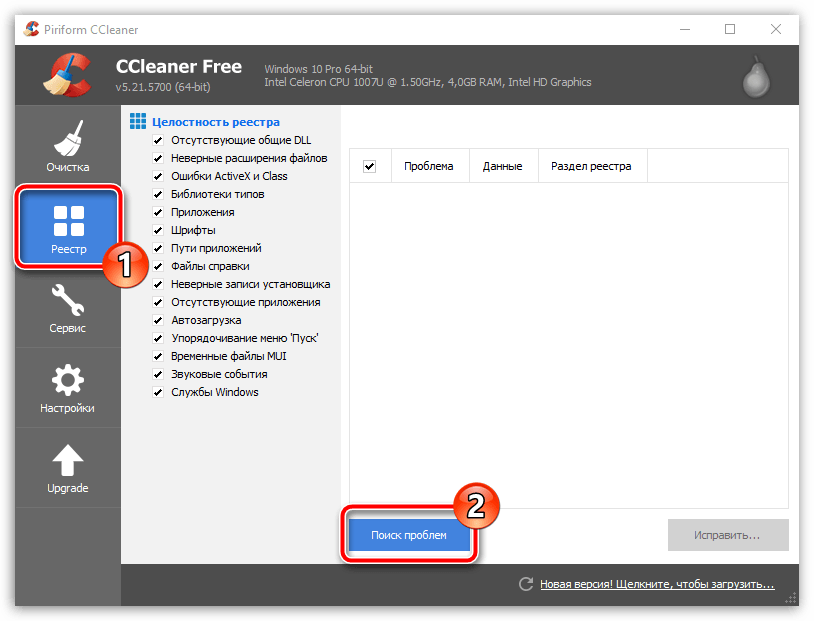
V tomto bodě můžeme s touto metodou skončit, protože jsme zvážili všechny možné obecné metody pro opravu chyb v operačním systému Windows.
Důvod 7: Neopravitelné systémové chyby
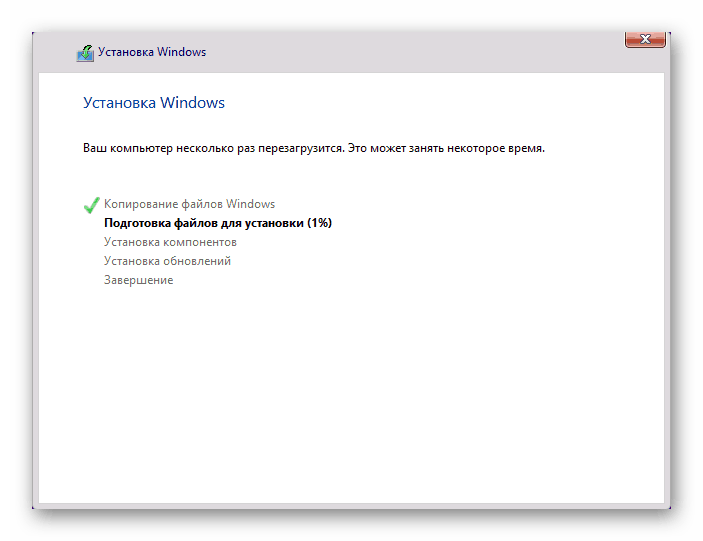
Posledním způsobem, jak vyřešit problémy s nefunkčním monitorem, je kompletní přeinstalace OS Windows pomocí úplně stejné distribuce. Upozorňujeme, že tento přístup je jakýmsi extrémním opatřením pro případy, kdy jiné metody nepřinesly požadované výsledky.
Tato metoda bude relevantní pouze v případě, že se obrazovka nespustí zespodu systému, zatímco zařízení funguje správně.
Pro usnadnění procesu odebrání a instalace systému Windows použijte speciální pokyny na našich webových stránkách.
Závěr
Na závěr je důležité učinit výhradu, že všechny pokyny uvedené v celém článku vyžadují přísné dodržování pokynů. V opačném případě může provedení určitých činností bez řádného pochopení způsobit další poruchy.
Pamatujte, že některé problémy vyžadují individuální přístup, se kterým vám můžeme pomoci prostřednictvím sekce komentářů níže.