Jak zapnout klávesnici notebooku, pokud nefunguje | Tipy a triky
Stává se, že klávesnice na notebooku nefunguje: co dělat v takovém případě? Pokud lze počítač jednoduše vyměnit, pak s notebookem je vše mnohem složitější. Problémy jsou popsány v samostatném článku, ale zde se podíváme na to, jak situaci napravit.
Kontrola poškození
K poškození klávesnice může dojít v důsledku pádu notebooku nebo polití klávesnice tekutinou. Pokud je klíč poškozený nebo zlomený, musí být vyměněn. Pokud není nalezeno žádné poškození, dalším krokem je kontrola ovladačů.
Vyjměte baterii
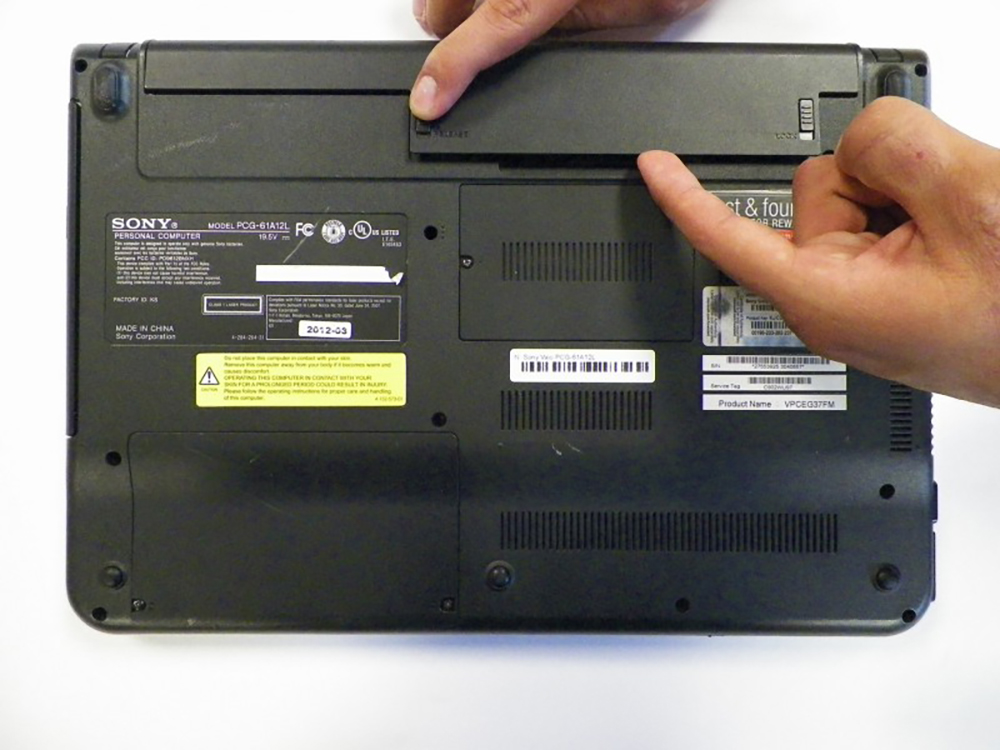
Problém s nefunkční klávesnicí lze vyřešit odpojením zařízení od napájení. Postup:
- Vypněte notebook;
- Posuňte svorky a vyjměte baterii. Nejčastěji se baterie zajišťuje pomocí svorek na zadním krytu notebooku. Pokud tam nejsou, pak pomocí šroubováku odšroubujte šrouby a sejměte kryt.
Selhání softwaru
Nejčastějším důvodem, proč klávesnice na notebooku přestane fungovat, je softwarová závada. Naštěstí je nejjednodušší se s tím vypořádat. Vše, co musíte udělat, je restartovat systém. Pokud zařízení náhle zamrzne, musíte na několik sekund stisknout a podržet tlačítko zapnutí/vypnutí. Ve většině případů pomůže normální restart. Pokud to nefunguje, pokračujte.
Abyste se konečně ujistili, že problém není mechanické povahy, měli byste spustit BIOS. Při spouštění notebooku musíte nepřetržitě mačkat jedno z tlačítek (které závisí na výrobci vašeho notebooku):
Spustil se příkazový řádek? Velký! To znamená, že s klávesnicí je vše v pořádku a je potřeba se v systému hrabat.
Problém s ovladačem
Ovladače klávesnice jsou software, díky kterému to funguje. Pokud jsou ovladače zastaralé nebo poškozené, klávesnice nebude fungovat.
Chcete-li vyjít s malými náklady, nezačínejte s přeinstalací. Toto je poslední krok v práci se softwarem. Nejprve porozumět ovladačům. Taková zdánlivá maličkost může nadělat spoustu problémů. Přeinstalujte ovladač klávesnice. Musíte to udělat takto:
- zjistěte si model vašeho notebooku (je napsán na obalu, nebo se na něj můžete podívat na krabici),
- zadejte do vyhledávače „keyboard driver“ a poté zadejte název modelu,
- následuj odkaz,
- stáhnout ovladač,
- nainstalujte jej.
Kontrola virů
Viry mohou také způsobit poruchu vaší klávesnice. V takovém případě byste měli spustit antivirový program a provést úplnou kontrolu systému.
Nástroj Obnovení systému
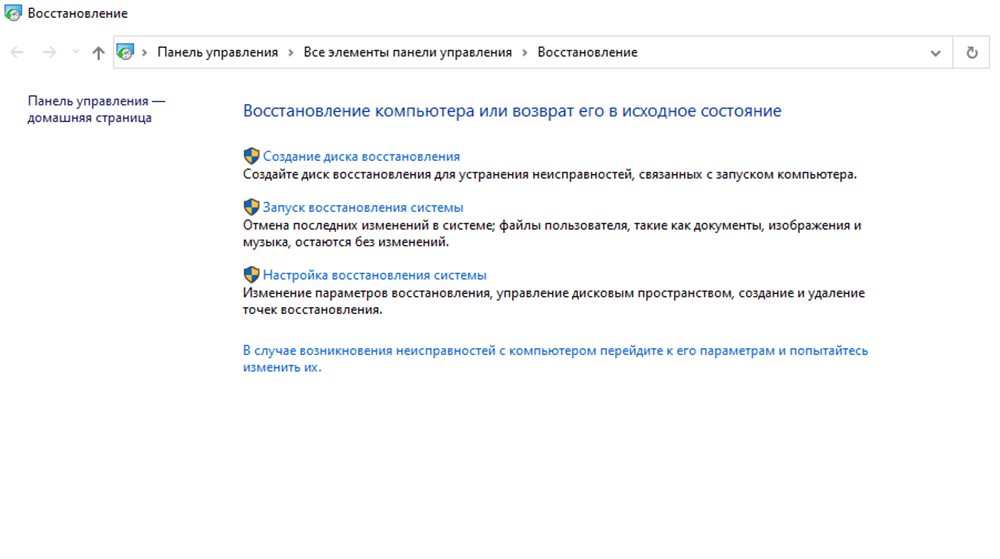
Nepomohl předchozí bod? Pokud klávesnice vašeho notebooku stále netiskne, zkuste obnovit systém. Jedná se o poměrně jednoduchý postup. Většina počítačů má tlačítko „rollback“ – tedy obnovení do stavu, který byl před nějakou dobou. Otevřete Obnovení systému z Ovládacích panelů a spusťte jej. Bude vám nabídnuto datum, pro které je třeba provést „rollback“. Vyberte a počkejte na dokončení postupu.
Přeinstalujte
Pokud se však náhle obnova ukáže jako neúčinná, můžete zkusit systém přeinstalovat. Bude to trvat několik hodin, ale z technického hlediska je postup jednoduchý. Alespoň ve většině případů.
Neměli byste se bát selhání softwaru; v žádném případě neindikují problémy s hardwarem. To znamená, že váš notebook může být v naprostém pořádku, jen samotný systém je nedokonalý. Postupy, jako je reinstalace nebo obnova, může být nutné čas od času provést, ale je lepší k tomu přistupovat filozoficky jako k nutnému zlu.
Problém je v hardwaru
Pokud jste spustili BIOS a žádné z navrhovaných tlačítek nevyvolalo příkazový řádek, bohužel je problém s největší pravděpodobností v hardwaru. V tomto případě je potřeba klávesnici rozebrat. Je na vás, zda to uděláte sami, nebo odnesete notebook do servisního střediska. Pokud je zařízení stále v záruce, neprovádějte žádnou akci! Koneckonců, pokud servisní středisko uvidí, že notebook byl rozebrán bez oprávnění, nikdo nebude provádět opravu zdarma.
Pokud záruční doba již vypršela, můžete se pokusit opravit sami. Hlavní je dávat si pozor, abyste si nevytvořili ještě větší problémy. Opatrně rozeberte pouzdro a zkontrolujte kabel. Pokud má vnější poškození (oxidace, ztráta integrity drátu), je třeba jej vyměnit. To je 100% lepší svěřit profesionálům.
Ale pokud s tím externě není nic špatného, stačí to pořádně přetřít gumou.
Pozor! K tomuto účelu nepoužívejte alkohol ani jiné agresivní tekutiny. Mohou způsobit korozi elektroinstalace.
Nyní vložte pouzdro zpět, zapněte notebook a zkontrolujte klávesnici. Vydělali jste si to? Velký!
Počítač restartujte
Pokud žádná z výše uvedených metod nepomůže, pak můžete zkusit jednoduché řešení – restartovat počítač. Ve většině případů to pomůže vyřešit problém.
Čištění klávesnice
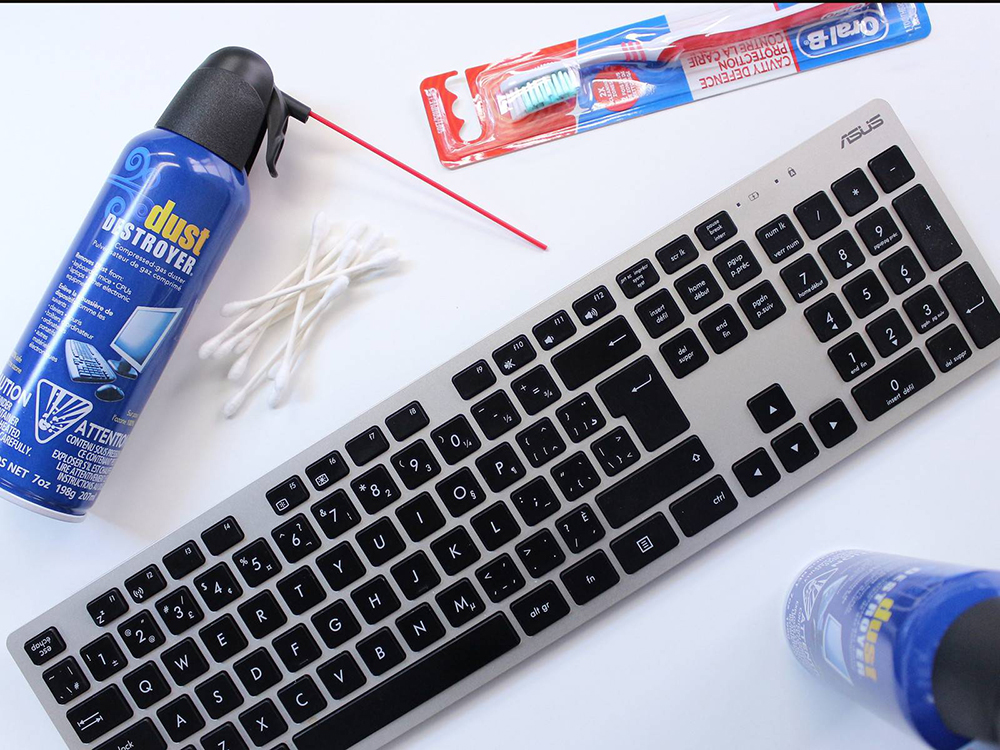
Co dělat, když ani čištění kabelu nepomohlo? V tomto případě existuje další metoda – čištění klávesnice. Stojí za zmínku, že nemá smysl to provádět, pokud je zařízení nové. V tomto případě se prach prostě neměl čas dostat pod klíče. Pokud je zařízení několik let staré, pak různé látky, které se dostanou pod klíče, mohou způsobit, že nebude fungovat. Co lidé nedělají vedle notebooku! Dokonce jedí. Malé drobky, ucpávající se uvnitř, narušují normální tlak. No, o prachu není co mluvit – je to skutečný nepřítel.
Kupte si tvrdý kartáč, vložte jej do mezery mezi klávesami a pohybujte s ním z levé strany doprava a snažte se „zamést“ prach kartáčem. Pravidelně jej odstraňujte z povrchu, aby nepřekážel při čištění. Vezměte prosím na vědomí, že kartáč by měl být co nejtužší. Soft neposkytne požadovaný efekt. Klidně si vezměte syntetiku – roztomilé exempláře vyrobené z poníků nebo veverčího ocasu nepomohou.
Pokud to nepomůže, vyjměte klíče. Nejprve zjistěte, jak je můžete vrátit, a ujistěte se, že to dokážete. U moderních modelů lze klíče snadno vyjmout a snadno nainstalovat zpět. A nepomohlo to? Pak se zdá, že budete muset stále kontaktovat odborníka.
Ještě malá poznámka – pokud jste klávesnici zalili vodou, čajem nebo oblíbeným kompotem, tak všechny výše uvedené postupy s největší pravděpodobností nepomohou. Pokud k tomu právě došlo, otočte zařízení a nechte je uschnout při přirozené pokojové teplotě. Pokud ani po dni schnutí klávesy nefungují, budete muset klávesnici vyměnit. Toto potěšení není levné, v některých případech je výhodnější koupit si nový notebook. A aby k takovým případům v budoucnu nedocházelo, je lepší držet všechny druhy tekutin mimo dosah notebooku.
Konečně,
Jak můžete vidět z výše uvedeného, vadná klávesnice notebooku může být způsobena mnoha faktory. Pokud však budete dodržovat jednoduchá pravidla, můžete se vyhnout mnoha problémům. Zkontrolujte, zda je připojení správné, otevřete Správce zařízení a aktualizujte ovladače, spusťte antivirový program a pokud vše ostatní selže, restartujte počítač. Postupujte podle těchto jednoduchých tipů a váš notebook bude fungovat na sto procent.
Pokud na svém počítači narazíte na podobný problém, přečtěte si prosím článek: co dělat, když klávesnice na vašem notebooku nefunguje.
Osobní design Výrazný a jasný Žádné RGB podsvícení Minimalistický design Nechte vše vypadat krásně! Dostupné v bílé Kompaktní velikost je důležitá Vlastní vodní chlazení Nejvýkonnější, VIP Limitovaná verze notebooku
Vaše možnost
Vyberte počítač
Krok 2 ze 3. Časový rámec a rozpočet
01. Cíle a přání
02. Časový rámec a rozpočet
03. Kontakty
Můžete vybrat pouze jednu možnost
Včera Do 2-3 dnů Do týdne Do měsíce Více než měsíc
100-150 tisíc 150-250 tisíc 250-500 tisíc 0,5-1 milión Více než 1 milión
Vyberte počítač
Krok 3 ze 3. Kontakty
01. Cíle a přání
02. Časový rámec a rozpočet
03. Kontakty
* – Povinné pole
Odeslat požadavek
Potřebujete pomoci s výběrem? Jsme připraveni vám pomoci
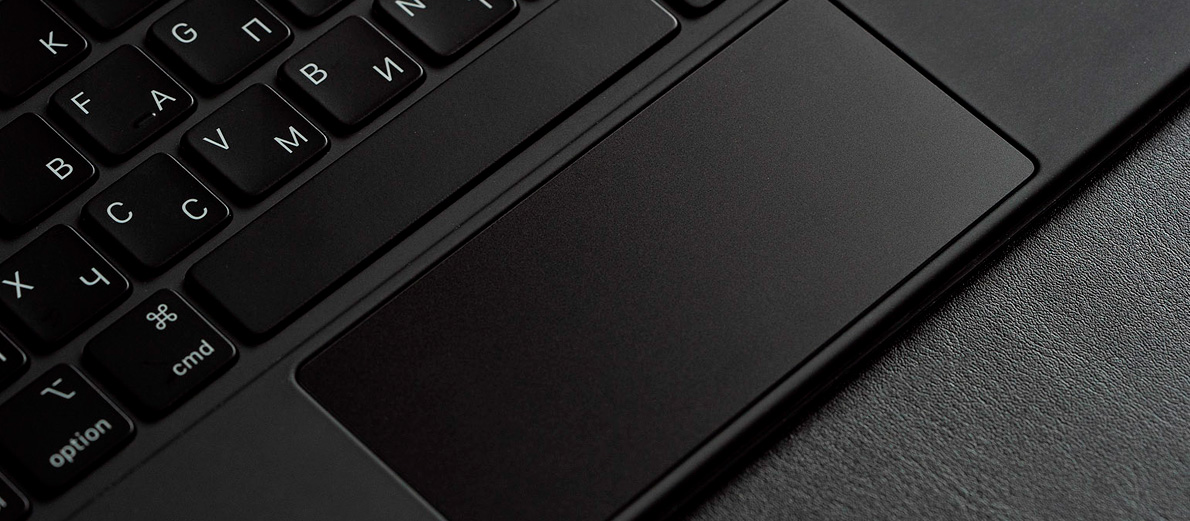
Pokud touchpad na notebooku nefunguje, mohou být důvody hardwarové nebo softwarové. Hardwarové důvody zahrnují problémy uvnitř notebooku:
- zámek konektoru je rozbitý;
- selhání základní desky;
- poškození nebo odpojení kabelu.
Hardwarové příčiny lze odstranit pouze v servisním středisku.
Softwarové důvody zahrnují problémy, které vznikají v důsledku selhání operačního systému Windows. Ve většině případů jsou to oni, kdo deaktivují touchpad.
Dobrou zprávou je, že softwarové problémy lze snadno opravit sami, bez pomoci specialistů. Dále vám řekneme, jak na to.
Restartujte notebook
V případě jakýchkoli problémů je první věcí, kterou musíte udělat, vždy restartovat počítač. Toto pravidlo platí i v případě, že touchpad na notebooku přestane fungovat. Možná jste omylem stiskli kombinaci kláves nebo může být chyba v operačním systému, která deaktivuje touchpad. V takových případech problém vyřeší jednoduchý restart systému.
Chcete-li restartovat počítač, nemusíte k němu místo touchpadu připojovat ani myš. Stačí na několik sekund podržet tlačítko napájení notebooku a systém se nuceně vypne. Poté počkejte 10-20 sekund a spusťte počítač.
Použijte klávesovou zkratku
Pokud touchpad na vašem notebooku nefunguje, pravděpodobně jste jej deaktivovali náhodným stisknutím speciální kombinace kláves. Tyto kombinace fungují na všech moderních noteboocích. Obvykle se aktivují klávesou „Fn“, která se nachází ve spodní řadě klávesnice.
Chcete-li touchpad znovu zapnout na notebooku, musíte současně podržet klávesu Fn a tlačítko napájení touchpadu. Když se podíváte na horní část klávesnice, uvidíte, že klávesy mají na sobě vzory. Najděte klíč, který má na sobě přeškrtnutý obdélníkový panel. Až to najdete, podržte nejprve Fn a poté klávesu s tímto přeškrtnutým panelem a snad bude fungovat touchpad.
U některých modelů je tlačítko napájení touchpadu umístěno na samotném touchpadu. Mnoho notebooků HP má například malý zářez na okraji panelu. Pokud touchpad na vašem notebooku HP nefunguje, stačí se tohoto zářezu dotknout dvakrát a panel s největší pravděpodobností bude fungovat.
Vypněte myš
Některé notebooky automaticky vypnou senzor, když je k němu připojena myš. To se provádí, aby se zabránilo falešným poplachům při psaní – nebudou registrována žádná kliknutí na touchpad. Nejčastěji se tato funkce nachází u notebooků Acer.
Pokud touchpad nereaguje na kliknutí, měli byste zkusit deaktivovat počítačovou myš.
Změňte nastavení systému Windows 10
Zadejte slovo „Nastavení“ do Windows Search a přejděte tam. Poté klikněte na „Zařízení“ a vyberte kartu „Myš a touchpad“. Pokud je posuvník s názvem „Touchpad“ vypnutý, zapněte jej. Jakmile nastavíte potřebné parametry, okamžitě se uloží.
Nastavte vlastnosti myši
Dalším důvodem, proč senzor na notebooku nefunguje, může být vlastnost myši. Tento problém se týká pouze verzí Windows 7 a 8.
Přejděte na Ovládací panely, poté na Všechny položky ovládacího panelu a klikněte na Myš. Před vámi se otevře malé okno, ve kterém musíte přejít na kartu „Nastavení zařízení“. V nabídce, která se otevře, klikněte na tlačítko „Povolit“. Zrušte také zaškrtnutí možnosti „Zakázat interní polohovací zařízení. “. Pro uložení nastavení klikněte na tlačítko „Použít“ a „OK“ v levém dolním rohu.
Zakažte službu ve Správci úloh
Hybridní notebooky mají ve svém designu dotykový tablet. Pokud máte právě takové zařízení, pak je možná problém v selhání služby operačního systému, která je za tuto komponentu zodpovědná.
Chcete-li problém vyřešit, otevřete správce úloh pomocí kombinace kláves Ctrl, Alt a Delete. V nabídce, která se otevře, vyberte „Správce úloh“ a přejděte na kartu „Služby“. V levém sloupci vyhledejte „TableInputService“. Klikněte na něj a vyberte „Restartovat“. Pokud to nepomůže, klikněte na „Zakázat“. Poté restartujte počítač.
Přeinstalujte ovladač
Ovladače jsou pokyny, které vašemu počítači říkají, jak správně ovládat připojená zařízení. Někdy selžou a pak je třeba znovu nainstalovat ovladače.
Chcete-li to provést, vyhledejte ve Windows „Správce zařízení“ a přejděte na něj. Poté musíte dvakrát kliknout na sekci „Myši a další ukazovací zařízení“. V seznamu, který se otevře, najděte nápis „Touchpad“. Klikněte na něj pravým tlačítkem myši a vyberte „Aktualizovat ovladač“.
Po několika minutách se ovladač touchpadu notebooku přeinstaluje. Hlavní věc je, že v tuto chvíli je váš počítač připojen k internetu.
Odstraňte ovladač
Pokud aktualizace nepomůže, stáhněte si nový ovladač pro touchpad ze stránek výrobce. Do vyhledávacího pole prohlížeče zadejte „Stáhnout ovladač pro touchpad notebooku. “, ale místo tří teček zadejte název výrobce vašeho notebooku. Například: Asus, Acer, Sony, HP, MSI a tak dále. Přejděte na web výrobce a stáhněte si odtud ovladač pro touchpad vašeho notebooku.
Dále přejděte do „Správce zařízení“, vyberte „Myši a jiná polohovací zařízení“, klikněte pravým tlačítkem na „Touchpad“ a klikněte na „Odinstalovat“. Poté nainstalujte ovladač, který jste stáhli z oficiálních stránek výrobce.
Povolte touchpad v systému BIOS
Pokud žádná z popsaných metod nepomůže a touchpad se stále nezapne, pak poslední věc, kterou můžete zkusit udělat sami, je zkontrolovat stav touchpadu v systému BIOS.
Chcete-li to provést, restartujte notebook a při načítání neustále stiskněte klávesu „Delete“. Po otevření systému BIOS přejděte na kartu „Upřesnit“ pomocí kláves se šipkami na klávesnici. U některých notebooků se tato karta může nazývat „Pokročilá nastavení“.
V nabídce, která se otevře, najděte položku „Interní polohovací zařízení“. Toto je váš touchpad. Pokud je naproti tomu napsáno „Disabled“, vyberte tuto položku pomocí šipek a stiskněte klávesu Enter. Změňte stav na „Povoleno“ a uložte nastavení pomocí klávesy F10.
Kontaktujte servisní středisko
Pokud výše uvedené metody nepomohly, s největší pravděpodobností problém není v softwaru, ale v hardwaru. V tomto případě nedoporučujeme zkoušet to vyřešit sami, protože nekvalifikované pokusy o opravu počítače povedou pouze k novým poruchám. Chcete-li obnovit normální provoz vašeho zařízení, kontaktujte oficiální servisní středisko pro opravy notebooků HYPERPC.