Jak vyčistit tiskovou hlavu v tiskárně?
Čisticí (mycí, servisní, čistící, namáčecí) kapalina je určena k rozpouštění zaschlého inkoustu v tiskových hlavách (PG) inkoustových tiskáren a v cartridge.
výstraha
Pamatujte: všechny proplachovací operace by měly být prováděny pomalu a opatrně. Prováděním postupů, které nejsou regulovány výrobcem tiskárny, riskujete poškození zařízení nebo kazety a veškeré činnosti provádíte na vlastní nebezpečí a riziko. Většinu kapalin nelze kvůli jejich agresivitě ponechat v tiskárně delší dobu, u větších ucpání nemá smysl namáčet déle než 15 minut, hlavu nemá smysl namáčet déle než 2 hodiny .
Typy zařízení
Všechny inkoustové tiskárny do formátu A3 lze rozdělit do několika velkých skupin (jsou různě omývány). Určete typ tiskárny:
- Tiskárny s tiskovou hlavou zabudovanou v kazetě. Tyto tiskárny mají obvykle 2 nebo 3 kazety a vypadají jako na obrázku níže. Takové tiskárny jsou obvykle velmi levné a náplně mají malý objem a stojí téměř stejně jako tiskárna. Téměř vždy však lze startovací kazety dodávané s tiskárnou znovu naplnit a použít ještě několikrát. Všechny pokyny jsou na webu MnogoChernil.ru
- Tiskárny HP a Canon s vestavěným továrním CISS, ve kterém je tisková hlava vyrobena ve formě houbové kazety se zabudovanou tiskovou hlavou (HP Smart Tank, Canon řady G atd.).
- Tiskárny bez vestavěného továrního CISS, ve kterém je tisková hlava součástí tiskárny a cartridge je prostě složitá nádobka s inkoustem a čipem pro sledování kompatibility cartridge. Takové tiskárny mívají 4 a více náplní a jejich cena není v porovnání s cenou tiskárny a životností náplně tak vysoká. Na takové tiskárny je většinou možné nainstalovat PZK nebo CISS a do většiny modelů Canon a HP můžete originální náplně doplnit i doma. Všechny pokyny jsou na webu MnogoChernil.ru. Tyto tiskárny lze dále rozdělit do skupin podle typu zařízení:
- 3.1) s houbou v kazetě (podívejte se na kazetu ze strany výstupu, abyste zjistili, zda tam není houba)
- 3.2) bez houbičky v kazetě, s nevyjímatelným PG, s kazetami, které se při tisku pohybují
- 3.3) tiskárny bez houbičky v kazetách se snadno odnímatelnými hlavami pro 4 barvy a mezinádobkami na inkoust v hlavě (HP OfficeJet/DesignJet na kazetách 950, 951, 953, 963, 711, 712, 933, 932 a Canon Maxify na PGI-2400, PGI – 1400)
- 3.4) Tiskárny HP DesignJet se snadno odnímatelnými hlavami pro každou 1-2 barvy
- 3.5) Tiskárny Epson s pevnými kazetami (inkoust proudí z kazet trubičkami do pohyblivé hlavy)
- Tiskárny Epson s vestavěným továrním CISS (Print Factory / Ecotank) a tiskárny Canon Maxify s vestavěným továrním CISS.
- Tiskárny Brother bez vestavěného továrního CISS
- Tiskárny Brother s vestavěným továrním CISS
Jakou kapalinu koupit na proplachování tiskárny
Pokud máte běžnou domácí tiskárnu nebo MFP, kupte si univerzální čistič v originálním balení nebo levnější CleanHead 1000, stáčení v Rusku (to samé uvnitř). Toto korejské složení je ve většině případů vhodné. Pro pokročilejší uživatele nebo pro nestandardní inkousty (sublimační, textilní atd.) existuje mnoho dalších možností.
Jak opláchnout
1. „Skrze náústek“ Pro každou tiskárnu s menšími překážkami (výtisky, ale pruhy)
Chcete-li vyměnit kazety, vyjměte vozík tiskárny, obvykle to vyžaduje otevření přístupového krytu kazety. Odpojte napájecí kabel tiskárny. Pokud neexistuje postup pro vyjmutí náhradních kazet (například u Canon Maxify), odešlete něco k tisku a odpojte napájecí kabel.
Každá tiskárna má parkovací místo pro tiskovou hlavu. Na tomto místě má většina tiskáren (ne všechny) malý zásobník (odkapávací tácek), který se v době nečinnosti přitiskne k tiskové hlavě a zabrání tak rychlému vysychání. Kromě toho se tisková hlava čistí skrz zásobník. Zkontrolujte tiskárnu: pokud je tam chránič úst a pokud na tento zásobník dosáhnete jehlou injekční stříkačky, můžete zkusit chránič úst propláchnout.
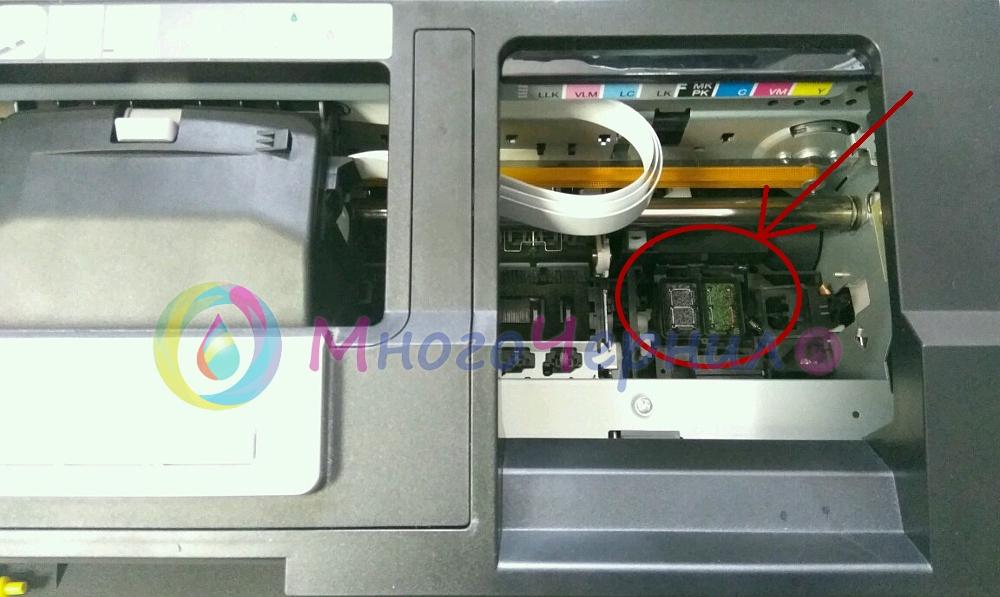
Pro začátek naplňte zásobník až po okraj („navršený“) proplachovací kapalinou. Poté tuto tekutinu odstraňte ubrouskem. Postup opakujte 2-3x. To je nutné k vyčištění zásobníku od zaschlého inkoustu. Zásobník je obtížné opláchnout, ale měli byste odstranit všechny shluky inkoustu.
Naplňte zásobník tekutinou až po okraj a rukou natočte tiskovou hlavu na zásobník. Nechte tiskovou hlavu takto 5 minut (v této době kapalina rozpustí zaschlý inkoust. U některých tiskáren nelze hlavu zaparkovat rukou. V tomto případě stačí tiskárnu zapnout, sama zaparkuje PG.
Po 5 minutách zapněte tiskárnu a spusťte čištění tiskové hlavy (čištění trysek) v nabídce tiskárny.
Pokud je během tisku sejmuta krytka tiskárny, můžete do oblasti tisku položit ubrousek navlhčený tekutinou a hlavu opatrně na ubrousek navinout.
2. Pro zařízení typu 1 (PG zabudovaný v kazetě)
Ubrousek se navlhčí v provozní tekutině a položí se na voděodolný povrch (například do podšálku). Kazeta se umístí tryskami tiskové hlavy na ubrousek na 5-10 minut. Po instalaci kazety do tiskárny spusťte čištění trysek v nabídce tiskárny.
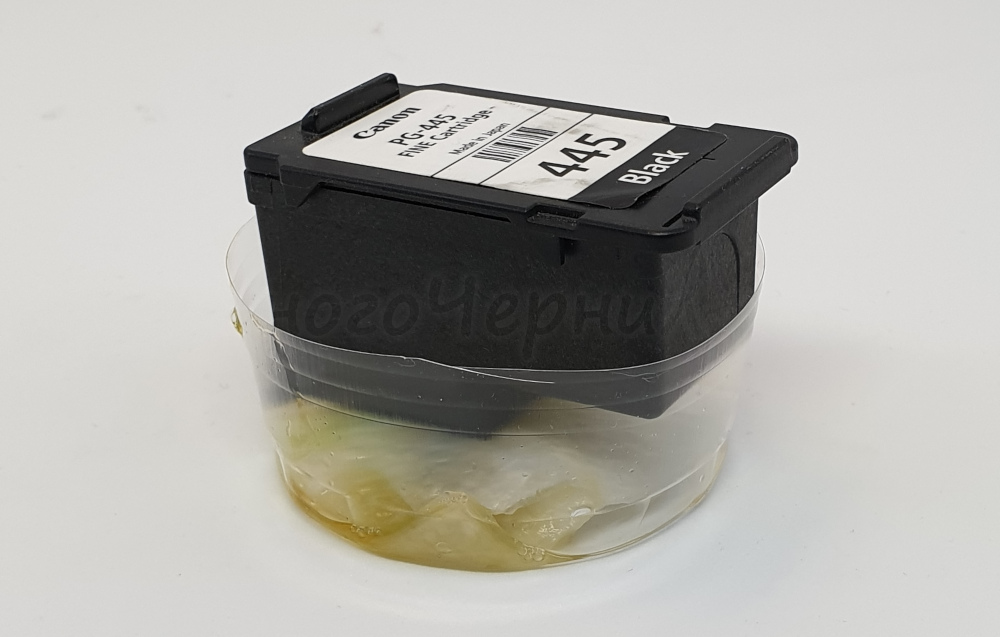
Pokud máte plnicí platformu pro kartuše (PF122, PF510), pro dosažení nejlepších výsledků naplňte kapalinu do kartuše, nechte ji 5 minut stát a část kapaliny přečerpejte přes kartuši PG. Poté doplňte inkoustovou kazetu. Plošina je potřeba, pokud inkoust zaschl nejen na tryskách tiskové hlavy, ale také uvnitř kazety.
3. Pro zařízení typu 2
Je třeba vyjmout tiskové hlavy a umýt je, jak je uvedeno v předchozím odstavci, protože technicky jsou tyto hlavy navrženy jako kazety s vestavěným PG.
Poté musíte kazety doplnit inkoustem skrz otvory pro přívod inkoustu.
Po instalaci kazet do tiskárny je třeba naplnit hadičky přívodu inkoustu (provedete to tak, že protáhnete inkoust hadičkami injekční stříkačkou a upnete je kolíčky na prádlo) a uzavřete kryty tiskových hlav. Problémy s těmito zařízeními obvykle vznikají kvůli vzduchu v systému přívodu barvy, takže nejdůležitějším úkolem je úplné odstranění vzduchu z kazet a trubic.
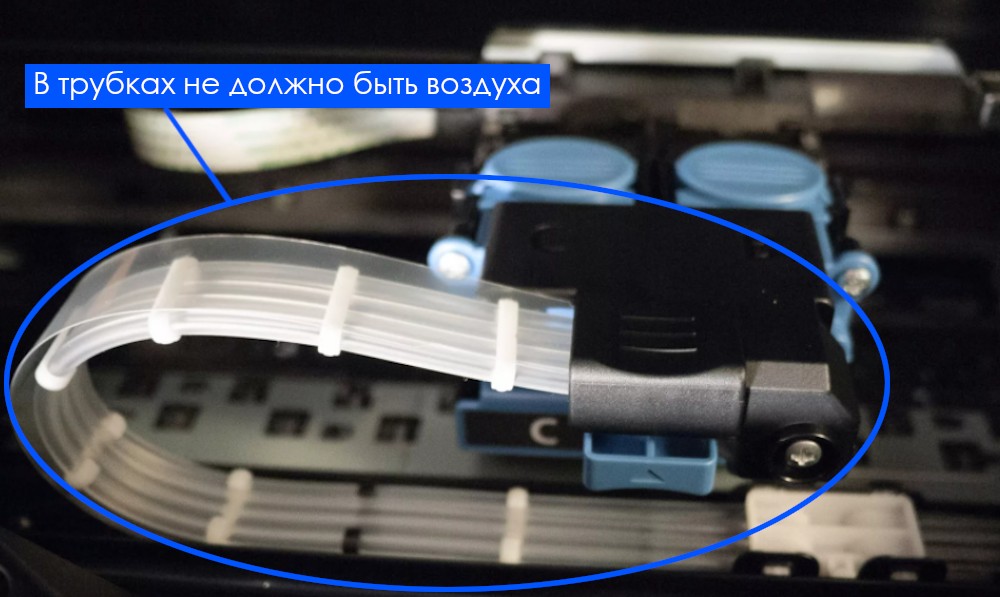
Návod pro Canon G (G1400, G2400 a další): plnění zkumavek, mytí
4. Drip pro zařízení typu 3.1: (Canon, HP, Epson, pokud PG není zabudováno v kazetě a kazeta obsahuje houbu)
U takových tiskáren se tisková hlava omývá metodou odkapávání: kapalina se nakape do tiskové hlavy, prochází hlavou a zespodu se absorbuje do ubrousku.
Pro začátek umístěte pod hlavu ubrousky namočené v tekutině. Ubrousky musí být navlhčeny, protože
- vstřebávání do suchých ubrousků je obtížné,
- tímto způsobem kapalina dodatečně rozpouští zaschlý inkoust zespodu PG.
Metoda 1 (jednoduchá)
Vyjměte kazety z tiskárny a odpojte napájecí kabel tiskárny z elektrické zásuvky. Vezměte pár ubrousků, položte je na bok vozíku, kápněte na ně trochu tekutiny a navalte vozík na ubrousky.
Metoda 2 (doporučeno)
Pokud víte, jak vyjmout tiskovou hlavu (je to snadné, většinou stačí odšroubovat pár západek, vyhledat návod k vaší tiskárně na internetu), je lepší ji vyjmout, ubrousky položit na sáček nebo do talířek, kápněte na ně tekutinu a položte hlavu na ubrousky.
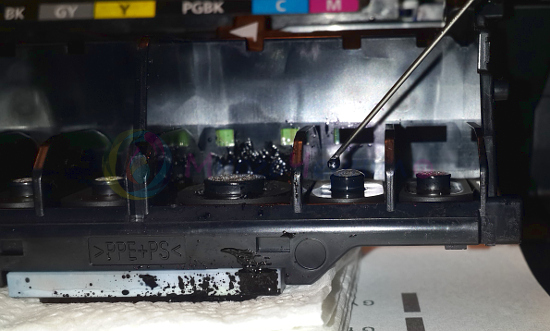
Dále musíte natáhnout kapalinu do stříkačky a opatrně ji nakapat na vstupní armatury všech barev. Počkejte, až kapka kapaliny opustí armaturu uvnitř. Pokud tekutina na některých barvách nezmizí, nechte ji 30-60 minut, někdy trvá dlouho, než se zaschlý inkoust uvnitř PG rozpustí. Pokud kapalina neodejde ani po několika hodinách, hlava je silně ucpaná. Chcete-li se rozpustit, musíte těsně připojit injekční stříkačku s kapalinou k armatuře pomocí speciálních trysek a provádět vratné pohyby, abyste zničili suchou zátku. Obvykle, pokud jsou takové akce vyžadovány, hlava již nebude dokonale těsnit.
Přečtěte si více o kopání zde.
5. Univerzální metoda pro zařízení typu 3, pokud můžete náplň doplnit nebo mít zapečetěnou plombu
Naplňte kazetu kapalinou místo inkoustu. Pokud máte nová těsnění a tekutina nešpiní, je lepší kápnout do kazety trochu inkoustu, aby byly výsledky proplachování vidět na testovacím obrázku.
Přes menu tiskárny spusťte čištění tiskové hlavy (lze nazvat i čištění trysek), u tiskáren Canon – hloubkové čištění, u tiskáren HP – čištění všech 3 úrovní. Po vyčištění tiskárna automaticky vytiskne zkušební obrázek s pruhy nebo čtverci. Pokud výsledek není uspokojivý, nechte tiskárnu 10-15 minut stát a spusťte čištění znovu. Pokud je poté výsledek neuspokojivý, přestávejte znovu asi hodinu a opakujte čištění znovu. Nemá smysl provádět postup více než 3krát. Pokud je výsledek stále neuspokojivý, musíte použít jiné metody čištění:
- pro tiskárny s náplní houby – kapající
- pro Epson – proplachování hadičkou
- pro HP, Canon s kazetami bez houbičky – mytí s odstraněním PG
6. Pro zařízení typu 3.2 s trubicí
Chcete-li vyměnit kazety, vyjměte vozík tiskárny. Vyjměte kazety a odpojte napájecí kabel. Umístěte ubrousky vedle vozíku a naviňte vozík na ubrousky. Během procesu praní je pravidelně měňte.
Na injekční stříkačku umístěte speciální trysku nasadka-YT nebo hadičku s kapátkem.
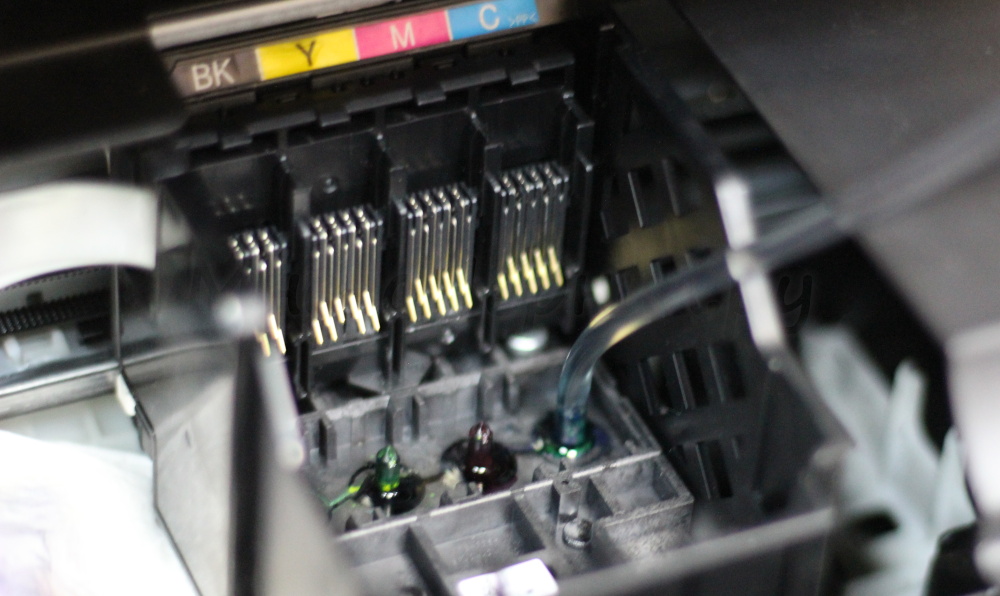
Naplňte injekční stříkačku 2 ml čisticí kapaliny tak, aby byla zkumavka naplněna kapalinou, aby nedošlo k čerpání vzduchu do hlavy. Připojte stříkačku k inkoustové přípojce a lehkým zatlačením na píst velmi, velmi pomalu (2 ml za minutu) vytlačte veškeré proplachování tímto barevným kanálkem. Ubrousek by měl být umístěn pod vozík s PG. Pokud inkoust narazí na odpor a „neodjede“, pak se uvnitř hlavy vytvořila zátka zaschlého inkoustu. Abyste jej rozpustili a „smyli“, musíte opatrně provést několik pohybů tam a zpět („tam a zpět“) a zastavte se asi na minutu.
Po zapnutí tiskárny je v každém případě potřeba začít s čištěním přes nabídku tiskárny.
7. Zařízení typu 4 s vestavěným CISS
PG takových tiskáren lze umýt pouze rozebráním tiskárny. Po demontáži tiskáren je třeba vyjmout tlumicí kazety, opláchnout je injekční stříkačkou a namočit tiskovou hlavu následujícím způsobem: 1, nalití tekutiny do chrániče zubů a 6, plnění PG kapalinou přes trubici. Více podrobností zde.
8. Brother splachování bez vestavěného továrního CISS (typ 5)
Pokud metoda 1 Nalití proplachovací kapaliny do víčka nepomohlo, můžete propláchnout celý tiskový systém. Tato metoda však funguje pouze u starých tiskáren s kazetami LC66x, LC56x, LC1240, LC52x. Moderní tiskárny Brother mají mezikomoru s ventily a ve skutečnosti neumožňují stlačit kapalinu ze strany kazety, postup se stává zbytečným.
1) Vypněte tiskárnu, aby vozík nebyl zaparkovaný – například během tisku odpojte napájecí kabel.
2) Otočte vozík doprava směrem k parkovací ploše. Srolujte suchý ubrousek (nejlépe ne papírový, bez chlupů) a umístěte jej mezi válečky na povrchu, na kterém se tiskne, a narolujte vozík na ubrousek.
3) Vyjměte kazety z tiskárny.
4) Naplňte stříkačku 3-4 ml. mycí kapaliny a 5-6 ml. vzduchu, nasadíme trysku nasadka-YT na stříkačku. Pokud není žádná tryska, můžete použít trubici vhodného průměru, například z lékařského systému pro transfuzi roztoků – kapátko (lze zakoupit za 100 rublů v jakékoli lékárně). A pokud máte klapky pro Brother, můžete je naplnit čisticí kapalinou a všechny procedury provést protlačením vzduchovým otvorem doplňovaných kazet, čímž servisní kapalinu vytlačíte do tiskárny.
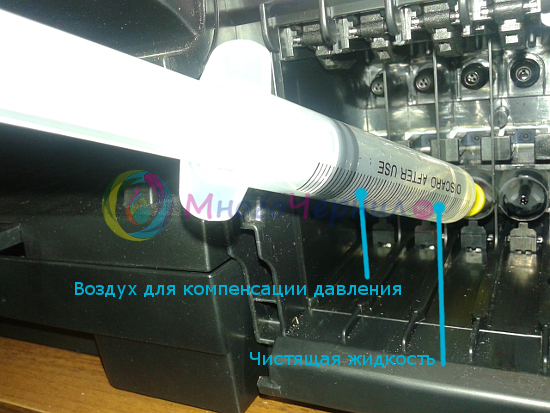
5) Umístěte injekční stříkačku s tryskou nebo druhý konec tuby (pokud používáte kapátko) na jednu ze vstupních armatur tiskárny v objímce kazety.
6) Pomalu – 1 ml za minutu vtlačujte proplachovací kapalinu do systému. Do systému se nesmí dostat vzduch! Inkoust začne vytékat na tkáň, kterou bude nutné vyměnit, když bude příliš vlhká. Pokud posunete píst stříkačky na 2 ml a inkoust nezačne vytékat na ubrousek a mycí kapalina nezačne ze stříkačky vytékat, nepokračujte – ucpání je příliš silné, odneste tiskárnu do servisu střed, jinak poškodíte tiskový systém.
Když se vlak naplní čistou prací kapalinou a na ubrousek začne vytékat neobarvená prací kapalina, můžete postup zastavit.
7) Nyní je třeba zopakovat postup s použitím inkoustu místo mycí kapaliny.
9. Brother splachování s vestavěným továrním CISS (typ 6)
Takové tiskárny lze umýt pouze pomocí 1 nebo v servisním středisku.
10. Pro tiskárny typu 3.3
Chcete-li vyčistit takovou tiskárnu od silného ucpání, musíte odstranit tiskovou hlavu a pomocí trysky na trysce YT nebo kapátkové trubice naplnit vnitřní komory PG kapalinou a protlačit ji tiskovými tryskami na ubrousek. . Akce by měly být prováděny opatrně, aby nedošlo k zaplavení elektroniky na hlavě.
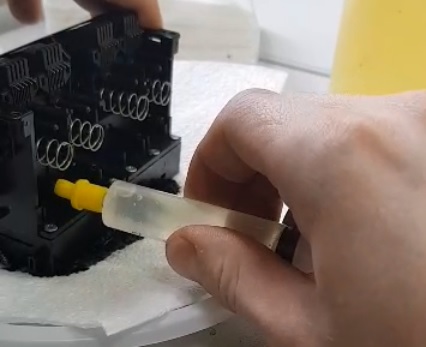
- návod na mytí tiskáren na cartridge 950/951, 711, 933/932, 953,
- Pokyny k čištění tiskových hlav Canon Maxify.
11. Pro tiskárny typu 3.4
Takové hlavy lze důkladně umýt pouze pomocí následujících nástavců:
- Sada pro hlavice č. 70, 72, 88, 91, 940
- Sada pro hlavy č. 11, 84, 85
- Sada pro hlavice č. 80, 81, 83, 705
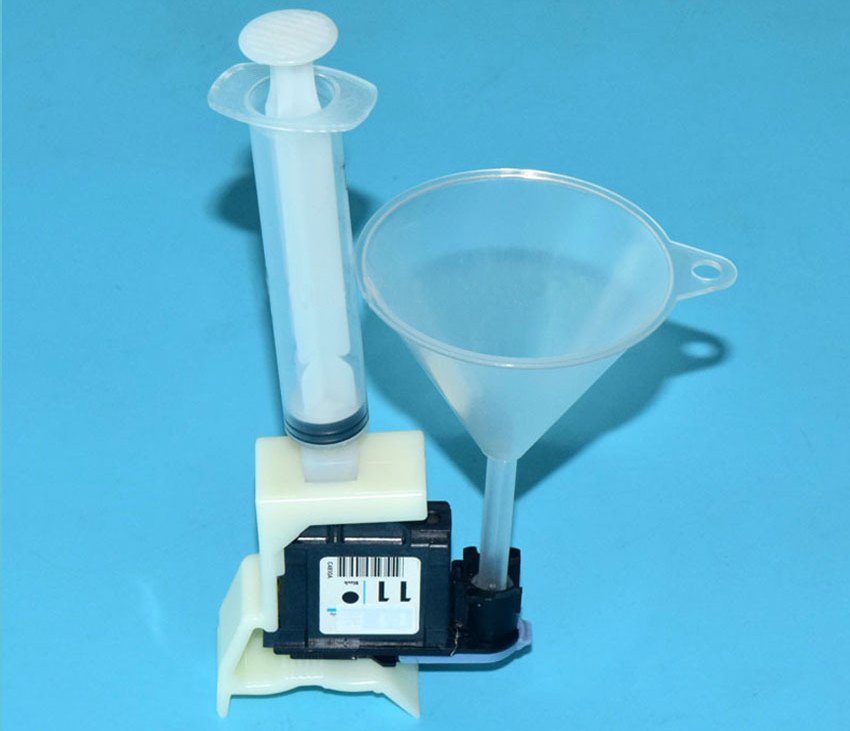
PG je upevněno na speciální platformě. Do trysky je vložena nálevka, na trysky je umístěna speciální tryska, přes kterou je připojena injekční stříkačka.
12. Čištění kazet od špatného nebo zaschlého inkoustu
Pokud kazeta dlouho ležela a vyschla nebo je třeba ji umýt, aby se odstranil starý nebo nekvalitní inkoust.
Naplňte kazetu proplachovací kapalinou. Pokud se jedná o kazetu s houbou uvnitř a bez vestavěné tiskové hlavy, nainstalujte ji do stojánku (pokud je kazeta originální, lze stojánek zajistit gumičkou, aby byl vzduchotěsný).
Počkejte 5 minut nebo déle, než kapalina rozpustí inkoust uvnitř.
- Pokud má kazeta vestavěnou tiskovou hlavu, musíte čerpat kapalinu přes platformu PF510 nebo PF122 v závislosti na typu kazety.
- Pokud má kazeta uvnitř houbu, sejměte stojánek nad nepotřebnou nádobou a počkejte, dokud tekutina nevyteče. Přečtěte si více o propláchnutí tlakového těsnění houbou.
- Ze všech ostatních zásobníků musí být kapalina odčerpána injekční stříkačkou.
Postup můžete opakovat, dokud nebude tekutina co nejsvětlejší.
Souvisí s článkem
Proplachovací kapalina InkTec, 100ml
Tekutina na mytí OCP, 100ml
Kapalina pro pigmentový inkoust OCP, 100ml
Sada na čištění tiskových hlav
Nástavec na stříkačku pro čištění tiskových hlav
Pojďme se podívat na několik tipů a triků, jak vyčistit tiskovou hlavu v inkoustové tiskárně?
Pro dosažení vysoké úrovně tisku bez ohledu na model nebo stáří tiskárny je důležitá údržba tiskárny. Každá tiskárna se může rozbít, pokud se o ni nestaráte, zvláště pokud jde o inkoustový tisk.
Ať už používáte značkové, kompatibilní nebo opakovaně použitelné inkoustové kazety, existuje možnost zaschnutí inkoustu a ucpání trysky. To může způsobit další problémy, pokud není správně opraveno, a může také poškodit tiskárnu. To se však dá vyřešit vyčištěním tiskové hlavy.
Zde je několik způsobů, jak vyčistit tiskovou hlavu, buď ručně, nebo z PC nebo Mac a pomocí naprogramovaného systému.
.jpg)
Jak poznám, kdy je potřeba vyčistit tiskovou hlavu?
Pokud vaše tiskárna tiskne prázdné stránky, ale hladina inkoustu je normální, problém je s největší pravděpodobností v tiskových hlavách. Pokud od posledního tisku uplynula určitá doba, možná část inkoustu v kazetách zaschla. Tím se zablokují tiskové hlavy a zabrání se stékání inkoustu na papír. Chcete-li tyto problémy vyřešit, je třeba vyčistit tiskové hlavy.
Dalším znakem je, že vaše výtisky zmizely a neodpovídají standardu, na který jste zvyklí, nebo pokud jsou vaše dokumenty rozmazané. V takovém případě můžete zjistit, že při tisku obrázků si všimnete, že na obrázku jako celku chybí jedna barva. Důvodem je, že kazeta CMYK neprodukuje veškerou svou bodovou práci.
Tiskárna funguje tak, že rozděluje drobné body do různých útvarů a pomocí CMYK vytváří širokou škálu barev, které vidíme pouhým okem. CMYK znamená azurová, purpurová, žlutá a černá. Každá barva má vlastní trysku, takže pokud je zablokována, například žlutá, změní to způsob vrstvení bodové práce a ovlivní barvu vytvořenou na stránce. Čištění tiskové hlavy pomůže zlepšit kvalitu tisku.
Je důležité snažit se vyhnout čištění tiskové hlavy co nejméně, protože spotřebovává poměrně hodně inkoustu. Tiskovou hlavu čistěte pouze tehdy, když se kvalita tisku sníží a stane se patrnou.
Tiskovou hlavu můžete vyčistit ručně nebo z tiskárny či počítače. Než začnete, budete chtít provést kontrolu trysek, abyste zjistili, zda je potřeba vyčistit tiskovou hlavu, protože to zachová inkoust.

Jak zkontrolovat trysky?
Kontrolu trysek můžete provést buď z ovládacího panelu tiskárny, nebo prostřednictvím nastavení počítače.
Z ovládacího panelu tiskárny:
– Budete muset najít obrazovku údržby – obvykle to je na stránce nastavení pomocí tlačítka Domů tiskárny.
– Zvolte „Check Printhead Nozzles“ a ujistěte se, že máte ve vstupním zásobníku papír.
— Tiskárna vytiskne barevný diagram CMYK sestávající z čar. Pokud jsou tyto čáry skvrnité a mají mezery, je třeba vyčistit tiskovou hlavu.
Pomocí nastavení počítače:
— Najděte a otevřete nástroj tiskárny. To lze obvykle najít v Předvolbách systému nebo Nastavení v nabídce úloh.
– Jakmile otevřete Tiskárny a skenery, vyberte tiskárnu a otevřete nástroj Printer Utility.
– Vyberte Nozzle Check a ujistěte se, že je výtisk čistý a nemá žádné mezery nebo šmouhy na vzorníku barev. Pokud je výtisk nepřesný, budete muset vyčistit tiskovou hlavu.
Jak vyčistit tiskovou hlavu Epson?
Pokud nevíte, jak čistit tiskovou hlavu Epson, tyto pokyny by vám měly poskytnout vodítko. Většina moderních tiskáren bude mít podobné čisticí funkce jako Epson, takže by to mělo pomoci, i když vaše tiskárna není značky Epson.
Pokud kontrolka nízké hladiny inkoustu bliká nebo zůstává svítit, nemusíte provádět kontrolu trysek. Je to proto, že vám došel inkoust, takže je třeba vyměnit samotnou kazetu.
Pokud kontrolka inkoustu nesvítí, podržením tlačítka inkoustu po dobu tří sekund zahájíte proces čištění. Když začnou blikat kontrolky napájení a inkoustu, tiskárna funguje. Je důležité, abyste během tohoto procesu nevypínali tiskárnu, protože by mohlo dojít k poškození zařízení.
Jakmile přestane blikat, znovu zkontrolujte trysku a ujistěte se, že je tisková hlava čistá.
Pokud zjistíte, že problém přetrvává, opakujte tento postup. Než to zkusíte znovu, můžete tiskárnu nechat přes noc, dokud inkoust nevyteče.

Jak vyčistit tiskovou hlavu pomocí počítače?
Tiskovou hlavu můžete vyčistit v počítači, což je rychlé a snadné. Jen se musíte ujistit, že je zásobník papíru naplněn. Tyto pokyny se mohou mírně lišit v závislosti na vaší tiskárně.
– Otevřete Hledat v nabídce Start nebo vyberte Ovládací panely.
– Vyberte „Zařízení a tiskárny“ a klikněte pravým tlačítkem na model tiskárny.
– V další rozbalovací nabídce musíte vybrat „Vlastnosti“.
— Přejděte na kartu „Údržba“. Zde najdete nástroje, kde můžete vybrat „Vyčistit inkoustové kazety“, „Vyčistit tisk“. hlavy“ nebo něco podobného.
– Postupujte podle pokynů na obrazovce a nechte je, dokud nebude proces čištění dokončen.
– Otevřete nabídku Apple v levém horním rohu a z rozbalovací nabídky vyberte Předvolby systému.
— Najděte tiskárny a skenery a klikněte na svůj model.
– Vyberte Options and Supplies a přejděte na kartu Utility.
— Otevřete Printer Utility a vyberte funkci Deep Clean.
— Před provedením zkušebního tisku nechte tiskárnu zapnutou, dokud nebude proces čištění dokončen.
Jak ručně vyčistit tiskovou hlavu?
K úspěšnému ručnímu čištění tiskové hlavy budete potřebovat několik základních materiálů. Naplňte láhev vodou a najděte hadřík nebo papírový ručník, který nepouští vlákna.
1. Ujistěte se, že je tiskárna vypnutá a odpojená, aby nedošlo k poškození zařízení i vás.
2. Otevřete tiskárnu, najděte kazety a vyjměte je.
3. Vyjměte zásobník, který obsahuje kazety – jedná se o jednotku tiskové hlavy. Ve spodní části bude mít několik otvorů.
4. Některé modely tiskáren, jako je HP, budou mít tiskovou hlavu na kazetě, pokud ano, nemá čisticí zásobník. Přejděte tedy na krok 5 a 6.
5. Hadřík lehce navlhčete vodou.
6. Jemně přetřete fólii a oblast elektrického kontaktu vlhkým hadříkem, dokud se na hadříku neobjeví nový inkoust. Odstraňte veškeré zaschlé škroby z kontaktů tiskové hlavy, okrajů a ramp. Nezapomeňte vyčistit elektrické kontakty uvnitř tiskárny.
7. Pokud jste vyjmuli tiskovou hlavu, namočte ji do misky s vodou asi na pět minut. To oslabí veškerý zaschlý inkoust. Umístěte tiskovou hlavu na papírový ručník, abyste odstranili inkoust a vlhkost. Před vložením zpět do tiskárny se ujistěte, že je zcela suchý.
8. Jakmile je vše vyčištěno a vráceno na místo, proveďte test trysek, abyste viděli kvalitu tisku.
Pokud se potýkáte se špatnými výtisky a vaše tisková hlava potřebuje vyčistit, tyto tipy vám pomohou dokončit práci. Pokud potřebujete vyměnit inkoust, nezapomeňte se podívat na naši řadu inkoustových kazet se značkovými i kompatibilními verzemi, které vyhovují každému rozpočtu.