Jak připojit telefon k televizi: Praktické tipy
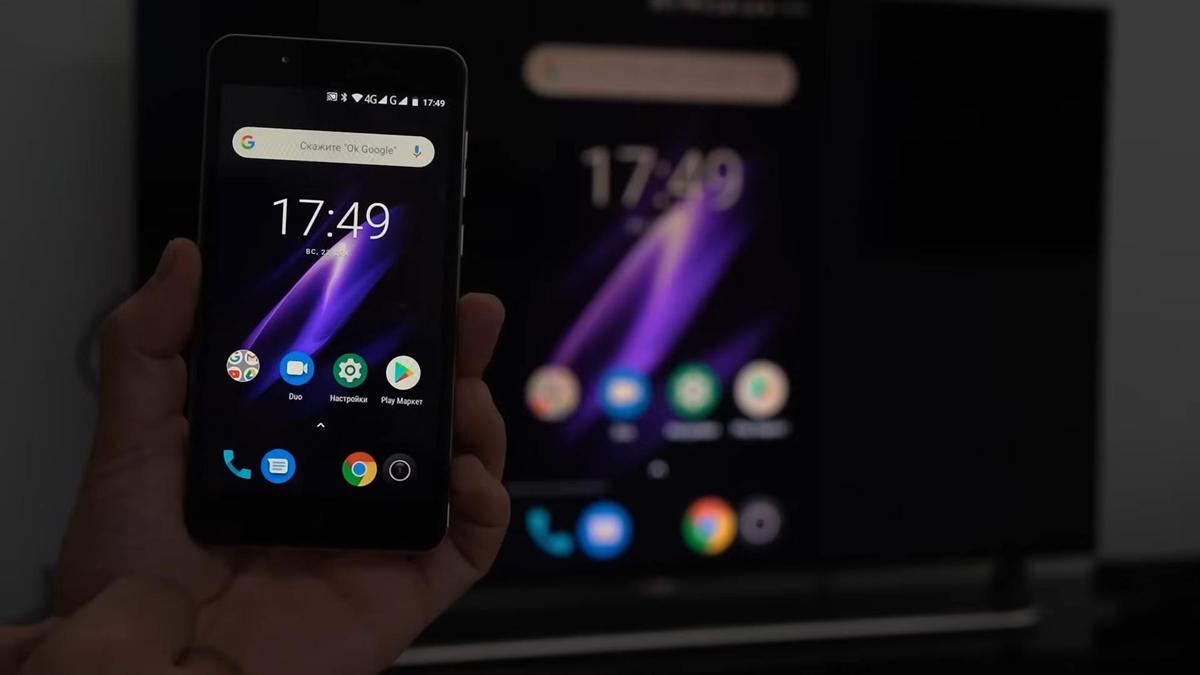
Podpora Google říká, že pro připojení smartphonu k televizi je potřeba do telefonu nainstalovat aplikaci Google Home a zakoupit zařízení Chromecast, které se k televizi připojuje pomocí HDMI konektoru.
Připojení a nastavení jsou následující:
- Připojte Chromecast k televizi a zdroji napájení.
- Otevřete aplikaci Google Home.
- Vyberte Zařízení → Přidat → Nové zařízení.
- Postupujte podle pokynů na obrazovce.
Jakmile nastavíte Chromecast na jednom mobilním zařízení, nemusíte to dělat znovu na jiném telefonu, pokud je připojen ke stejné síti Wi-Fi jako Chromecast.
Připojte se přes Google TV
Google TV je mobilní aplikace, která je dostupná pro Android a iOS. S ním se můžete připojit k televizi s Google TV a Android TV. Podpora Google popsala kroky k připojení:
- Otevřete na svém telefonu Android aplikaci Google TV.
- V pravém dolním rohu obrazovky klikněte na „Připojit TV“.
- Vyberte zařízení, ke kterému se chcete připojit.
- Zadejte kód zobrazený na televizní obrazovce.
- Klikněte na Dokončit.
S aplikací Google TV můžete dělat různé věci. Na televizi můžete sledovat filmy a televizní seriály z telefonu, ovládat přehrávání mediálního obsahu, zapínat a vypínat televizi, používat Google Assistant, upravovat hlasitost, zadávat vyhledávací dotazy a přihlašovací údaje.
Připojení přes Miracast
Miracast je další technologie, která umožňuje přenášet obrázky z telefonu do televizoru. Používání je snadné, pokud máte Smart TV. Připojení k Smart TV se provádí takto:
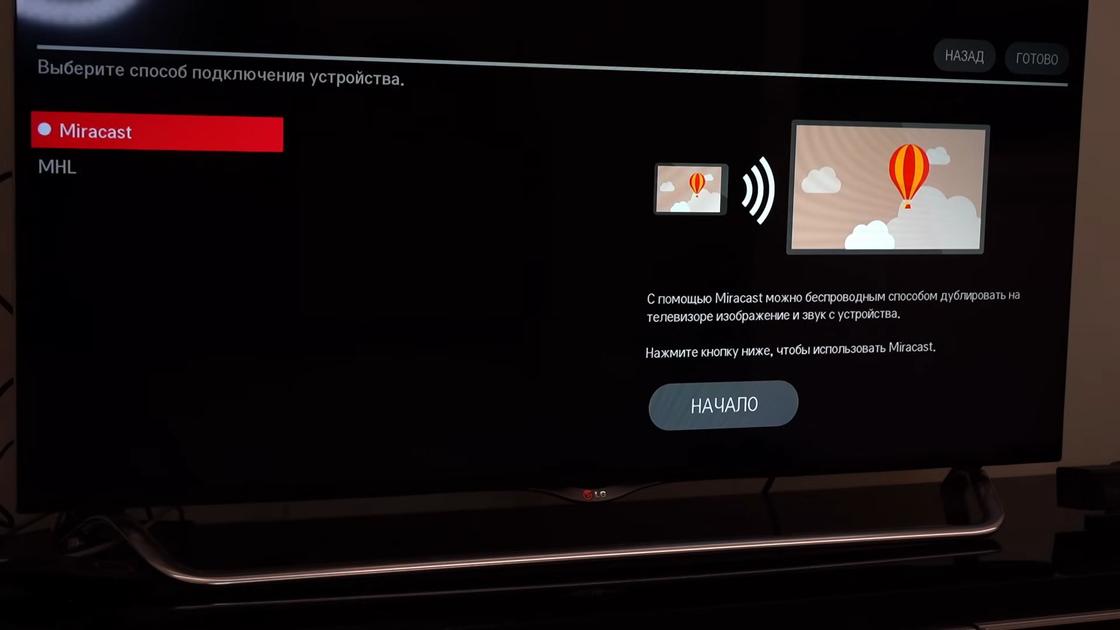
- Na televizoru přejděte v nastavení do části sítě a zapněte Miracast.
- V nastavení telefonu přejděte na Displej → Bezdrátový monitor a zapněte tuto funkci.
- Vyberte svůj televizor ze seznamu nalezených zařízení Miracast.
- Obraz ze smartphonu se objeví na televizní obrazovce ihned po připojení.
Pokud se nepřipojujete k Smart TV, musíte si zakoupit adaptér kompatibilní s Miracast. Vložte jej do vstupu HDMI na televizoru a vyberte připojení HDMI. V telefonu přejděte do Nastavení → Displej → Bezdrátový monitor a zapněte možnost.
Připojte se přes AirPlay
Tato funkce je dostupná na telefonech iPhone. Podpora Apple říká, že AirPlay lze použít ke streamování a zobrazení obsahu ze zařízení Apple na Apple TV, chytré televizi kompatibilní s AirPlay.
Streamování videa z iPhone do TV je nakonfigurováno následovně:
- Připojte iPhone ke stejné síti Wi-Fi jako Apple TV nebo Smart TV kompatibilní s AirPlay.
- Vyberte video, které chcete vysílat.
- Klikněte na tlačítko AirPlay ve tvaru TV. Některé aplikace třetích stran mohou vyžadovat, abyste nejprve stiskli jiné tlačítko. Například v aplikaci Fotky klepněte na tlačítko Sdílet a poté na tlačítko AirPlay.
- Vyberte svůj televizor ze seznamu.
Obraz se objeví na TV. Chcete-li připojení zastavit, klepněte ve své streamovací aplikaci na tlačítko AirPlay a poté vyberte ze seznamu svůj iPhone nebo iPad.
Připojení pomocí adaptéru nebo kabelu
Tech portál PCMag píše, že obraz můžete zobrazit na obrazovce telefonu na televizoru pomocí kabelu HDMI. Chcete-li to provést, musíte si zakoupit speciální adaptér USB na HDMI a kabel HDMI. Zde je připojení velmi jednoduché – připojte adaptér k telefonu a poté pomocí kabelu propojte adaptér a televizor.
Mějte na paměti jedno upozornění – telefon musí podporovat alternativní režim HDMI, který umožňuje mobilním zařízením vysílat video do jiných zařízení, včetně televizorů. Televize musí mít i HDMI vstup, jinak nebude nic fungovat.
Po připojení kabelu a adaptéru vyberte na televizoru výstup obrazu přes HDMI. Chcete-li to provést, stiskněte příslušné tlačítko nabídky na dálkovém ovladači a vyberte požadovaný konektor.
Vezměte prosím na vědomí, že toto připojení zabírá nabíjecí port na telefonu a zrcadlení na televizoru spotřebovává energii baterie telefonu. Pokud plánujete pravidelně připojovat telefon k televizi tímto způsobem, poohlédněte se po adaptéru s nabíjecími schopnostmi.
USB připojení
Některé televizory podporují možnost přímého připojení telefonu přes USB. Je ale třeba mít na paměti, že s tímto připojením bude telefon fungovat jako flash disk. Jak připojit telefon k televizi přes USB? Postupujte takto:
- Vezměte kabel USB a připojte jej k portu televizoru.
- Připojte svůj smartphone k druhému konektoru kabelu.
- Obrazovka telefonu vás požádá o výběr možností přes USB. Vyberte režim úložiště.
- Na dálkovém ovladači televizoru vyberte adaptér USB. Obvykle to provedete stisknutím tlačítka Zdroj a poté USB.
Pomocí tohoto způsobu připojení můžete prohlížet fotografie, videa a další mediální obsah podporovaný televizorem na televizoru, který je umístěn v paměti smartphonu. Toto připojení je podobné tomu, jak se telefon připojuje k počítači. Příjemným bonusem je, že se telefon bude dobíjet z televize.
Připojte se přes Wi-Fi
Toto je nejjednodušší bezdrátový způsob připojení telefonu k televizoru. Ale pro takové připojení musí mít televizor speciální vestavěný Wi-Fi modul. Proto tento způsob připojení není vhodný pro majitele zastaralých televizorů.
Jak připojit telefon k televizi přes Wi-Fi? Postupujte takto:
- V telefonu otevřete Nastavení a vyberte nastavení bezdrátové sítě.
- Aktivujte Wi-Fi Direct.
- Otevřete nastavení televizoru, vyberte „Síť“ a také zapněte Direct. Pokud taková možnost neexistuje, tato možnost připojení není vhodná, protože televizor nefunguje s Wi-Fi.
- Dále by se na obrazovce mělo začít skenování a poté seznam dostupných zařízení pro synchronizaci. Najděte v seznamu název svého smartphonu.
- Na váš telefon obdržíte požadavek a poté potvrďte připojení.
Abyste neztráceli čas, přečtěte si pokyny pro váš televizor. Ukáže, zda se televizor může připojit přes Wi-Fi.
Připojení přes Bluetooth
Tato metoda je podobná předchozí. Televizor musí mít připojení Bluetooth. Jak připojit telefon k televizi přes Bluetooth? Postupujte takto:
- Ujistěte se, že váš televizor má tuto funkci.
- Zapněte na televizoru Bluetooth.
- Zapněte v telefonu Bluetooth a klikněte na hledat.
- Vyberte televizor ze seznamu.
Poté by se zařízení měla připojit. Pokud se nemůžete připojit poprvé, zkuste to znovu. Někdy televizor nedokáže detekovat smartphone napoprvé.
Připojení telefonu k televizoru otevírá uživatelům nové možnosti zábavy a práce. Pro úspěšné připojení je důležité zvážit kompatibilitu zařízení a postupovat podle pokynů.
Našli jste v publikaci chybu? Dejte nám vědět.
Sledujte video z telefonu na velké obrazovce nebo předveďte prezentaci na schůzce – televize se může hodit v situacích, kdy je displej smartphonu příliš malý pro prováděné úkoly. RBC Life sestavil návod, jak rychle zobrazit obraz na televizoru.
Připojení telefonu k televizi pomocí kabelu
Obrázky z telefonu můžete dokonce zobrazovat na starých televizorech bez funkce Smart TV. Hlavní věc je přítomnost portů na pouzdru, kde můžete připojit drát.
Přes HDMI
Pomocí kabelu HDMI můžete zobrazit obraz z telefonu na staré televizi. Vzhledem k tomu, že telefony nemají konektor HDMI, budete potřebovat adaptér.
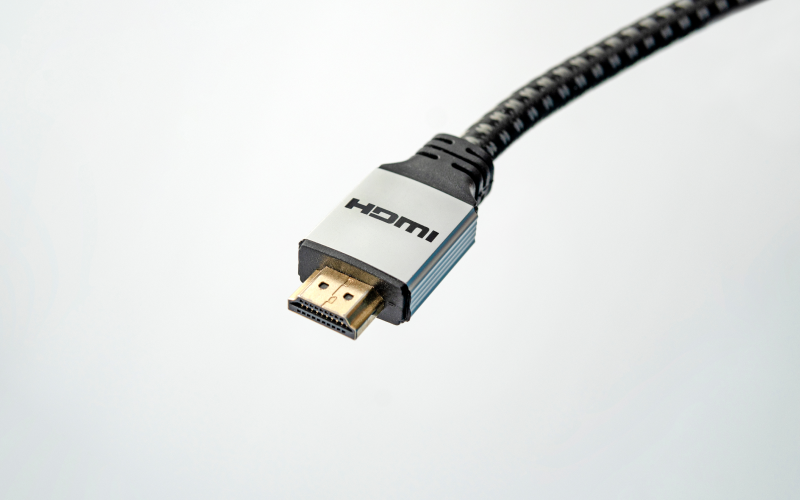
Fotografie: Shutterstock
Takto vypadá HDMI kabel
Pro zařízení Android vyberte adaptér HDMI-USB, často nazývaný televizní adaptér. Pro iPhone budete potřebovat multiadaptér s HDMI a Lightning konektorem.
- Zapojte kabel do televizoru a telefonu. Pomocí adaptéru propojte kabel a svůj smartphone.
- Na obrazovce televizoru v nastavení vyberte „Připojit přes HDMI“. Na obrazovce smartphonu se objeví upozornění o připojení obrazovky – povolte vysílání záznamu na obrazovku.
- Na obrazovce televizoru se zobrazí domovská obrazovka smartphonu. Po zobrazení obrázku na obrazovce jej také ovládejte prostřednictvím zařízení.
Přes USB kabel
I staré LCD televizory mají USB port. S jeho pomocí můžete duplikovat obraz na velké obrazovce, sledovat fotografie a videa, přehrávat hudbu. Kabel lze připojit k chytrým telefonům přes MicroUSB, Type-C nebo Lightning. Ale ve druhém případě může být zapotřebí multi-adaptér.
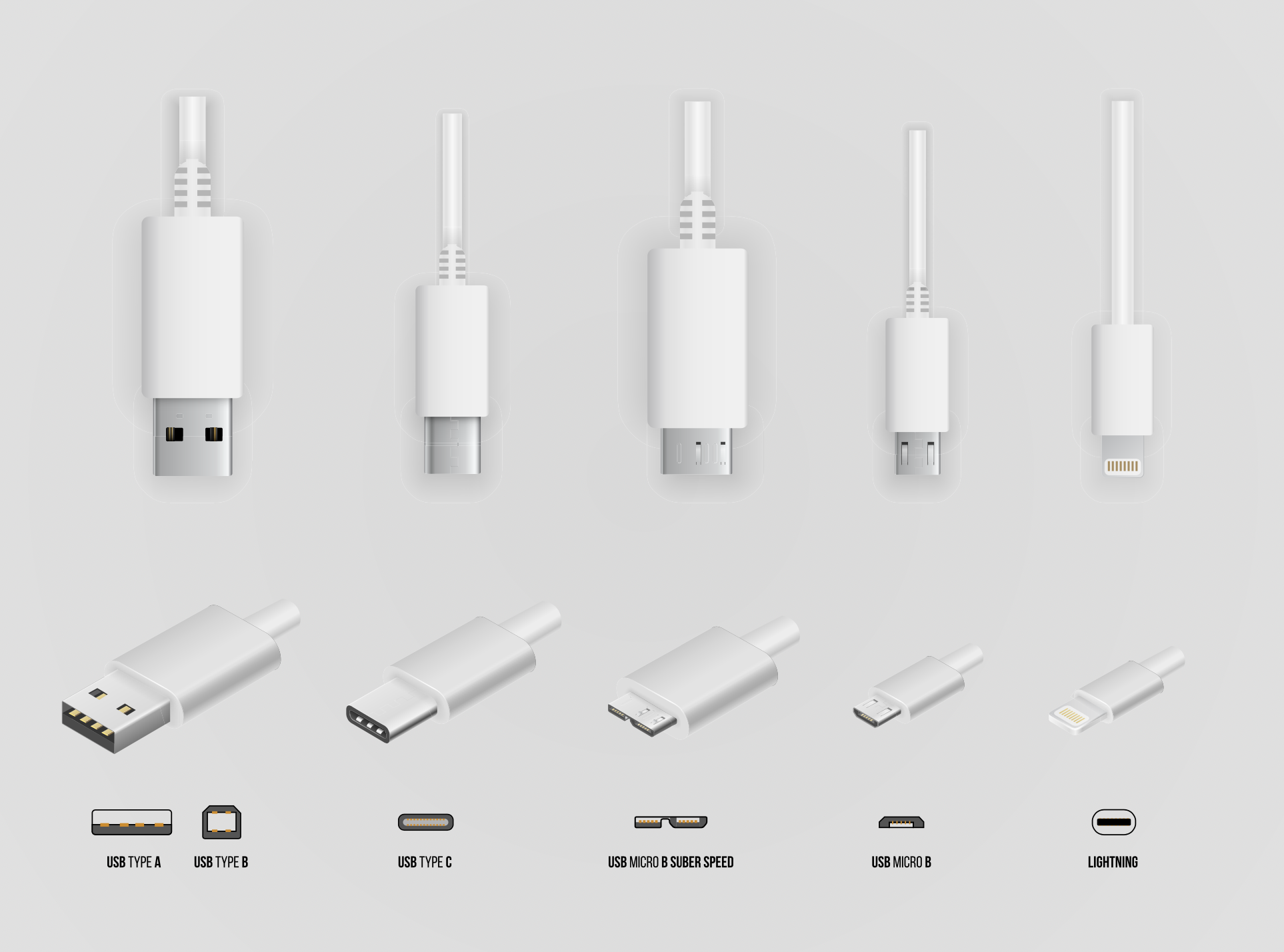
V závislosti na smartphonu budete potřebovat kabel s konektorem MicroUSB, Type-C nebo Lightning
Před zakoupením kabelu k televizi si zjistěte, jaký datový konektor má váš telefon. Chcete-li to provést, zadejte do Googlu model svého zařízení a „který konektor“. Například „jaký konektor má iPhone 11“, „jaký konektor má Samsung a50“ a tak dále. V závislosti na modelu vyberte kabel, který má na druhém konci port USB.
Ne všechny smartphony umí přehrávat video přes USB, proto se před připojením ujistěte, že vaše zařízení podporuje výstup videa přes konektor.
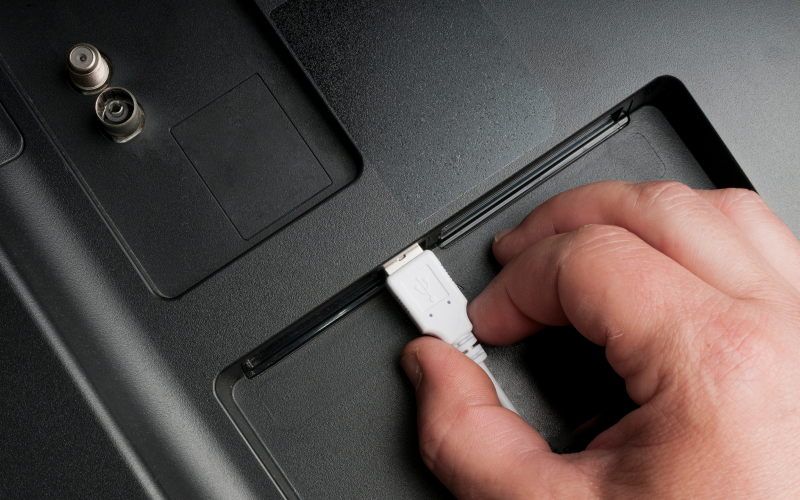
USB konektory jsou často umístěny na konci televizoru
- Vložte kabel s konektorem USB do portu televizoru a konektor MicroUSB do telefonu.
- Vyberte v telefonu režim přenosu souborů.
- V nastavení televizoru vyberte jako zdroj signálu USB.
- Po připojení se na obrazovce objeví složky se soubory.
- Spravujte soubory pomocí dálkového ovladače telefonu nebo televizoru.
Přes MHL
MHL je zkratka pro Mobile High-Definition Link. Jedná se o standard, který umožňuje použít microUSB konektor jako HDMI port pro přenos obrazu.
Telefon musí mít vestavěný modul MHL. Nejčastěji jej mají modely Samsung a Sony Xperia. Chcete-li zjistit, zda vaše zařízení Android podporuje MHL, použijte MHL Checker.
Zařízení se připojují přes speciální adaptér. Připojte jeden konec kabelu k televizoru a druhý k adaptéru. Připojte adaptér ke smartphonu a na obrazovce televizoru se okamžitě objeví obraz.
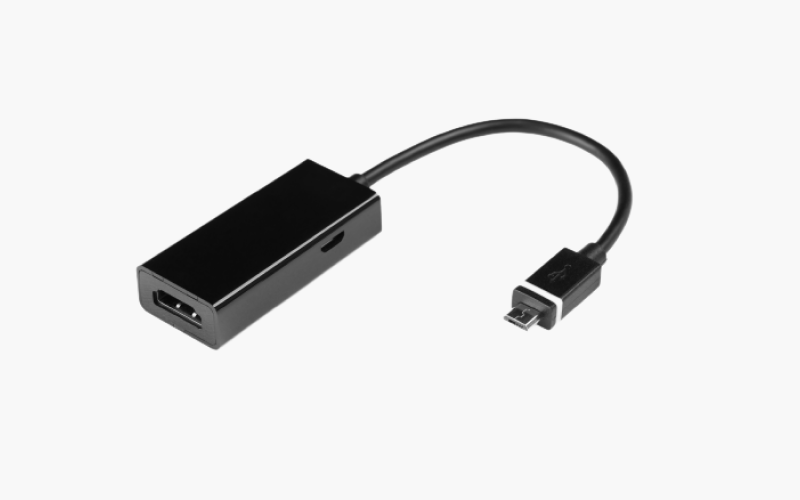
MHL adaptér propojuje telefon a TV
Připojte svůj telefon k televizoru bezdrátově
Zařízení se k sobě připojují přímo přes Wi-Fi. Pro bezdrátové připojení nejsou potřeba žádné dráty.
Přes DLNA
DLNA je zkratka pro Digital Living Network Alliance, což lze přeložit jako „Digital Home Local Area Network Alliance“. Díky DLNA se více zařízení připojuje ke stejné místní síti a vyměňuje si data. V tomto případě bude mediální soubor uložen na jednom zařízení a vysílán na ostatních.
K připojení potřebujete router a telefon s operačním systémem Android – touto technologií jsou vybavena téměř všechna moderní zařízení. Na iPhone si musíte stáhnout aplikaci, která podporuje technologii, jako je iMediaShare.
Metoda je vhodná pro televizory s podporou DLNA a Wi-Fi konektivitou. Chcete-li se o této funkci dozvědět, zadejte do vyhledávání „povolit a konfigurovat DLNA na televizoru“ a přidejte model zařízení. Poté pokračujte podle pokynů krok za krokem.
- Připojte svůj televizor a smartphone k Wi-Fi.
- Aktivujte metodu připojení DLNA pomocí dálkového ovladače na obrazovce televizoru.
- Na smartphonu otevřete požadovaný soubor a v nabídce najděte „Vybrat přehrávač“.
- Vyberte svůj televizor a odešlete soubor.
Chcete-li vytvořit frontu přehrávaných videí, použijte aplikace jako BubbleUPnP pro DLNA/Chromecast.
Přes Wi-Fi Direct
Tuto možnost podporují moderní modely Smart TV. Rychlosti přenosu souborů jsou nízké, takže načítání celovečerního filmu může trvat déle než obvykle.
- V nastavení Wi-Fi na televizoru najděte linku Wi-Fi Direct. Připojte svůj smartphone ke stejné síti.
- Na obrazovce televizoru se zobrazí název modelu vašeho smartphonu. Pokud se tak nestane, vyberte v nastavení „Wi-Fi Direct Connection“.
- Na obrazovce se objeví seznam dostupných zařízení. Najděte svůj telefon a připojte se.
- Jakmile je smartphone připojen k televizoru, můžete odesílat mediální soubory.
Přes Miracast
Miracast je vylepšená verze Wi-Fi Direct, takže mají podobný princip instalace. Na moderních televizorech může být technologie Miracast nazývána Screen Mirroring, SmartShare, AllShare, Screen Mirror, „Mirror“ nebo „Broadcast“.