Jak připojit IP kameru k počítači, routeru a dalším zařízením | Návod
IP kamery pro sledování jsou digitální zařízení, která dokáží přenášet shromážděná data přes internet. Na rozdíl od analogových kamer eliminují potřebu videorekordéru, protože dokáží přenášet digitální signál přímo. Navíc mají vyšší rozlišení, což umožňuje jasnější obraz. Díky pokročilé technologii je lze použít ke sledování i rychle se pohybujících objektů.
IP kamery řeší širokou škálu problémů v bezpečnostním systému. S jejich pomocí můžete nahrávat události bez použití samostatného rekordéru a také poskytovat vzdálený přístup k shromážděným informacím přes internet. Pojďme se blíže podívat na to, co je pro připojení potřeba a jak to lze provést různými způsoby.
Příprava na připojení
Pro připojení IP kamery je nutné nejprve připravit všechny potřebné komponenty. K tomu budete potřebovat:
- Videokamera s vhodnými parametry. Volba závisí na místě a účelu instalace.
- Počítač, kde budou informace zpracovávány a ukládány. Na něj bude nutné nainstalovat speciální software.
- Směrovač připojit zařízení k síti a organizovat výměnu informací.
- Kabel pro připojení IP kamery k síti. Pro tento účel se obvykle používá kroucená dvojlinka.
Může být vyžadováno další příslušenství. Lze například použít adaptér PoE, který dodává napájení přes síťový kabel.
Před připojením systému video dohledu je nutné zajistit dostatečně vysokou rychlost připojení pro rychlý přenos dat – k tomu budete muset uzavřít smlouvu s poskytovatelem a zvolit optimální tarif. Budete si také muset vybrat vhodné místo pro instalaci kamery – mělo by poskytovat úplný přehled o zóně možného neoprávněného vstupu nebo jiných nežádoucích událostí.
Pro konfiguraci kamery a ovládání přenosu signálu byl vyvinut speciální software. Mezi nejoblíbenější programy patří Ivideon, ONVIF Device Manager a další.
Podrobné pokyny pro různé možnosti připojení
Existují tři možnosti připojení kamery: přímé připojení IP kamery k počítači, pomocí routeru, k videorekordéru a prostřednictvím cloudové služby.
Jak připojit IP kameru k počítači (pomocí ethernetového kabelu)
Nejjednodušší způsob je přímo připojit kameru k počítači (PC) pomocí ethernetového kabelu. To se provádí následovně:
- Připojte zařízení k počítači a vložte ethernetový kabel do příslušného portu.
- Nastavte IP adresu počítače tak, aby odpovídala síti kamery.
Například pokud má kamera IP adresu 190.166.1.10, pak pro počítač můžete zadat 190.166.1.20. - Otevřete prohlížeč, do adresního řádku zadejte IP adresu kamery (190.166.1.20) a pomocí rozhraní nastavte požadované parametry.
- Kamera se připojí k počítači a začne přenášet video stream.
Nastavení a připojení IP kamery přes router pro vzdálený přístup
Nejoblíbenější možností připojení IP kamery je připojení přes router. Tato možnost umožňuje integrovat kameru pro sledování do domácího nebo kancelářského bezpečnostního systému a také otevřít možnost vzdáleného přístupu ke shromážděným informacím.

Připojení IP kamery přes kabel (LAN)
Drátové připojení kamery přes LAN zajišťuje stabilní připojení a vysokou rychlost přenosu dat. Postupujte podle následujících kroků:
- Připojte kameru k routeru – použijte ethernetový kabel, jeden konec zasuňte do portu kamery a druhý do volného LAN portu na routeru.
- Zjistěte IP adresu kamery – přejděte do webového rozhraní routeru (obvykle dostupné na adrese 192.168.1.1 nebo 192.168.0.1) a vyhledejte kameru v seznamu připojených zařízení.
- Přiřaďte statickou IP adresu – to pomůže zabránit změnám adresy při restartu sítě.
- Otevřete webové rozhraní kamery – zadejte IP adresu kamery do prohlížeče a přihlaste se.
- Nastavení streamu videa a možností úložiště – nastavte rozlišení videa, snímkovou frekvenci a způsob nahrávání (lokální nebo cloudový).
Po konfiguraci bude kamera pracovat v síti a přenášet video do vašeho počítače nebo serveru.
Připojení IP kamery přes Wi-Fi
Bezdrátové připojení je výhodné, pokud je kamera instalována na těžko přístupném místě, kde je obtížné vést kabely.
- Zapněte kameru – připojte napájení a počkejte, až se spustí.
- Připojte se přímo k fotoaparátu – v počítači nebo smartphonu vyhledejte přístupový bod fotoaparátu (obvykle se zobrazuje v seznamu sítí Wi-Fi) a připojte se k němu.
- Nastavení Wi-Fi – přihlaste se do webového rozhraní kamery (IP adresa je obvykle uvedena v návodu), vyberte síť, zadejte heslo a uložte nastavení.
- Znovu připojte kameru – po uložení nastavení se kamera odpojí od dočasné sítě a připojí se k vašemu routeru.
- Zjistěte novou IP adresu kamery – přejděte do webového rozhraní routeru a najděte kameru v seznamu zařízení.
- Nastavte statickou IP adresu pro zajištění stabilního připojení a snadného přístupu ke kameře.
- Nakonfigurujte parametry video streamu – vyberte kvalitu obrazu, režimy nahrávání a v případě potřeby nastavte vzdálený přístup.
Doporučení: Pro připojení IP kamery přes router použijte routery, které podporují rychlost 1 Gb/s a PoE (Power over Ethernet), což umožňuje přenášet energii a data prostřednictvím jediného kabelu. Mezi doporučené značky patří TP-Link, Asus a Netgear.
Použití DVR pro práci s IP kamerou
S pomocí videorekordéru (NVR) můžete nahrávat data z kamery a vytvářet archiv pro dlouhodobé uložení. S pomocí rekordéru můžete přistupovat k nahrávkám, které byly pořízeny před poměrně dlouhou dobou – to vám umožní rekonstruovat obraz incidentu.
Doporučení: Nejlepší modely videorekordérů značek Hikvision, Dahua a Xiaomi umožňují snadnou integraci IP kamer do systému a poskytují vysoce kvalitní záznam a archivaci dat. Vyberte si videorekordér s požadovaným počtem kanálů pro připojení kamer a s možností konfigurace vzdáleného přístupu.
Připojení přes NVR se provádí následovně:
- připojte IP kameru k routeru, měl by k ní být připojen i rekordér;
- Přejděte do rozhraní DVR a přidejte kameru. Přidání se obvykle provede automaticky, ale pokud se tak nestane, můžete ručně zadat IP adresu kamery;
- zadejte požadované parametry nahrávání videa. Videorekordér umožňuje upravit snímkovou frekvenci, rychlost nahrávání, můžete změnit rozlišení nahrávání – to určí konečnou kvalitu obrazu a velikost souboru.
- Otestujte správnost připojení. Zapněte kameru a spusťte sledování záznamu přes rozhraní rekordéru.
Schéma zapojení nakonec vypadá takto:

Připojení přes cloudovou službu
Další možností připojení je připojení IP kamery ke cloudové službě. Tímto způsobem můžete ukládat velké objemy archivovaných záznamů na servery a také k nim přistupovat vzdáleně z jakéhokoli zařízení.
Doporučení: Při výběru cloudové služby věnujte pozornost objemu a ceně úložiště dat a také podpoře vašeho modelu kamery. Doporučují se služby jako Ivideon a YI Cloud, které jsou speciálně zaměřené na video dohled a poskytují snadný přístup a spolehlivé úložiště. Za zvážení stojí také úroveň zabezpečení (šifrování dat, dvoufaktorové ověřování) a kompatibilita s jinými zařízeními nebo systémy chytré domácnosti.
Jak funguje cloudová služba:

Nastavení kamery pomocí cloudu se provádí následovně:
- výběr služby, ke které můžete připojit svou kameru. Mnoho výrobců videozařízení poskytuje přístup k vlastním serverům pro shromažďování a dlouhodobé ukládání informací;
- Nastavte připojení ke cloudu pomocí rozhraní videokamery. Můžete k tomu použít i mobilní aplikaci;
- Postupujte podle pokynů služby a dokončete nastavení. Obvykle se zobrazí výzva k registraci, která vám umožní přístup k videu z různých zařízení;
- Zkontrolujte správnost připojení. Chcete-li to provést, přihlaste se ke cloudové službě a spusťte sledování video streamu z kamery.
Používání cloudové služby vám umožní při prohlížení nahrávek využívat různé další funkce. Například se jedná o vyhledávání pohybu: systém sám rozpozná začátek události a automaticky přepne nahrávání na požadovaný okamžik.
Nastavení softwaru
Pro zajištění interakce s kamerami budete muset do počítače nainstalovat speciální software. Výběr takových programů je poměrně široký: mohou být bezplatné nebo placené a mohou se mírně lišit ve funkčnosti.
Doporučení: Mezi oblíbené programy patří Ivideon, ONVIF Device Manager a Blue Iris. Tyto aplikace podporují většinu kamer a poskytují uživatelsky přívětivé rozhraní pro konfiguraci.
Nastavení softwaru se obvykle provádí podle obecného principu:
- nainstalujte software do počítače nebo si stáhněte aplikaci do chytrého telefonu;
- Připojte kameru k počítači pomocí standardního schématu a nastavte trvalou IP adresu. Musíte se ujistit, že videokamera a počítač jsou připojeny ke společné lokální síti;
- v nabídce vyberte možnost přidat novou kameru. Ve většině případů je detekována automaticky. Pokud se tak nestane, adresa se zadá ručně;
- nastavit požadované možnosti nahrávání videa. Je třeba nakonfigurovat kvalitu, dobu nahrávání, formát ukládání dat a další parametry;
- nastavit vzdálený přístup. V programu si můžete nastavit podmínky přístupu, abyste si mohli prohlížet shromážděná data z jiných zařízení;
- Nastavení oznámení. Většina programů má funkci pro SMS oznámení při detekci pohybu nebo spuštění jiného alarmu. Nastavení vám umožní určit číslo, na které se mají zprávy odesílat, a také události, které spustí oznámení.
Pro vzdálený přístup se vytvoří účet s přihlašovacím jménem a heslem, který umožňuje bezpečnou interakci s informacemi. Před zahájením práce je vhodné otestovat připojenou kameru: zkontrolovat kvalitu záznamu, funkčnost nainstalovaných funkcí. Ujistěte se, že kamera může fungovat v nočním režimu – to vám umožní monitorovat nepřetržitě.
Řešení typických problémů a často kladené otázky
Při připojování CCTV kamery se mohou vyskytnout potíže, které lze obvykle vyřešit bez pomoci odborníka. Nejčastější problémy s připojením jsou:
- potíže s připojením k internetu. Problém zpravidla spočívá v nesprávném nastavení IP adresy nebo v nedostatečném přístupu k mezinárodní síti. Zkontrolujte, zda je vše správně nastaveno, v případě potřeby kontaktujte technickou podporu poskytovatele;
- špatná kvalita obrazu. Příčinou je často nedostatečná šířka kanálu nebo nesprávné nastavení nahrávání;
- chyby v softwaru. Chcete-li je opravit, je třeba software aktualizovat nebo přeinstalovat – aktualizace se stahuje z oficiálního zdroje.
Co dělat, když se fotoaparát nepřipojí k počítači?
Zkuste prosím problém vyřešit následujícími kroky:
- Zkontrolujte fyzické připojení: Ujistěte se, že je ethernetový kabel bezpečně připojen a není poškozen. Zkuste použít jiný kabel nebo port na počítači.
- Zkontrolujte nastavení vaší IP adresy: Ujistěte se, že IP adresa vašeho počítače a kamery je ve stejné podsíti. V případě potřeby ručně nakonfigurujte IP adresu počítače tak, aby odpovídala adrese kamery.
- Zkontrolujte nastavení firewallu nebo antiviru: Někdy může připojení kamery blokovat firewall nebo antivirový program. Dočasně je vypněte a zkontrolujte připojení.
- Restartujte svá zařízení: Restartujte fotoaparát i počítač. To může někdy pomoci vyřešit problémy s připojením.
- Zkontrolujte nastavení routeru: Pokud používáte router, ujistěte se, že je kamera správně připojena k routeru, a zkontrolujte nastavení portu (pokud pro vzdálený přístup používáte přesměrování portů).
- Použití speciálního softwaru: Ujistěte se, že je v počítači nainstalován potřebný software pro práci s kamerou a že je kamera v rozhraní tohoto softwaru správně detekována.
- Zkontrolujte verzi ovladače: Aktualizujte ovladače grafické karty a síťových adaptérů v počítači, protože to může ovlivnit připojení kamery.
Pokud se ani po provedení těchto kroků fotoaparát stále nepřipojí, může být problém se samotným fotoaparátem nebo s hardwarem.
Připojení IP kamery pro video dohled vám umožní neustále sledovat objekt a prohlížet si záznamy kdykoli, a to i pomocí vzdáleného přístupu. Správně nastavené nastavení zajistí vysokou kvalitu obrazu a také vám umožní přístup k požadovanému fragmentu záznamu. Připojení takového zařízení umožní nepřetržitý dohled nad jakýmkoli objektem.

— Dojezd 13 km
— Rozlišení 4MP
— Zoom 80x, 15–1200 mm
– Automatické zaostřování
— ONVIF, H.264, H.265
— Pokročilá analytika
— Teplota -50. +50⁰С

— Dojezd 1 km
— Rozlišení 8MP
— Zoom 30x, 6–180 mm
– Automatické zaostřování
— ONVIF, H.264, H.265
— Teplota -50. +50⁰С
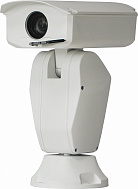
— Dojezd 3,5 km
— Rozlišení 2MP
— Zoom 90x, 6–540 mm
– Automatické zaostřování
— ONVIF, H.264, H.265
— Pokročilá analytika
— Teplota -50. +50⁰С

— Podsvícení 3000 m
— Rozlišení 2MP
— Zoom 80x, 15–1200 mm
– Automatické zaostřování
— ONVIF, H.264, H.265
— Analýza videa
— Teplota -50. +50

— Podsvícení 2000 m
— Rozlišení 2MP
— Zoom 86x, 10–860 mm
– Automatické zaostřování
— ONVIF, H.264, H.265
— Analýza videa
— Teplota -50. +50

— IR osvětlení 130 m
— Rozlišení 8MP (4K)
— Zoom 50x, 6–300 mm
– Automatické zaostřování
— ONVIF, H.264, H.265
— Analýza videa
— Teplota -50. +50