Jak odstranit různé typy zámků obrazovky na chytrých telefonech s Androidem
Moderní chytré telefony už nejsou jen komunikačním prostředkem, ale celým světem, který uchovává spoustu informací o svém majiteli. Je lepší ho chránit, ale stále existují tací, kteří nechtějí na svůj gadget nasadit zámek. Pojďme zjistit, jak odstranit zámek obrazovky v systému Android.
Redakční kancelář
Diskutujte o tématu
Gallo obrázky
Smartphone s Androidem má výchozí zámek obrazovky, který lze odstranit přejetím prstem – stačí aktivovat obrazovku, přejet po ní prstem a budete na ploše. Z bezpečnostního hlediska to neposkytuje žádnou ochranu a tento pohyb navíc může být pro někoho prostě na obtíž. Naštěstí se ho můžete zbavit.
INZERCE – POKRAČOVÁNÍ NÍŽE
Jak odstranit zámek obrazovky na Androidu
Pokud vás štve nutnost zadávat heslo pokaždé, když chcete používat svůj smartphone, můžete tuto funkci snadno deaktivovat. K tomu je potřeba:
- Vstupte do menu nastavení;
- Vyberte možnost „Zamknout obrazovku“;
- V něm vyberte „Typ zámku obrazovky“;
- Aktivujte podsekci „Ne“.

Zde je podrobný návod, jak odstranit heslo z obrazovky zamykání Androidu.
Technik
INZERCE – POKRAČOVÁNÍ NÍŽE
Pokud byla dříve nainstalována další metoda zabezpečení – PIN kód, vzorec, heslo, biometrické zabezpečení ve formě rozpoznávání obličeje, skenování duhovky nebo otisku prstu majitele – budete je muset nejprve odstranit.
Další způsoby, jak odstranit zámek obrazovky v systému Android

Zamykací obrazovka v systému Android může být často otravná: její odstranění je ve skutečnosti velmi snadné, nezabere vám to déle než minutu.
INZERCE – POKRAČOVÁNÍ NÍŽE
Pokud se při pokusu o odstranění zámku obrazovky setkáte s potížemi, zkuste jiné metody.
INZERCE – POKRAČOVÁNÍ NÍŽE
- Další sekceNa některých chytrých telefonech s operačním systémem Android není sekce nastavení „Zámek obrazovky“ (nebo tam je, ale je zodpovědná pouze za vzhled zamykací obrazovky). Poté byste měli kliknout na sekci „Zabezpečení“ a poté na „Heslo zamykací obrazovky“. Před deaktivací zámku obrazovky budete muset zadat heslo nebo grafický klíč, který je aktuálně ve vašem smartphonu (aby vetřelci nemohli váš telefon hacknout a získat přístup k datům).
- Pokyny výrobcePokud žádná z výše uvedených sekcí nastavení neposkytuje možnost odstranit zamykací obrazovku, „znovu sestavte“ svou „trasu“. Nyní je vaším úkolem zjistit, jaký je model vašeho telefonu. Pro tyto informace nemusíte „chodit“ daleko – ve stejném nastavení je sekce „O zařízení“. Zkopírujte název vašeho telefonu a vyhledejte si návod nebo webové stránky výrobce na internetu. Tímto způsobem získáte přesnější „trasu“ akcí pro deaktivaci zamykací obrazovky.
- Obnovit nastavení. Zámek obrazovky v systému Android můžete odstranit i radikálnějšími způsoby: pokud „resetujete“ systém, „resetuje“ se i bezpečnostní systém smartphonu. Samozřejmě byste měli pochopit, že resetováním dat v telefonu ztratíte všechny fotografie, videa, dokumenty a aplikace. Můžete to udělat i bez odemčení telefonu – často je to jediný způsob, jak telefon znovu používat, pokud jste například zapomněli nebo ztratili heslo k němu.
INZERCE – POKRAČOVÁNÍ NÍŽE
Stojí za to odstranit zámek obrazovky na Androidu?
Z bezpečnostního hlediska je takový přístup k práci s chytrým telefonem nepřijatelný, protože kdokoli má přístup nejen k informacím uloženým v zařízení, ale i k aplikacím, což je plné problémů a dokonce i finančních ztrát. Představte si, jak snadné bude platit za nákup telefonem, pokud ho ztratíte a nebude chráněn! Navíc odmítnutí uzamčení obrazovky vám způsobí spoustu problémů s nechtěnými hovory nebo spouštěním programů, když máte chytrý telefon v kapse nebo tašce.
INZERCE – POKRAČOVÁNÍ NÍŽE
Jak dále chránit svůj telefon
V každém případě je lepší chránit přístup k smartphonu a je lepší to dělat ne pouhým přejetím prstem, ale serióznějšími metodami. Například nastavit PIN kód nebo grafický klíč, nebo ještě lépe celé heslo pro odemčení obrazovky. Můžete je doplnit biometrií a pak si jednoduše vybrat, která metoda je pro vás v konkrétní situaci pohodlnější – zadání PIN kódu nebo rozpoznání obličeje.
INZERCE – POKRAČOVÁNÍ NÍŽE

Systém rozpoznávání obličeje je nejpohodlnější volbou pro ty, které otravuje zamykací obrazovka. Nebudete muset zadávat žádná hesla – stačí se podívat na přední kameru!
K dispozici je také funkce Smart Lock, která umožňuje automatické odemknutí zařízení, pokud je splněna jedna z následujících podmínek: když je smartphone držen v rukou (i když to nemusí nutně být jeho majitel), když se smartphone nachází v oblasti označené na mapě jako bezpečná (opět může zařízení používat kdokoli v okolí), když je připojen k důvěryhodnému zařízení přes Bluetooth nebo když je aktivována možnost Voice Match pomocí fráze „Ok Google“.
INZERCE – POKRAČOVÁNÍ NÍŽE
Pro ještě lepší ochranu vašeho smartphonu vyzkoušejte dvoufaktorové ověřování (nazývané také 2FA). Dnes je tato funkce dostupná téměř na všech moderních zařízeních. Tento typ ochrany předpokládá alespoň 2 fáze ověření před udělením přístupu k telefonu. Dvoufaktorové ověřování lze nainstalovat i na konkrétní aplikace – pokud si do aplikace vaší banky nainstalujete otisk prstu nebo PIN kód, výrazně se sníží rizika, že si někdo, kdo najde váš telefon, převede váš plat na kartu. Pokud ovšem nepoužíváte stejné heslo pro zamykací obrazovku i pro aplikace.
INZERCE – POKRAČOVÁNÍ NÍŽE
Můžete chránit nejen všechny messengery, bankovní aplikace a „Gosuslugi“ odděleně od samotného telefonu: můžete dokonce zašifrovat i SD kartu. Pokud ukládáte fotografie a videa na externí disk, můžete na SD kartu také nastavit heslo. Chcete-li to provést, dočasně přesuňte soubory z ní do paměti telefonu (nebo do počítače), protože šifrování karty zahrnuje nejprve smazání všech dat z ní. Musíte tedy přejít do starého dobrého „Nastavení“, kliknout na kartu „Ochrana polohy a zařízení“ (může se nazývat trochu jinak). Poté vyberte „Úložiště registračních dat“ a nastavte libovolné heslo (nezapomeňte si ho někam zapsat, abyste na něj nezapomněli).
INZERCE – POKRAČOVÁNÍ NÍŽE
Jak odstranit zámek obrazovky, pokud jste zapomněli heslo
Pokud jste zapomněli heslo, můžete si ho resetovat. To lze provést různými způsoby (pokud je váš smartphone v továrním stavu nebo má root práva, metody se mohou lišit), ale resetování do továrního nastavení v režimu Recovery zaručeně heslo deaktivuje (každý model smartphonu má vlastní pokyny pro aktivaci této možnosti). To však povede k vymazání všech dat ve vnitřní paměti telefonu.
Podobně můžete svůj gadget „resetovat“ pomocí proprietární služby „Najít moje zařízení“ od společnosti Google a majitelé telefonů Samsung si mohou vzdáleně resetovat heslo pomocí online služby Najít moje mobile.

Abyste heslo nezapomněli, je lepší si ho zapsat do zápisníku. A také do papírového, protože „poznámky“ v telefonu jsou dobré jen tehdy, pokud si pamatujete, jak zařízení odemknout.
Obecně platí, že každý hlavní výrobce smartphonů má své vlastní možnosti ochrany proti „zapomenutí“ hesla ve formě nějaké záložní metody pro odemknutí gadgetu, takže je lepší si předem prostudovat pokyny a být plně vyzbrojen.
I když se nespoléháte na svou paměť a bojíte se zapomenout heslo, můžete si telefon chránit otiskem prstu nebo rozpoznáváním obličeje – tato možnost bude mnohem lepší než prostě nemít žádný zámek.
Online publikace TechInsider
Zakladatel Fashion Press LLC: 117105, Moskva, vnitřní území. městský obvod Donskoy, dálnice Varshavskoe, 9, budova 1
Adresa redakce: 117105, Moskva, vnitřní území města, městský obvod Donskoy, Varšavské dálnice, 9, budova 1
Šéfredaktor: Nikita Aleksandrovich Vasilenok
Redakční e-mailová adresa: [email protected]
Telefonní číslo redakce: +7 (495) 252-09-99
Označení informačních produktů: 16+
Online publikace je registrována Federální službou pro dohled nad komunikacemi, informačními technologiemi a hromadnými komunikacemi, registrační číslo a datum rozhodnutí o registraci: EL řada č. FS 77 – 84123 ze dne 09. listopadu 2022.
© 2007 — 2025 Fashion Press LLC
Při zveřejňování materiálů na Stránkách uděluje Uživatel společnosti Fashion Press LLC bezplatně nevýhradní práva k používání, reprodukování, distribuci, vytváření odvozených děl, jakož i k zobrazování materiálů a jejich zpřístupňování veřejnosti.
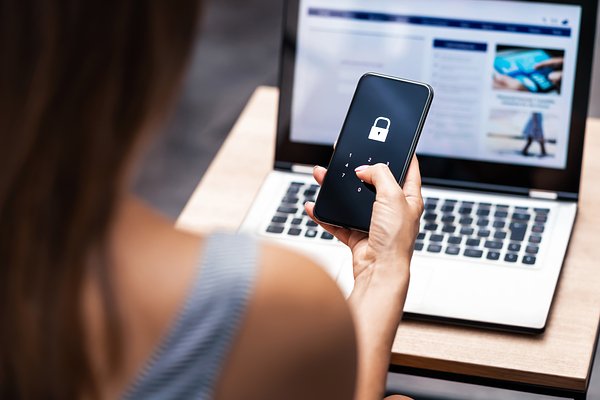
Hesla jsou potřeba k tomu, aby byl obsah vašich telefonů v bezpečí a mimo dosah ostatních. Existují však situace, kdy majitel zařízení vymyšlenou kombinaci zapomene. Lenta.ru vám poradí, jak odemknout telefon, pokud si nepamatujete heslo, PIN nebo gesto.
- Co dělat, když jste zapomněli heslo telefonu Android?
- Co dělat, když jste zapomněli heslo pro iPhone?
Co dělat, když jste zapomněli heslo telefonu Android?
Použijte funkci Smart Lock
Smart Lock je vestavěná funkce, která vám umožní odemknout telefon při určitých akcích, i když jste zapomněli heslo. Například pokud k gadgetu připojíte sluchátka nebo fitness náramek. Funkce může fungovat i na bezpečném místě – pokud smartphone podle geolokace určí, že je majitel doma.
Smart Lock nefunguje automaticky. Chcete-li tuto funkci použít, pokud jste zapomněli své heslo, musíte jej předem aktivovat.

Smart Lock musíte aktivovat prostřednictvím nastavení smartphonu: můžete to provést v části „Zabezpečení“ výběrem karty „Zámek obrazovky“. Zde můžete vybrat situace, ve kterých nebude smartphone blokován. Například funkce „Fyzický kontakt“ zabrání zablokování, když někdo drží telefon.
Tuto funkci nemají všechny smartphony, ale pouze ty, které byly vydány po roce 2015.
Použijte funkci „Zapomenuté heslo“.
Některé starší smartphony s operačním systémem (OS) Android 5.0 nebo starším mají funkci „Zapomenuté heslo“. Umožňuje vám obnovit přístup k zařízení prostřednictvím propojeného účtu Google. Tato funkce již není dostupná na nových zařízeních.
Jak funguje funkce „Zapomenuté heslo“?
- Funkce se aktivuje automaticky po pětinásobném zadání nesprávného hesla nebo vzoru. Hlavní věc je, že vaše zařízení je připojeno k internetu.
- Na obrazovce se objeví zpráva „Zapomněli jste heslo?“. – Klikněte na to.
- V okně, které se otevře, zadejte uživatelské jméno a heslo pro účet Google, se kterým je zařízení propojeno.
- Pokud je vše v pořádku, smartphone se odemkne. Pokud jste zapomněli heslo k účtu, budete ho muset nejprve obnovit. To lze provést prostřednictvím jakéhokoli jiného zařízení pomocí služeb Google.

Použijte funkci Najít zařízení na chytrých telefonech Samsung
Hlavním účelem této funkce je sledovat ztracené zařízení na mapě. Lze jej však také použít k odemknutí obrazovky smartphonu, pokud zapomenete PIN, heslo nebo vzor.
Jak odemknout telefon pomocí „Vyhledat zařízení“?
- Otevřete webovou stránku služby ze svého počítače.
- Přihlaste se ke svému účtu Samsung.
- Vyberte svůj telefon a klikněte na tlačítko „Odemknout“.
- Změňte heslo na svém smartphonu, abyste nemuseli postup opakovat.
Proveďte obnovení továrního nastavení
Pokud jiné metody nepomohou, můžete se pokusit obnovit přístup k uzamčenému telefonu resetováním nastavení na tovární nastavení.
Během obnovení továrního nastavení bude obnoven operační systém. Veškerá data na něm uložená, včetně nainstalovaných aplikací, budou ze zařízení ztracena.
Abyste se v takových situacích ochránili, nezapomeňte si vytvořit záložní kopie. V tomto případě lze smazané informace po odemknutí smartphonu rychle a snadno obnovit

Jak obnovit tovární nastavení?
- Vypněte zamčený telefon. Chcete-li to provést, stiskněte tlačítko napájení a podržte jej po dlouhou dobu.
- Přihlaste se ze systémového menu. To lze provést různými způsoby v závislosti na značce zařízení. Existují tři nejběžnější sekvence: tlačítko pro zvýšení hlasitosti + tlačítko napájení; Tlačítko snížení hlasitosti + tlačítko napájení nebo obě tlačítka hlasitosti + tlačítko napájení. Zkuste postupně stisknout jednotlivé kombinace.
- Podržte tlačítka po dobu 5-15 sekund. Když se na obrazovce objeví logo výrobce, neuvolňujte tlačítka. Klikejte na ně, dokud se nezobrazí nabídka Obnovení části systému.
- Najděte příkaz Vymazat data / Obnovit tovární nastavení. Můžete jej vybrat pomocí tlačítek hlasitosti. Poté stiskněte tlačítko Power, kterým lze aktivovat vybraný program.
- Tím se restartuje a poté se telefon během několika minut vrátí do továrního nastavení.
- Přihlaste se do svého zařízení pomocí účtu Google a obnovte všechna uložená data.
Co dělat, když jste zapomněli heslo pro iPhone?
Zatímco uživatelé Androidu se mohou pokusit obnovit smartphone bez ztráty osobních dat, majitelé zařízení Apple tuto možnost nemají. Pokud jste zapomněli heslo nebo vzor, budete muset vymazat všechna data z gadgetu, abyste je mohli obnovit.
Ztracená data můžete obnovit ze zálohy v účtu iCloud po obnovení zařízení do továrního nastavení

Jak obnovit tovární nastavení iPhone 8 a novější?
- Stiskněte a podržte tlačítko zámku a libovolné tlačítko hlasitosti, dokud se nezobrazí posuvník „Vypnout“.
- Podržte stisknuté tlačítko zámku, přejeďte jezdcem a vypněte zařízení. Poté připojte svůj iPhone k počítači, kde je nainstalován iTunes. Musí být připojen k internetu.
- Držte tlačítko, dokud se nezobrazí okno Obnovení systému. Teprve poté může být propuštěna.
- iTunes vám nabídne obnovení nebo aktualizaci vašeho smartphonu – zvolte obnovení. Pokud existuje záložní kopie zařízení, program nabídne obnovení dat. Pokud ne, resetuje telefon do továrního nastavení. Tento krok bude stejný pro jakýkoli iPhone.
Jak dlouho trvá obnovení iPhone?
Jak obnovit tovární nastavení iPhone 7 a iPhone 7 Plus?
- Chcete-li zařízení zapnout, podržte tlačítko zámku.
- Počkejte, až se objeví posuvník „Vypnout“, a přejeďte přes něj.
- Stiskněte a podržte tlačítko pro snížení hlasitosti a připojte smartphone k počítači. Ujistěte se, že váš počítač má připojení k internetu.
- Neuvolňujte tlačítko snížení hlasitosti, dokud se nezobrazí obrazovka režimu obnovení.
- Opakujte poslední krok v pokynech pro nové iPhony.

Jak obnovit tovární nastavení iPhone 6S a starších modelů?
- Chcete-li zařízení zapnout, podržte tlačítko zámku.
- Počkejte, až se objeví posuvník „Vypnout“, a přejeďte přes něj.
- Stiskněte tlačítko Domů a připojte zařízení k počítači.
- Po připojení smartphonu se zobrazí okno režimu obnovení – po kterém můžete uvolnit tlačítko Domů.
- Opakujte poslední krok v pokynech pro nové iPhony.