Android Auto na Toyotě C-HR, jak se připojit
Toyota C-HR podporuje Android Auto, která vám umožňuje přistupovat k aplikacím pro Android, jako je YouTube Music, Google Maps, Waze a Spotify, prostřednictvím obrazovky infotainmentu vašeho vozidla. Pomocí Google Assistant můžete také telefonovat, posílat zprávy nebo používat navigaci pomocí hlasových příkazů.

Nainstalujte si Android Auto do smartphonu
Abyste mohli používat Android Auto na Toyota C-HR, musíte mít zařízení Android s verzí 5.0 Lollipop nebo novější. Pro optimální výkon se doporučuje Android 6.0 Marshmallow nebo vyšší. Pokud má vaše zařízení operační systém Android 9 Pie nebo starší, musíte si nejprve stáhnout aplikaci Android Auto z obchodu Google Play, jinak je aplikace vestavěná.
Pokud chcete používat službu „Hey Google“ s Asistentem Google ve vašem C-HR, ujistěte se, že je tato funkce na vašem zařízení povolena. Na telefonu Android otevřete soubor Google aplikace Vpravo dole klepněte na Více. Pak jdi Nastavení > Hlas > Hlasová shoda a zapněte Hej Google.
Povolte Android Auto v C-HR
Než budete moci používat Android Auto, musíte jej povolit v nastavení informačního a zábavního systému C-HR. To lze provést výběrem Menu > Nastavení > obecně > Nastavení promítání, ujistěte se, že je Android Auto zapnuté.

Připojte svůj telefon k USB portu C-HR

- Připojte svůj telefon Android k USB portu Toyota C-HR pomocí originálního datového kabelu USB.
- Přijměte smluvní podmínky služby Android Auto ve svém vozidle, pokud se nějaké objeví.
- Můžete být vyzváni k udělení určitých oprávnění aplikaci Android Auto v telefonu, jako je správa telefonních hovorů a zpráv SMS. Udělte všechna požadovaná oprávnění.
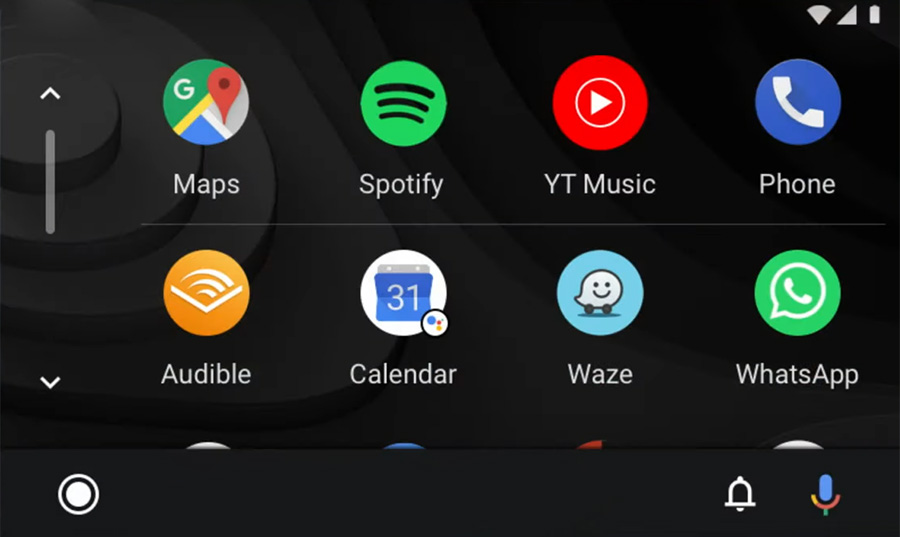
- Po několika sekundách se na obrazovce infotainmentu vašeho C-HR spustí Android Auto.
Pokud si nejste jisti, který port USB podporuje Android Auto u vaší konkrétní varianty C-HR, podívejte se do uživatelské příručky vašeho vozidla – nebo můžete zkusit zapojit kabel, jeden po druhém, do všech portů USB na palubní desce a středové konzole.
Android Auto nefunguje na Toyotě C-HR
Pokud se Android Auto na vašem C-HR nespustí, když zapojíte USB kabel a v seznamu aplikací v informačním systému není ikona Android Auto, může to být způsobeno řadou důvodů:
- Android Auto je zakázáno v nastavení informačního systému vašeho C-HR.
- Android Auto není na vašem telefonu nainstalováno, ujistěte se, že je nainstalováno a že máte potřebná oprávnění.
- Datový kabel USB, který používáte, je vadný nebo není značky. Zkuste jiný kabel, nejlépe originální kabel.
- Připojený port USB na vašem C-HR nepodporuje Android Auto. Zkuste jiné porty USB.
- Za problém Android Auto je zodpovědná softwarová závada. Zkuste resetovat informační a zábavní systém C-HR do továrního nastavení. Také smažte data a mezipaměť pro Android Auto v telefonu tak, že přejdete do Nastavení> Aplikace> Android Auto> Úložiště.
- Jste starší model C-HR, který nepodporuje Android Auto. Se systémem Android Auto jsou kompatibilní pouze vozy Toyota C-HR modelového roku 2020 a pozdější.
Pokud se vám stále nedaří připojit Android Auto k vašemu C-HR, měli byste nechat vozidlo zkontrolovat u autorizovaného prodejce Toyota.
Používání Google Assistant na Toyota C-HR
Google Assistant je funkce rozpoznávání hlasu od společnosti Google založená na umělé inteligenci, která vám pomáhá soustředit se na silnici při řízení C-HR, protože můžete ovládat funkce svého zařízení Android pomocí hlasových příkazů.
Virtuální asistent vám umožňuje telefonovat, poslouchat a posílat textové zprávy, přehrávat hudbu, získávat pokyny a používat další funkce vašeho telefonu Android handsfree. Asistenta Google můžete dokonce požádat o aktuální počasí, ceny akcií nebo nadcházející události ve vašem kalendáři.
Chcete-li získat přístup ke službě Google Assistant, stiskněte a podržte tlačítko hovoru na volantu vašeho C-HR, dokud neuslyšíte zvukové upozornění.

Asistenta Google můžete spustit také stisknutím tlačítka mikrofonu v aplikaci Android Auto.
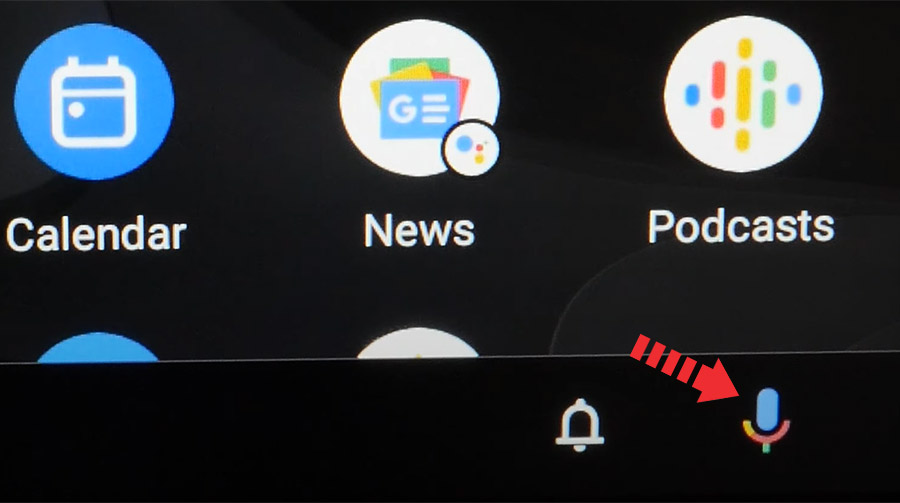
If „Hej Google“ funkce je povolena ve vašem zařízení Android pod Hlasová shoda nastavení, můžete také jednoduše říct: „Hey Google“. Po zaznění zvukového upozornění můžete začít žádat o pomoc.
Nejlepších výsledků při používání Asistenta Google dosáhnete, když budete mluvit jasně a snížíte hluk na pozadí zavřením oken. Nasměrujte také větrací otvory na palubní desce tak, aby nesměřovaly k mikrofonu vozidla.
Které modely C-HR podporují Android Auto?
Vozidla Toyota C-HR modelového roku 2020 a novější jsou kompatibilní se systémem Android Auto.
Používání navigace Waze na Toyotě C-HR s Android Auto
Waze je založen na kombinaci služby Android Location Service a informací v reálném čase z databáze 100 milionů uživatelů. Je to jedna z nejlepších aplikací na světě, pokud jde o zahrnutí stavebních prací a dopravy do návrhů tras. Waze může také poskytovat aktualizované informace o nehodách a neočekávaných zpožděních. Aplikace je plně kompatibilní s Android Auto. Stačí si do telefonu stáhnout aplikaci Waze z obchodu Google Play a stisknout její ikonu v aplikaci Android Auto na obrazovce infotainmentu vašeho C-HR.
2 myšlenky na „Android Auto na Toyotě C-HR, jak se připojit“
Joseph 29. srpna 2022 Odpovědět
Apple Play vidím na obrazovce auta vždy, když není zapojeno. Ale nikdy google nebo android auto. Funguje při zapojení. Jen mám pocit, že mi chybí funkce, protože to kočka neprezentuje, když není zapojená. A nemůžu se dočkat, až budeme moci používat Android auto, ale nebudeme se muset zapojovat do našich telefonů pomocí kabelu! Kdy se to stane atd.?
Mohu aktualizovat svůj informační a zábavní systém chr 2018, aby používal Android Auto. V tomhle věku je to frustrující
- Okno Toyota C-HR se při zavírání odrazí – příčiny a jak to opravit
- Příznaky špatného snímače rychlosti kola Ford Expedition – jak diagnostikovat
- Toyota Fortuner se nespustí – příčiny a jak to opravit
- Jaguar F-TYPE Android Auto nefunguje – příčiny a jak to opravit
- Nefunkční klíčenka Toyota Rush – příčiny a jak to opravit
- Pontiac Torrent špinavý kabinový vzduchový filtr příznaky, kdy je třeba vyměnit
- Dveře SEAT Alhambra vydávají při otevírání nebo zavírání vrzavé zvuky
- Příznaky, příčiny a diagnostika špatných zapalovacích cívek Dodge Grand Caravan
- Příčiny pálení Dodge Avenger a jak to opravit
- Příznaky znečištění kabinového vzduchového filtru Citroen Berlingo, kdy jej vyměnit
- Chevy Cruze Bluetooth nefunguje – příčiny a jak to opravit
- Příznaky a příčiny špatného snímače hmotnostního průtoku vzduchu (MAF) Lincoln Corsair
- Světla na palubní desce Nissan Patrol blikají a nejdou spustit – příčiny a jak to opravit
- Kontrolka baterie Opel Grandland svítí – příčiny a způsob resetování
- Chevy Traverse se třese při rychlostech na dálnici – příčiny a jak to opravit
- Topení Toyota Sienna nefunguje – příčiny a diagnostika
- Alfa Romeo 4C Spider vydává zvuk šplouchání vody – příčiny a jak to opravit
- Příčiny pomalé akcelerace Citroen Berlingo a jak to opravit
- Příznaky, příčiny a diagnóza špatného senzoru O80 Genesis G2
- Má Toyota Matrix Apple CarPlay?

Youtube | Zásady komentování | Zásady ochrany osobních údajů | Kontaktujte nás
Naše auta se často stávají prodloužením našeho digitálního já. Snad jedním z nejpraktičtějších a nejužitečnějších trendů v moderních automobilech je možnost zrcadlení telefonu. Tato integrace vylepšuje zážitek z jízdy a zajišťuje, že můžete používat aplikace, mapy a média, aniž byste museli sundávat ruce z volantu. Zde je osm osvědčených metod, které vám pomohou zrcadlit telefon na obrazovce vašeho vozu a zajistit si zábavnou, poutavou a bezpečnou cestu.
Jak zobrazit telefon s iOS na obrazovce auta
Když zrcadlíte obsah iPhonu na obrazovce auta, nemusíte se starat o zabezpečení telefonu a bezpečnou jízdu.
Probereme, jak si s iPhonem zajistit dokonalý zážitek z jízdy v autě.
Metoda 1: Obsazení FlashGet
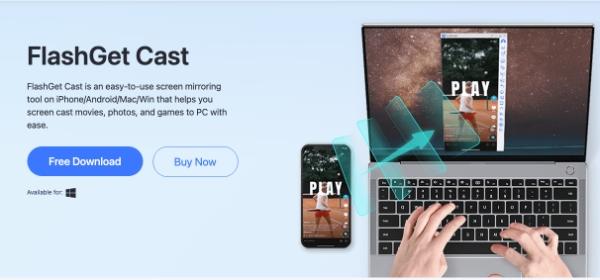
FlashGet Cast je jednou z nejvšestrannějších možností pro zrcadlení iPhonu na obrazovce vašeho auta bez podpory CarPlay.
Tato aplikace třetí strany využívá Wi-Fi nebo mobilní hotspot vašeho auta k zrcadlení obrazovky sítě vašeho iPhonu, což vám umožňuje přístup k navigaci, médiím a dalším funkcím na displeji vašeho auta.
Požadavky:
- Zrcadlení médií bezdrátově přes Wi-Fi nebo mobilní hotspot.
- Funguje s různými displeji automobilů a vyžaduje připojení k Wi-Fi.
- Zachytí celou obrazovku iPhonu, nikoliv jen konkrétní aplikace.
- Flexibilní klasifikace v závislosti na požadovaném rozlišení a kvalitě obrazu.
Kroky operace:
Nejprve si stáhněte aplikaci FlashGet Cast z Apple Storu.
Dále se připojte k Wi-Fi. V případě potřeby se ujistěte, že váš iPhone a informační a zábavní systém vozu jsou připojeny ke stejné síti Wi-Fi, abyste mohli aplikaci používat.
Poté spusťte aplikaci. Spusťte aplikaci FlashGet Cast na svém iPhonu. Přejděte do webového prohlížeče na displeji auta a přejděte na „cast.flashget.com“.
Poté vyberte své auto. Aplikace by měla vyhledat dostupná zařízení pro vysílání. Vyberte informační a zábavní systém vašeho vozu ze seznamu.
Nyní zadejte kód. Při připojování vyberte „Website Cast“ a klikněte na „Start Casting“. Chcete-li připojit iPhone k autu, zadejte kód zobrazený na jeho obrazovce.
Nakonec spusťte zrcadlení. Po zobrazení výzvy povolte nahrávání obrazovky. Obrazovka iPhonu se zobrazí na obrazovce zařízení.
Metoda 2: CarPlay
CarPlay je definitivní odpověď od Applu na to, jak zrcadlit váš iPhone na obrazovce vašeho auta.
Je plně v souladu s automobilovou úrovní a snadno se používá jako dotyková obrazovka pro řidiče a je kompatibilní s hlavní jednotkou automobilu.
CarPlay dosahuje svých bezpečnostních cílů také prostřednictvím jednoduchých rozhraní aplikací a hlasových příkazů.

Požadavky:
- Kompatibilní s nativními aplikacemi pro iOS, jako jsou Mapy, Zprávy, Telefon, Hudba a Podcasty
- Hlasové příkazy Siri pro ovládání bez použití rukou.
- Lze jej aktualizovat automaticky spolu s aktualizací iOS.
- Podporuje také přímé kabelové připojení přes Lightning kabel i Wi-Fi připojení.
- Je široce podporován hlavními výrobci automobilů.
Kroky operace:
Kompatibilita s CarPlay: Zkontrolujte, zda je model vašeho vozu kompatibilní s CarPlay. Tyto informace jsou obvykle uvedeny v návodu k obsluze vozu nebo je najdete online zadáním modelu vašeho vozu.
Drátové nebo bezdrátové připojení. V závislosti na kompatibilitě vašeho vozidla lze CarPlay připojit přes konektor Lightning nebo bezdrátově.
Kabelové připojení: Pro připojení iPhonu k odpovídajícímu USB portu v autě použijte originální Lightning kabel.
Bezdrátové připojení: Ujistěte se, že vaše auto a iPhone jsou kompatibilní s bezdrátovým CarPlay a že máte na iPhonu povolenou funkci Bluetooth. Poté přejděte do Nastavení > Obecné > CarPlay a vyberte ze seznamu své auto.
Spuštění aplikace CarPlay: Po navázání připojení by se na vestavěném displeji vašeho vozu mělo spustit CarPlay. Podporované aplikace v autě pak můžete ovládat pomocí dotykové obrazovky nebo hlasových příkazů přes Siri.
Metoda 3: ApowerMirror

Pro ty, kteří se zajímají o to, jak zrcadlit obraz ze svého iPhonu na obrazovce auta, je ApowerMirror obzvláště užitečný, pokud jejich auto nemá technologii automatického zrcátka.
Tato aplikace se bezproblémově integruje s Wi-Fi nebo prohlížečem ve vašem autě a zrcadlí obrazovku vašeho telefonu se systémem iOS.
To je obzvláště užitečné, když některé aplikace nelze používat s CarPlay nebo když si cestující chtějí sledovat videa či hrát hry na větší obrazovce.
Požadavky:
Bezdrátové zrcadlení využívá buď bezdrátové připojení, nebo připojení k mobilnímu hotspotu.
Zrcadlení jakékoli obrazovky, včetně aplikací mimo CarPlay
Funguje dobře na většině prohlížečů v autě nebo na Wi-Fi displejích.
Patří mezi ně funkce dálkového ovládání, které lze ovládat pomocí dotykové obrazovky vozu.
Možnosti nahrávání a pořizování snímků obrazovky
Kroky operace:
Nejprve si stáhněte a nainstalujte aplikaci ApowerMirror z App Storu na svůj iPhone.
Připojte se k Wi-Fi. Ujistěte se, že je váš iPhone připojen ke stejné síti Wi-Fi jako informační a zábavní systém vašeho vozu.
Poté spusťte aplikaci na svém iPhonu a v prohlížeči ve vašem autě a přejděte na apowersoft.com/phone-mirror.
Poté vyhledejte zařízení. ApowerMirror automaticky vyhledá zařízení, ke kterým se má připojit. Vyberte model infotainmentu vašeho vozu ze seznamu.
Spuštění zrcadlení: Stisknutím klávesy „M“ spusťte proces zrcadlení. Na obrazovce vašeho vozu se zobrazí QR kód, který můžete naskenovat fotoaparátem iPhonu. Poté udělte na iPhonu potřebná oprávnění.
Metoda 4: Snadné připojení

EasyConnection je relativně neznámé, ale docela uspokojivé řešení pro zrcadlení iPhonu na obrazovce auta.
Je velmi snadno ovladatelný a nevyžaduje mnoho nastavení, což je ideální pro ty, kteří hledají snadný způsob zrcadlení zařízení.
Přestože se EasyConnection snadno používá, je kompatibilní s několika systémy zábavy v automobilu, jako je displej nebo hudba.
Požadavky:
- Jednoduché, uživatelsky přívětivé rozhraní
- Bezdrátové zrcadlení přes Wi-Fi
- Kompatibilní s mnoha displeji automobilů připojenými k Wi-Fi.
- Nízká latence pro lepší streamování videa
- Po instalaci stačí k připojení pouze jeden dotyk.
Kroky operace:
Nejprve si prosím přečtěte uživatelskou příručku k vašemu vozu nebo oficiální webové stránky výrobce vozu, zda je funkce EasyConnection podporována.
Za druhé, připojte auto k Wi-Fi. Ujistěte se, že je displej vašeho auta připojen k Wi-Fi nebo k Wi-Fi připojení.
Dále navštivte jejich webové stránky. Na displeji vašeho vozu přejděte do webového prohlížeče a vyberte „easyconnect.app“. Vaše auto zobrazí jedinečný kód na obrazovce.
Poté navažte připojení. Chcete-li se připojit k aplikaci EasyConnection na iPhonu, klepněte na obrazovku „Připojit k autu“ a zadejte kód zobrazený na obrazovce auta.
Nyní spusťte zrcadlení. Povolte zrcadlení obrazovky na iPhonu. Obrazovka vašeho iPhonu se brzy zobrazí na displeji auta.
Jak zobrazit telefon s Androidem na obrazovce auta
Pryč jsou doby, kdy jste museli neustále používat telefon, abyste se zorientovali nebo se bavili v autě.
Snadno proměňte své auto v multimediální centrum připojením zařízení Android k hlavní jednotce vozu pomocí zrcadlení.
To otevírá široké možnosti využití navigačních aplikací pro poslech hudby a sledování videí.
Pojďme se tedy podívat na různé způsoby, jak můžete dosáhnout dokonalého zážitku z jízdy v autě pomocí svého zařízení Android.
Metoda 1: Zrcadlo obrazovky Android Auto
Android Auto je služba od Googlu, která umožňuje propojit zařízení s obrazovkou vašeho auta; je kompatibilní pouze se systémem Android.
Snadné ovládání z pohledu řidiče s přehledně uspořádanými možnostmi domovské obrazovky, které zabraňují rušivým vlivům.
Požadavky:
- Kompatibilní s většinou zařízení se systémem Android 6 (Marshmallow) nebo vyšším.
- Má základní rozložení vhodné pro automobily s velkými tlačítky a možností používat hlasové příkazy.
- Umožňuje uživateli používat navigační aplikace, jako jsou Google Mapy a Waze.
- Synchronizované aplikace pro kabelovou komunikaci pro handsfree hlasovou a textovou komunikaci.
- Kompatibilní s nejpoužívanějšími populárními mediálními aplikacemi, včetně Spotify a YouTube Music.
- Integrace s Google Assistant pro hlasové ovládání, čímž je bezpečnější.
Zde je návod, jak začít s Android Auto
Nejprve zkontrolujte kompatibilitu. Ujistěte se, že je vaše auto kompatibilní s Android Auto. Tyto informace obvykle najdete v návodu k obsluze vašeho vozu nebo vyhledáním modelu vašeho vozu online.
Dále si stáhněte aplikaci (pokud je potřeba). Aplikace Android Auto je v telefonu předinstalována, pokud používáte systém Android 10 nebo novější. Pro starší verze lze aplikaci nainstalovat pouze z Obchodu Google Play.
Poté připojte telefon. Ujistěte se, že k připojení zařízení Android ke kompatibilnímu portu USB v autě používáte správný kabel USB.
Poté udělte oprávnění. Na telefonu postupujte podle pokynů na obrazovce pro telefony a obrazovky aut.
Nyní spusťte Android Auto. Po připojení by se Android Auto měl okamžitě spustit na displeji vašeho vozu, v závislosti na značce a modelu vašeho vozu. Poté budete mít přístup k podporovaným aplikacím, jako jsou Mapy Google nebo vaše oblíbená hudební aplikace, nebo dokonce budete moci uskutečnit hovor pomocí hlasového příkazu nebo prostřednictvím obrazovky zobrazené na palubní desce vašeho vozu.
Metoda 2: Zrcadlový odkaz

MirrorLink je otevřená technologie, která umožňuje zrcadlení chytrých telefonů na displejích automobilů s operačním systémem Android.
Byl vyvinut konsorciem Car Connectivity Consortium a podporují ho výrobci automobilů, jako jsou Volkswagen, Honda, Toyota, a výrobci mobilních zařízení.
MirrorLink v podstatě identifikuje kompatibilní aplikace a prezentuje je ve snadno použitelném formátu v autě.
Požadavky:
- Kompatibilní se všemi typy zařízení Android, včetně starších generací.
- Zrcadlí hlavní obrazovku telefonu a zároveň zachovává známý vzhled a dojem z Androidu.
- Poskytuje připojení k aplikacím s certifikací MirrorLink, určeným pro použití v automobilu.
- Na většině gadgetů není třeba stahovat další aplikaci.
- Může nabídnout více možností používání aplikací než Android Auto.
Kroky operace:
Nejprve zkontrolujte kompatibilitu. Ujistěte se, že vaše auto a telefon podporují MirrorLink.
Poté si aplikaci stáhněte (pokud je to nutné). Někteří výrobci automobilů mohou vyžadovat, aby byla aplikace MirrorLink nainstalována přímo do vozu.
Dále připojte telefon. Chcete-li připojit zařízení Android, ujistěte se, že používáte kvalitní kabel USB a zapojte jej do doporučeného portu USB v autě.
Poté zapněte MirrorLink. Proces aktivace se může lišit v závislosti na typu nebo modelu vašeho vozu. Chcete-li tuto možnost MirrorLink aktivovat, podívejte se do návodu k obsluze vašeho vozu nebo vyhledejte informace na internetu.
Nakonec spusťte zrcadlení. Po aktivaci by se měl váš telefon zobrazit na displeji vašeho vozu, jak je znázorněno v sekci infotainmentu. Dotykovou obrazovku vozu pak můžete použít k přímé interakci s telefonem a aplikacemi nainstalovanými v něm.
Metoda 3: HDMI

HDMI je nejlepší volbou pro přímé a vysoce kvalitní řešení zrcadlení telefonů s Androidem na obrazovky automobilů.
Tato metoda funguje, jako by displej vašeho auta byl externí monitor a zobrazoval celou obrazovku telefonu.
Je vhodný pro automobily s HDMI porty, které jsou běžné v některé aftermarketové elektronice a také v některých luxusních vozech.
Požadavky:
- Zrcadlení na velké obrazovce s vysokou kvalitou obrazu
- Podporují přenos audio a video signálů.
- Neexistují žádná omezení; odráží všechny akce v telefonu.
- Vyžaduje alespoň připojení kabelem HDMI a odpovídající porty.
Kroky operace:
Nejprve si sestavte vybavení. Ujistěte se, že máte kabel HDMI a případný další potřebný adaptér kabelu, který odpovídá vašemu modelu telefonu.
Za druhé, najděte porty. Najděte porty HDMI na informačním a zábavním systému vašeho auta a telefonu, pokud je k dispozici.
Dále připojte kabel. Připojte kabel HDMI k portům HDMI v telefonu i v autě.
Nakonec přepněte zdroj vstupu. Pomocí dotykové obrazovky přejděte do nastavení infotainmentu vašeho vozu a změňte vstup na HDMI. Obrazovka vašeho vozu by se měla okamžitě zobrazit jako na obrazovce vašeho telefonu.
Metoda 4: AirDroid Cast
AirDroid Cast je jeden ze způsobů, jak bezdrátově streamovat a zrcadlit obrazovku telefonu Android na displej vašeho auta.
To je obzvláště užitečné, pokud má vaše vozidlo vestavěný systém Wi-Fi nebo dodatečně nabízený displej s Wi-Fi.
Jedná se o metodu založenou na aplikaci, která usnadňuje navazování spojení bez nutnosti zabývat se kabely.
Vlastnosti
- Bezdrátové zrcadlení přes Wi-Fi připojení nebo mobilní hotspot.
- Kompatibilní se zařízeními Android, iOS, Windows a Mac.
- Hlasové a dotykové ovládání zařízení Android přes displej vozu.
- Technologie obrazovky, rozlišení a kvalita obrazu.
Kroky operace:
Nejprve si stáhněte aplikaci. Vyberte důvěryhodnou aplikaci pro vysílání od třetí strany, například AirDroid Cast, kterou lze stáhnout z Obchodu Google Play.
Za druhé se připojte k Wi-Fi. Pokud to aplikace vyžaduje, ujistěte se, že jsou váš telefon a informační a zábavní systém vozu připojeny ke stejné síti Wi-Fi.
Poté spusťte aplikaci: Odemkněte aplikaci pro vysílání v telefonu a poté podle pokynů na obrazovce spusťte zrcadlení. Tyto kroky se budou lišit v závislosti na konkrétním typu aplikace.
Nyní vyberte své auto: aplikace by měla najít dostupná zařízení pro vysílání. Z rozbalovacího seznamu vyberte značku a model informačního a zábavního systému vašeho vozu.
Nakonec spusťte zrcadlení. Jakmile je telefon připojen, měl by se zobrazit na obrazovce auta.
Výkon
Při našem hledání způsobu, jak zrcadlit iPhone nebo telefon s Androidem na obrazovku auta, jsme vyzkoušeli řadu metod, z nichž každá měla své výhody a nevýhody.
AirPlay HDMI je tradiční metoda, která poskytuje přímé, vysoce kvalitní zrcadlení, ale vyžaduje kompatibilitu s určitými zařízeními a kabelové připojení.
Protože taková instalace nemusí být v mnoha autech možná, řešení třetích stran, jako například FlashGet Cast, tento problém vyřešila nabídkou bezdrátového zrcadlení, které je kompatibilní s širokou škálou aut.
Pokud jde o zrcadlení telefonu na obrazovce auta, FlashGet Cast je nejlepší volbou a zaručuje vynikající výsledky.
Díky aplikaci FlashGet Cast lze auto proměnit v multimediální zábavní a navigační centrum a případně bezpečně pracovat s telefonem mimo dohled.
Recenze Web Video Cast: Bezplatný způsob sledování videí z telefonu na televizi
Průvodce řešením problémů: Zrcadlení obrazovky na vašem telefonu nefunguje
Komentáře
testovací zpětný odkaz
Ahoj, moc hezký web!! Člověče. Skvělý. Úžasný.
. Přidám si váš web do záložek a budu si ho také brát do očí?
Jsem rád, že zde najdu spoustu užitečných informací.
V rámci publikace bychom rádi v tomto ohledu rozvinuli další metody, děkujeme.
k výměně. . . .
Zanechat komentář Zrušit odpověď
Související články

Nejlepší způsoby, jak přenášet obrazovku z Androidu, iPhonu a počítače na televizory Sony

Recenze X Mirage: Bezplatný způsob, jak zrcadlit zařízení iOS do počítače
JAK sdílet obrazovku na telefonu LG: Podrobný návod
Používáme cookies, abychom vám poskytli co nejlepší zážitek. Používáním našich stránek souhlasíte s našimi Zásadami ochrany osobních údajů.
společnost
- Licenční ujednání
- DMCA
- Prohlášení o souborech cookie
- Neprodávejte moje informace
- Zásady reklamy
- Podmínky služby
- Osobní informace
- Reklamační řád
- Kontaktujte nás