WiFi adaptéry: co to je, proč jsou potřeba, jak si vybrat
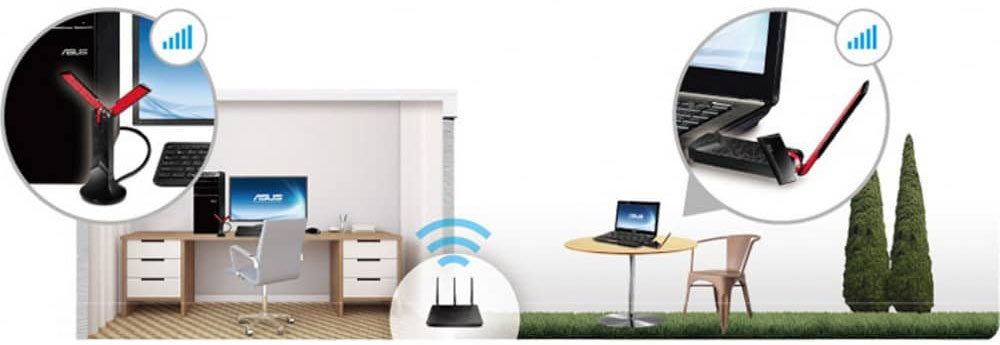
Bez ohledu na to, jak triviální to může znít, Wi-Fi router v moderním světě je jedním z nejdůležitějších domácích zařízení, zejména pokud nehovoříme o připojení jedné pracovní stanice, ale o organizaci přístupu k internetu pro řadu zařízení. Navíc stále více uživatelů preferuje bezdrátové připojení kvůli jeho jednoduchosti a pohodlí. A pokud je vše jednoduché s mobilními zařízeními nebo Smart TV – odpovídající modul je ve výchozím nastavení zabudován, pak pro připojení počítače budete potřebovat samostatný adaptér Wi-Fi.
Wi-Fi adaptér – co to je?
- bezdrátový komunikační modul,
- anténa,
- konektor pro připojení.
Podrobněji se jim budeme věnovat později a přejdeme k vybraným funkcím.
Co dělá adaptér WiFi?
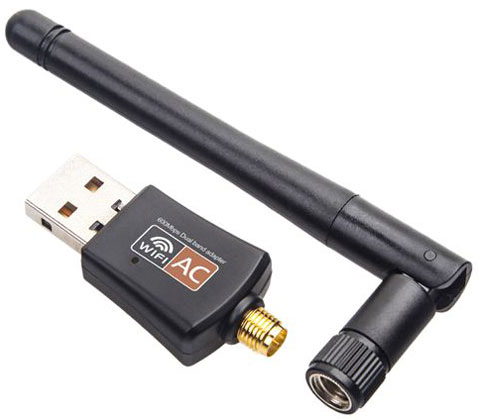
Jak již bylo zmíněno výše, pro připojení zařízení ke stávající síti Wi-Fi vytvořené pomocí routeru, přístupového bodu nebo smartphonu v nepřítomnosti kabelového připojení k internetu je zapotřebí adaptér. Adaptér tedy umožňuje:
- detekovat dostupné bezdrátové sítě,
- zajistit připojení k nim prostřednictvím šifrovaného kanálu,
- organizovat přenos dat po lokální síti (přístup k jiným zařízením, místní úložiště souborů),
- poskytují vysokorychlostní přístup k internetu bez nutnosti kupovat propojovací kabely (propojovací kabely) nebo je vyrábět z kroucené dvoulinky, pokládat je a propojovat.
WiFi adaptér je ve skutečnosti plnohodnotná přídavná síťová karta, která přebírá plnou kontrolu nad síťovým připojením. Lze jej tedy použít nejen v případě, kdy je nezbytně nutné zajistit bezdrátové připojení, ale také jako možnost dočasné nebo trvalé výměny vadného vestavěného síťového adaptéru.
Jak si vybrat?
Rozhodli jsme se, co je WiFi adaptér, proč je potřeba a k čemu slouží, což znamená, že je čas obrátit se na nejdůležitější informace pro každého spotřebitele – otázky výběru a základní parametry.
Chcete-li určit, který adaptér WiFi si vybrat pro váš domov, byt nebo malou kancelář, musíte věnovat pozornost následujícím aspektům.
Bezdrátový modul
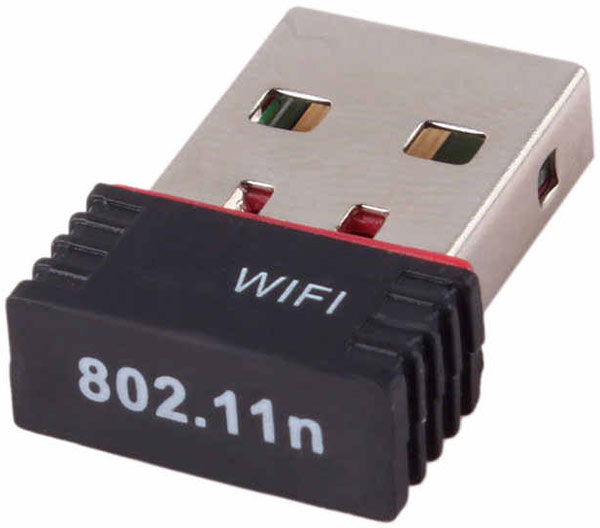
Nebo spíše standard připojení, který podporuje. Většina moderních adaptérů je dvoupásmová, to znamená, že umožňují připojení k síti vysílající na frekvencích 2.4 a 5 GHz. O jejich podpoře se můžete dozvědět z technických charakteristik a označení podporovaného standardu Wi-Fi – 802.11n a 802.11ac. V tomto případě:
- Standard „ac“ umožňuje připojení k oběma sítím,
- „n“ – pracuje výhradně na frekvenci 2.4 GHz.
Doporučujeme zakoupit Wi-Fi adaptéry s podporou standardu 802.11ac, který poskytuje vyšší rychlost přenosu dat a je stále méně rozšířený, takže domácí a kancelářské sítě pracující na frekvenci 5 GHz jsou méně hlučné od „sousedních“ zařízení. Je však třeba si uvědomit, že router musí mít také podporu pro odpovídající standard.
Anténa
Wi-Fi adaptér musí mít anténu, ale ve většině případů to vypadá jako klikatá cesta na desce. Nicméně pro většinu případů (pro práci v 1-3 pokojovém bytě, malé kanceláři, prodejně) je více než dostačující.
Pokud se očekává, že počítač nebo jiné zařízení bude umístěno ve značné vzdálenosti od routeru a mezi nimi bude několik silných pevných zdí, má smysl zvolit adaptér s externí anténou. Vypadá úplně stejně jako router a pracuje na posílení signálu a zlepšení kvality komunikace.
Konektor
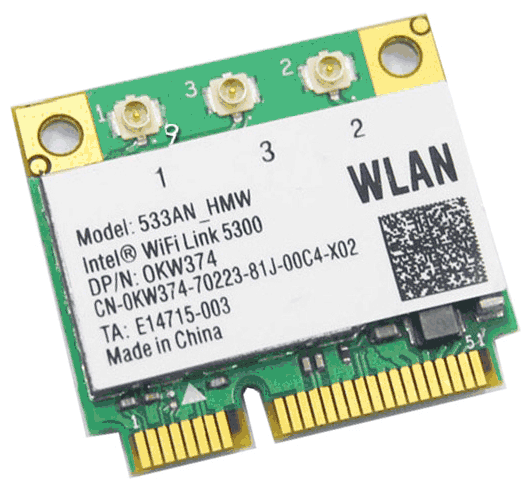
Podle tohoto parametru jsou adaptéry Wi-Fi rozděleny do 3 typů:
- USB jsou nejuniverzálnější modely. Navenek připomínají běžný „flash disk“ a lze je použít s jakýmkoli zařízením, které má odpovídající konektor a podporu operačního systému: od počítačů a notebooků po tablety, televizory a digitální televizní set-top boxy. Důležité: konkrétní modely zařízení nemusí podporovat adaptér, i když má konektor USB. Informace o podpoře lze získat od výrobce nebo z recenzí vlastníků.
- PCI-Express (PCI-E) – jsou mnohem méně běžné a jsou určeny výhradně pro počítače. Připojte k odpovídajícímu konektoru na základní desce. Hlavní výhodou je přítomnost antény a fakt, že nezabírají USB port.
- M.2 – nejmodernější možnosti. Primárně jsou určeny pro notebooky a lze je použít i v kompaktních počítačích, pokud je na základní desce vhodný konektor. Funkčnost je podobná jako u adaptérů PCI-E. Mohou mít konektory pro výstup antén na pigtailech – tenkých vícežilových drátech.
Rychlost
A poslední věc, na kterou byste si měli dát při rozhodování, jaký WiFi adaptér pro další nákup zvolit, je maximální rychlost bezdrátového připojení. V ideálním případě by měla být podobná jako u routeru nebo ji přesahovat, aby bylo možné adaptér používat i po výměně za produktivnější model.
Chcete, aby se běžný PC mohl připojit k síti ne přes kabel, ale na dálku? Pak potřebujete speciální adaptér, který rozšíří možnosti vašeho domácího počítače. Tento malý gadget vám pomůže připojit se k bezdrátové síti. To je výhodné, protože váš počítač již nebude připoután k internetovému kabelu a můžete jej umístit do kteréhokoli rohu domu. O tom, co je adaptér Wi-Fi a jak vybrat ten správný, si povíme v tomto článku.

Malé zařízení lze použít i v noteboocích. Například pokud je váš modul Wi-Fi rozbitý. Foto: makpa.com
Proč potřebujete adaptér Wi-Fi?
Jeho hlavní funkcí je zajistit připojení PC k fungující síti. Lze jej vytvořit pomocí routeru nebo například telefonu. Gadget může:
- detekovat všechny přípojné body umístěné v tomto místě;
- poskytnout připojení k existující síti Wi-Fi. Připojení k bodu bude dostupné bez hesla nebo pokud uživatel zná heslo. Pomocí gadgetu se nebudete moci jednoduše připojit k sítím chráněným heslem jiných lidí.
Fyzicky je takový adaptér plnohodnotným modulem, který umožňuje připojení k internetu. Proto jej lze aplikovat na PC a notebooky. Například pokud zařízení vůbec nemá vlastní modul nebo selhalo.
Jaké typy adaptérů Wi-Fi existují?
Všechny modely lze rozdělit do tří hlavních kategorií podle typu konektoru. Nyní vám řekneme podrobněji o každé možnosti.
USB Wi-Fi adaptér
Nejběžnější kategorie. Modely v něm obsažené jsou velmi kompaktní, podobně jako standardní flash disk. Ale mohou být větší než ona. Existují také velmi malé a velmi kompaktní modely. Existují možnosti s dlouhými anténami a bez nich. Vzhledem k tomu, že kategorie je nejoblíbenější, najdete možnosti pro každý vkus. Malý, velký, levný, výkonný, s jasným neobvyklým designem, v lakonickém, přísném případě atd.
Tento USB adaptér, jak název napovídá, lze připojit přes USB. To je jeho hlavní výhoda. Protože jej můžete připojit k notebooku, PC, určitým modelům televizorů a set-top boxů. Pomocí tak malého zařízení lze různé gadgety udělat trochu chytřejší a připojit k síti.
Důležité: ne všechna zařízení, která mají konektor USB, podporují adaptér. Pokud chcete své zařízení připojit k televizi nebo set-top boxu, ujistěte se předem, že obě miniaplikace tuto funkci podporují.

Příklad adaptéru s USB konektorem. Foto: routerloginsupport.com
PCI Express (PCI-E)
Druhá nejoblíbenější možnost. Jedná se o interní přijímač, který vypadá jako síťová karta. Jeho zvláštností je, že se připojuje přes PCI Express port na základní desce PC.
Co je potřeba k instalaci takového zařízení? V počítači potřebujete bezplatné PCI Express. Chcete-li nainstalovat, budete muset otevřít systémovou jednotku.
Hlavní část gadgetu je umístěna uvnitř počítače, takže tento model je velmi kompaktní. Zvenku jsou vidět pouze antény. Design modelů je téměř totožný. Vzhled samotných antén se může mírně lišit, ale ne více.
Další výhodou takových možností je, že nezabírají port USB. A to je obzvlášť důležité, pokud je takových konektorů na PC málo nebo některé z nich nefungují.

Jak vypadá adaptér PCI Express? Foto: 1.bp.blogspot.com
M.2
Moderní řešení, které umožňuje připojit Wi-Fi+Bluetooth modul k základní desce PC. Používá se pro notebooky a stolní počítače. Může fungovat, pouze pokud jsou k dispozici konektory M.2 Key A nebo Key E. Pokud se připojíte ke stolnímu počítači, můžete narazit na problém. Počítač zařízení vidí, ale Wi-Fi se nepřipojí. Situaci nejčastěji řeší nákup antén.

USB modely jsou pro moderního uživatele nejjednodušší možností. Zvláště pokud nemáte přítele nebo technika, který by vám mohl pomoci s ecnfyjdbnm PCI-E nebo M.2 adaptéry. Zapojit kompaktní gadget v podobě flash disku a začít používat internet je mnohem jednodušší než rozebrat počítač a zkusit vložit interní přijímač signálu. Foto: lifewire.com
Jak vybrat správné zařízení
Prvním krokem je výběr rozhraní připojení. Toto jsou tři výše popsané možnosti. Toto je moment, který je zodpovědný za snadné použití. Pro některé je instalace interního modulu snadná. A někteří preferují vnější.
Za pozornost také stojí:
– přenosová rychlost. Čím vyšší, tím lepší;
– standard připojení. Nejčastěji používané jsou 802.11n a 802.11ac. Rozdíl: ty označené „n“ fungují pouze na frekvenci 2.4 GHz, ty označené „ac“ se mohou připojit k sítím na obou frekvencích 2.4 a 5 GHz. Při výběru byste se měli podívat na vlastnosti routeru. Pokud podporuje pouze 802.11n a neplánujete změnit směrovač, nebude dvoupásmový adaptér schopen předvést svůj plný potenciál. V tomto případě je jednodušší vzít zařízení, které podporuje 802.11n;
– kompatibilita operačního systému. V dnešní době je téměř nemožné čelit takovému problému. Většina zařízení podporuje nejnovější verze Windows, Mac OS, Linux. To znamená, že společnosti vytvořily ovladače pro tyto systémy. A instalace a spuštění nebude vyžadovat mnoho úsilí a času. Pokud ale máte starý operační systém nebo pochybujete o kompatibilitě hardwaru a adaptéru, je lepší si tyto informace upřesnit. Nejčastěji je to uvedeno v charakteristice samotného adaptéru;
– přítomnost antény. Každý model má anténu, která vypadá jako malá „kolej“ na desce. Ale i takový malý detail stačí k zajištění dobrého spojení v rámci jedné místnosti. Pokud plánujete umístit počítač daleko od routeru a silné stěny budou překážkou, je lepší dát přednost modelům s přídavnou externí anténou.

Důležité: router a adaptér nemusí být stejné značky. Rychlost a kvalita práce se tím nezmění. Foto: raspi.tv
Jak připojit a nakonfigurovat adaptér
Nastavení se mohou lišit, ale mechanismus účinku je u většiny modelů podobný.
- Adaptér je třeba nainstalovat do konektoru pro něj určeného.
- Dalším krokem je instalace ovladače a proprietárního nástroje. Některé modely jsou dodávány s diskem se všemi instalačními soubory. V ostatních případech návod obsahuje QR kód, který vede na webovou stránku, kde lze toto vše stáhnout. Pokud ve vašem případě neexistuje ani jedno, ani druhé, budete si muset ovladače stáhnout sami. To musí být provedeno z oficiálních webových stránek výrobce.
- Po instalaci ovladačů spusťte adaptér. To lze provést například pomocí proprietárního nástroje. V této fázi se může pořadí akcí lišit. Proto se raději řiďte pokyny, které jsou součástí zakoupeného zařízení.

Nastavení adaptéru nezabere mnoho času. Foto: studio-servis.ru
Jaký Wi-Fi adaptér si můžete koupit pro váš počítač?
Nejedná se o nejdražší gadget. Existují modely do 500 rublů a možnosti za několik tisíc. Proto si můžete vybrat zařízení pro jakýkoli rozpočet. Můžete si vybrat optimální model pro sebe na základě tipů, které jsme popsali výše. Nyní si uveďme několik oblíbených a vyhledávaných možností.
Mercusys MW150US
Kompaktní model je pouze 19 mm dlouhý a stojí méně než 500 rublů. Adaptér Mercusys MW150US má velikost nejmenšího flash disku. Takový gadget si můžete vzít s sebou, připojit jej k notebooku nebo PC na cestách nebo na služební cestě. Maximální rychlost 150 Mbit/s. To stačí pro rychlé procházení internetu, stahování souborů atd.
TP-Link TL-WN722N
Stejně jako předchozí model má frekvenční rozsah 2.4 GHz a maximální rychlost 150 Mbit/s. Také externí adaptér, ale rozměrově větší. Vynikající řešení pro ty, kteří se bojí ztráty malého zařízení. Zařízení přitom stále nezabírá mnoho místa. Je tam anténa. Adaptér TP-Link TL-WN722N poskytne kvalitní připojení i 1-2 místností z routeru.
TP-Link TL-WN781ND
Model s konektorem PCI Express je levnější než 1 000 rublů. Pracuje také ve frekvenčním rozsahu 2.4 GHz a má vysokou propustnost. Disponuje jednou anténou, která zvyšuje dosah připojení k bezdrátové síti.
TP-Link Archer T3U
Kompaktní adaptér velikosti běžného flash disku, bez antén. Cena je o něco více než jeden a půl tisíce rublů. Pracuje v obou frekvenčních rozsazích (2.4 a 5 GHz). Při 2.4 GHz poskytuje maximální rychlost připojení 400 Mbit/s a při 5 GHz až 867 Mbit/s. Zařízení poskytuje rychlé načítání streamovaných videí, online her a velkých souborů.
TP-Link Archer T5E
Model s konektorem PCI Express, který poskytuje připojení Wi-Fi i Bluetooth. Antény jsou dvě, funguje v obou frekvenčních rozsazích. Ale na 2.4 GHz je maximální rychlost připojení o něco nižší než u předchozího modelu: 300 Mbit/s místo 400 Mbit/s.
ZYXEL NWD6605
Výkonný, stylový gadget, který poskytuje konektivitu ve dvou frekvenčních rozsazích. Maximální rychlost připojení při 2.4 GHz je 300 Mbit/s a při 5 GHz – 867 Mbit/s. Rozhraní USB 3.0 zaručuje vysokorychlostní síťové připojení. Zařízení je vhodné pro streamování stahování videa, velkých souborů a her.
TP-Link Archer TX3000
Nejneobvyklejší gadget z výběru, který se vyznačuje vysoce kvalitní prací a stylovým designem. Jedná se o zařízení s PCI E konektorem a dvěma anténami. Poskytuje Wi-Fi (standard 5 – 802.11ac, 4 – 802.11n, 6 – 802.11ax) a připojení Bluetooth (verze 5.2). Tento model poskytuje nejvyšší možnou rychlost připojení. Například na frekvenci 5 GHz je to až 1773 Mbit/s.

Neobvyklý a stylový adaptér TP-Link Archer TX3000. Foto: memotora.com
Doufáme, že tento materiál vám pomůže pochopit, proč jsou taková zařízení potřebná. Najít ten správný model není příliš složité. Chcete-li to provést, musíte se rozhodnout pro konektor a základní vlastnosti.