Proč se Smart TV nepřipojuje k internetu přes kabel a jak tento problém vyřešit
Chytré televizory jsou dnes téměř nedílnou součástí našich životů. Umožňují nám vychutnat si oblíbené filmy, televizní seriály nebo hrát videohry, aniž bychom opustili obrazovku. Někdy se však vyskytnou problémy s připojením chytré televize k internetu pomocí drátu.
Jednou z běžných příčin problémů s připojením může být vadný ethernetový kabel nebo kabel, který není správně připojen. Abyste se ujistili, že kabel funguje správně, můžete zkusit připojit k internetu pomocí tohoto kabelu jiné zařízení. Pokud se bez problémů připojí jiné zařízení, pak je problém v chytré televizi.
Další možnou příčinou problému může být nekompatibilita chytré televize s typem připojení Ethernet. Některé chytré televizory nemusí podporovat gigabitový Ethernet, ale pouze Fast Ethernet. V takovém případě možná budete muset zakoupit speciální adaptér nebo zkontrolovat nastavení chytré televize, zda podporují požadovaný typ připojení.
Také stojí za to věnovat pozornost nastavení síťového připojení chytré televize. Nesprávné nastavení může způsobit nemožnost připojení k internetu přes kabel. Ověřte, zda jsou správně nastaveny IP adresa, maska podsítě a výchozí brána. Pokud máte dynamické přiřazení IP adresy, zkuste znovu připojit síťový kabel nebo restartovat modem.
Proč chytrá televize nefunguje přes drát?
Nejprve byste se měli ujistit, že kabelové připojení k chytré televizi a routeru je provedeno správně. Zkontrolujte, zda je kabel připojen k příslušným konektorům na obou zařízeních a zda je bezpečně upevněn. Ujistěte se také, že drát není poškozen a je v dobrém stavu.
Pokud je kabelové připojení správné, ale chytrá televize se stále nepřipojuje k internetu, může být příčinou vadný síťový port na chytré televizi nebo routeru. Zkuste ke stejnému portu na routeru připojit jiné zařízení, abyste se ujistili, že problém není v samotném portu.
Pokud problém přetrvává, může být problém s nastavením síťového připojení na vaší chytré televizi. V takovém případě musíte zkontrolovat nastavení sítě a ujistit se, že jsou všechny parametry zadány správně. Zkontrolujte IP adresu, masku podsítě, výchozí bránu a DNS server. Možná budete muset tato nastavení zadat ručně.
Vyplatí se také zkontrolovat aktualizace softwaru vaší chytré televize. Některé problémy s připojením k internetu mohou souviset se zastaralou verzí softwaru. Zkontrolujte aktualizace v nastavení chytré televize a v případě potřeby je nainstalujte.
Pokud všechny výše uvedené metody nepomohly problém vyřešit, je možné, že samotné zařízení je vadné. V takovém případě byste měli kontaktovat odborníka pro diagnostiku a opravu.
Nesprávné nastavení sítě
Chcete-li zkontrolovat nastavení sítě na chytré televizi, postupujte takto:
| 1. | Přejděte do nabídky Nastavení na chytré televizi. |
| 2. | Najděte sekci „Síť“ nebo „Nastavení sítě“. |
| 3. | Ujistěte se, že je vybráno kabelové připojení (Ethernet) a že není vybráno připojení Wi-Fi (pokud používáte kabelové připojení). |
| 4. | Ujistěte se, že jsou všechny podrobnosti (IP adresa, maska podsítě, výchozí brána a servery DNS) zadány správně. Abyste se ujistili, že jsou data zadána správně, můžete je zkontrolovat na jiném zařízení připojeném ke stejné síti. |
| 5. | Pokud jsou všechna data správná, zkuste restartovat router a smart TV. Někdy po restartu může být problém vyřešen automaticky. |
Pokud se po kontrole a opravě nastavení sítě vaše chytrá televize stále nepřipojuje k internetu pomocí kabelu, problém může spočívat v jiném aspektu nastavení vaší sítě nebo může vyžadovat odbornou pomoc.
Žádné síťové připojení
Jedním z možných důvodů, proč se chytrá televize nepřipojuje k internetu přes drát, může být chybějící síťové připojení. Zkontrolujte, zda je ethernetový kabel správně připojen jak k Smart TV, tak k síťovému routeru nebo modemu.
Ujistěte se, že kabel není poškozen a je bezpečně upevněn v portech. Zkuste použít jiný ethernetový kabel, abyste vyloučili možnost, že je kabel vadný.
Pokud máte přístup k nastavení sítě na vaší chytré televizi, ujistěte se, že je vybrána správná možnost pro typ připojení – kabelové ethernetové připojení.
Někdy může být důvodem chybějícího síťového připojení nastavení routeru nebo modemu. Zkontrolujte nastavení sítě na routeru a ujistěte se, že IP adresa chytré televize je získávána automaticky přes DHCP.
Pokud po kontrole všech výše uvedených bodů problém stále přetrvává, může to být způsobeno vadným síťovým adaptérem chytré televize nebo problémem se sítí obecně. Doporučuje se vyhledat odbornou pomoc nebo kontaktovat technickou podporu výrobce zařízení.
Problémy se síťovým kabelem
Pokud se vaše chytrá televize nepřipojí k internetu přes drát, jednou z možných příčin může být vadný síťový kabel. Zkontrolujte, zda je kabel správně připojen k ethernetovému portu na zadní straně televizoru a ke směrovači.
Také se ujistěte, že síťový kabel není poškozen. Zkontrolujte spolehlivost připojení tím, že prohlédnete kabel, zda není viditelně poškozen nebo opotřeben. Zkuste vyměnit kabel za nový, abyste vyloučili možnost, že ten stávající je vadný.
Pokud výměna kabelu problém nevyřeší, může být problém se síťovým portem na vašem televizoru nebo routeru. Zkuste k tomuto portu připojit jiné zařízení a zkontrolujte, zda funguje. Pokud se jiné zařízení připojí k internetu bez problémů, může být problém ve vašem televizoru.
Blokování přístupu poskytovatelem
Jedním z důvodů, proč se vaše chytrá televize nemusí připojit k internetu přes kabel, může být, že přístup je blokován vaším poskytovatelem. Poskytovatelé internetových služeb mohou používat různé metody k omezení přístupu k určitým webovým stránkám nebo službám v síti.
Pokud se potýkáte s problémem s připojením chytré televize k internetu pomocí kabelu, doporučujeme zkontrolovat, zda poskytovatel nezablokoval přístup k příslušným službám. Chcete-li to provést, můžete použít následující metody:
| Krok | popis |
|---|---|
| Krok 1 | Zkontrolujte připojení jiného zařízení ke stejnému vodiči. Pokud se jiné zařízení úspěšně připojí k internetu, problém s největší pravděpodobností souvisí s vaší chytrou televizí. |
| Krok 2 | Zkontrolujte nastavení sítě na chytré televizi. Ujistěte se, že jsou všechna nastavení sítě správná a že neexistují žádná blokování nebo omezení. |
| Krok 3 | Kontaktujte svého poskytovatele internetových služeb. Kontaktujte je prosím pro informace o možném zablokování a o tom, jak jej vyřešit. Budou vám schopni poskytnout podrobné pokyny a doporučení. |
Je důležité si uvědomit, že blokování přístupu poskytovatelem může být dočasné nebo trvalé v závislosti na zásadách poskytovatele a důvodech blokování. V některých případech může být nutné použít další nástroje, jako je VPN nebo proxy servery, abyste obešli blokování a vytvořili zabezpečené připojení k internetu.
Nesprávné nastavení DNS
Pokud není nastavení DNS na vaší chytré televizi správně nastaveno, nemusí být možné kontaktovat server, který je zodpovědný za překlad názvu domény na IP adresu. V důsledku toho nebude připojení k internetu možné.
K vyřešení problému s nesprávným nastavením DNS budete potřebovat:
- Přejděte na nastavení sítě na chytré televizi;
- Najděte sekci s nastavením síťového připojení;
- Vyberte režim ruční konfigurace sítě;
- Do příslušného pole zadejte správné servery DNS;
- Uložte změny a zkontrolujte, zda funguje kabelové připojení k internetu.
Servery DNS obvykle poskytuje váš ISP, ale můžete také použít veřejné servery DNS, jako je Google Public DNS (8.8.8.8 a 8.8.4.4) nebo OpenDNS (208.67.222.222 a 208.67.220.220).
Pokud se problém nevyřeší po správném nastavení serverů DNS, možná budete muset požádat o další pomoc svého ISP nebo technickou podporu výrobce Smart TV.
Problémy se směrovačem
Zde jsou některé možné problémy se směrovačem, které mohou vaší chytré televizi bránit v připojení k internetu:
- Nesprávné nastavení Wi-Fi: Ujistěte se, že jste správně nakonfigurovali Wi-Fi na vašem routeru a zadali správné údaje, jako je název sítě (SSID) a heslo.
- Přetížení routeru: Pokud máte k routeru připojeno příliš mnoho zařízení nebo pokud zařízení ve vaší síti využívají velkou šířku pásma, může to způsobit přetížení routeru a problémy s připojením k internetu pro nová zařízení.
- Selhání směrovače: Směrovač je elektronické zařízení a stejně jako všechna elektronická zařízení může selhat. Pokud se žádné ze zařízení ve vaší síti nemůže připojit k internetu, problém může být v samotném routeru.
- Problémy s aktivním připojením smart TV k routeru: zkontrolujte, zda je smart TV připojena k routeru přes ethernetový kabel. Ujistěte se, že vodič není poškozen, vytažen nebo není správně připojen.
- Aktualizace routeru: V některých případech může aktualizace firmwaru routeru pomoci vyřešit problém s tím, že se vaše chytrá televize nepřipojuje k internetu. Zkontrolujte dostupné aktualizace pro váš router a nainstalujte je podle pokynů výrobce.
Pokud narazíte na problémy s připojením chytré televize k internetu pomocí kabelu, doporučuje se zkontrolovat nastavení routeru a podniknout příslušné kroky k odstranění možných problémů. Pokud problém přetrvává, doporučujeme kontaktovat podporu nebo kvalifikovaného technika pro další pomoc.
Porucha Smart TV
Proč se chytrá televize nepřipojuje k internetu kabelem?
Důvody, proč se chytrá televize nepřipojuje k internetu přes drát, mohou být různé. Podívejme se na nejčastější problémy:
1. Kabelové připojení: Zkontrolujte, zda je síťový kabel správně připojen k ethernetovému portu na zadní straně televizoru a routeru. Ujistěte se, že kabel je v dobrém stavu a není poškozený.
2. Nastavení sítě: Ujistěte se, že je vaše chytrá televize nastavena na používání kabelového připojení k internetu. Zkontrolujte nastavení sítě v nabídce nastavení televizoru a ujistěte se, že odpovídá místní síti.
3. Problémy s routerem: Restartujte router, abyste opravili případné problémy s jeho provozem. Zkontrolujte také nastavení zabezpečení na routeru, jako je nastavení hesla pro přístup k internetu nebo blokování určitých zařízení.
4. Selhání softwaru: Pokud vše výše uvedené nepomůže, může dojít k selhání softwaru na vaší chytré televizi. Zkuste resetovat televizor nebo aktualizovat jeho firmware na nejnovější verzi.
Pokud se po dokončení všech těchto kroků chytrá televize stále nepřipojuje k internetu přes kabel, doporučujeme vyhledat pomoc od profesionálů nebo servisního střediska, abyste zjistili příčinu a problém odstranili.
Po zakoupení moderního televizoru se Smart TV jej pravděpodobně okamžitě budete chtít připojit k internetu. To je pochopitelné, Smart TV bez připojení k internetu je prakticky zbytečná funkce, za kterou se ani nevyplatí přeplácet. V tomto článku budu psát o možných problémech, které pravděpodobně nastanou při připojení televizoru k internetu přes síťový kabel, nikoli přes router, ale přímo. Když od vašeho poskytovatele obdržíme síťový kabel, okamžitě jej připojíme k televizoru.
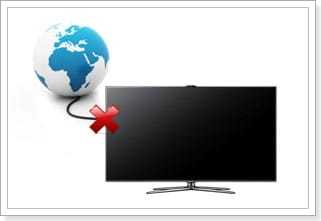
Existuje několik nuancí, kvůli kterým nemusí internet v televizi fungovat. V praxi vše závisí na vašem poskytovateli.
Jdeme popořadě. Pokud máte doma nakonfigurovaný Wi-Fi router, který úspěšně distribuuje internet, a váš televizor má Wi-Fi (vestavěný nebo externí adaptér), můžete se připojit k internetu prostřednictvím bezdrátové sítě. Pokud není možné se připojit přes Wi-Fi, pak se připojte k routeru pomocí síťového kabelu (LAN). Pokud má TV Smart TV, tak by tam určitě měl být síťový konektor.
Co dělat, když nemáte router? Je-li internet připojen přímo např. k počítači, nebo je do domu zavedený jen kabel od poskytovatele? Je to jednoduché, můžeme vzít síťový kabel, který nám poskytovatel položil, a připojit jej k televizi. To lze provést v každém případě, ale zda bude internet s takovým připojením fungovat, je samostatná otázka, kterou se nyní pokusíme zjistit.
Internet nefunguje na Smart TV při přímém připojení
Pokud váš poskytovatel používá technologii připojení Dynamic IP a nepoužívá vazbu MAC adresy, pak by ihned po připojení kabelu k televizoru měl internet fungovat.
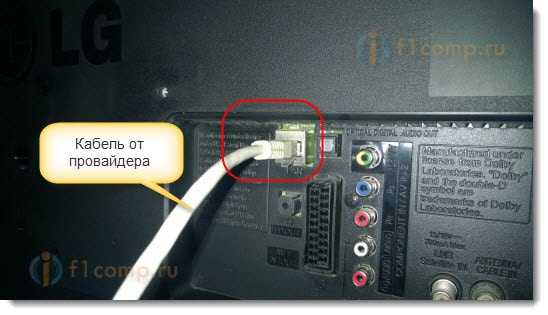
Pokud jste k televizoru připojili kabel (kabel, který nepochází ze směrovače, ale od poskytovatele internetu) a internet nefunguje, váš poskytovatel s největší pravděpodobností používá technologii připojení Static IP, PPPoE, L2TP nebo PPTP. A/nebo se váže podle MAC adresy.
Nejlepší je zavolat na podporu poskytovatele a zeptat se, jakou technologii používá a zda dělá MAC binding. Nebo se podívejte na oficiální stránky poskytovatele.
- Pokud technologie Dynamická IP, pak by měl internet fungovat ihned po připojení kabelu, bez jakéhokoli nastavování (za předpokladu, že neexistuje vazba na MAC adresu).
- Технология Statická IP – stejnou statickou IP (kterou by vám měl poskytnout váš poskytovatel) můžete nastavit v nastavení sítě na vašem televizoru. Jak tato nastavení nastavit (na příkladu LG TV) jsem psal v tomto článku.
- Jestliže PPPoE, L2TPNebo PPTP, pak takové připojení nelze na televizoru nakonfigurovat. Alespoň zatím (možná ne na všech TV). Ale pokud vím, je nemožné navázat takové spojení na TV. Co dělat v tomto případě? Musíte si koupit router, nastavit si na něm připojení k internetu a z něj můžete distribuovat internet přes kabel nebo Wi-Fi do televize a dalších zařízení. Zde je například článek o nastavení TP-Link TL-WR841N.
Pokud je připojení přes dynamickou IP nebo statickou IP, ale Internet v televizi stále nefunguje, to znamená, že je pravděpodobné, že poskytovatel propojí internet s MAC adresou (musíte si to u něj ověřit). Co dělat v tomto případě?
Přejděte do nastavení televizoru a přejděte na kartu Podpora – Inf. o produktu. Toto je na televizorech LG, pokud máte například Samsung, Sony, Philips nebo jiného výrobce, pak se tyto body mohou mírně lišit. Podívej se tam na MAC adresu.

Zavolejte na podporu svého poskytovatele internetu a požádejte o registraci jiného MAC pro vaši smlouvu. Nadiktujte jim MAC svého televizoru. Nebo změňte MAC prostřednictvím osobního účtu vašeho poskytovatele, pokud je to možné. Všechno by mělo fungovat.
Doslov
Myslím, že se nám podařilo vyřešit problém s přímým připojením TV k World Wide Web. Je to s připojením ne přes router, ale přímo od poskytovatele internetu.
Pokud jste si právě zakoupili televizor, ale ještě jste se nepřipojili k internetu a neplánujete instalaci routeru, vyberte poskytovatele, který distribuuje internet pomocí technologie Dynamic IP. S tímto připojením by neměly být žádné problémy.
Líbil se vám článek? Ohodnoť to: