Počítač nevidí připojenou tiskárnu – jak situaci napravit
Téměř každý se setkal s problémem, kdy počítač přestal vidět tiskárnu nebo ji původně neviděl. I když jsou obě zařízení plně funkční, počítač nemusí tiskárnu rozpoznat, a to i přes správné připojení. Tento problém je nejčastější, ale zároveň nejsnáze řešitelný.
Možné příčiny poruch
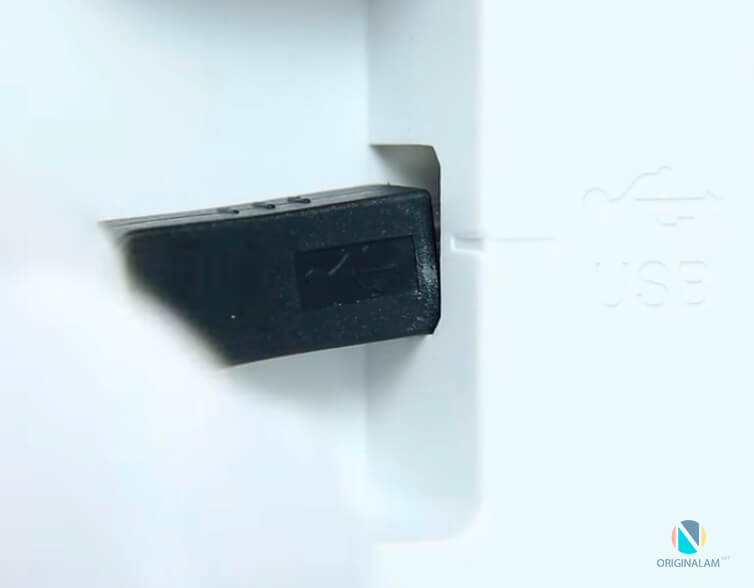
- Nesprávné připojení.
Příčinou neviditelnosti tiskárny je často nedostatek kontaktu při připojení – důsledek ucpaných portů, vadného kabelu nebo jednoduše netěsného spojení na křižovatce.
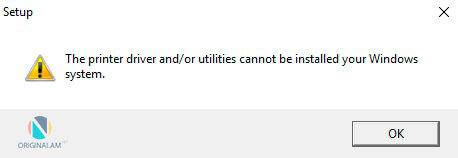
- Nesprávná obsluha ovladačů.
Ovladače pro tisková zařízení, stejně jako jakýkoli jiný software, mohou selhat a způsobit poruchu tiskárny. Pokud při nákupu tiskárny není přiložen disk, uživatel si může stáhnout ovladače, které jsou nekompatibilní nebo nevhodné pro konkrétní OS.
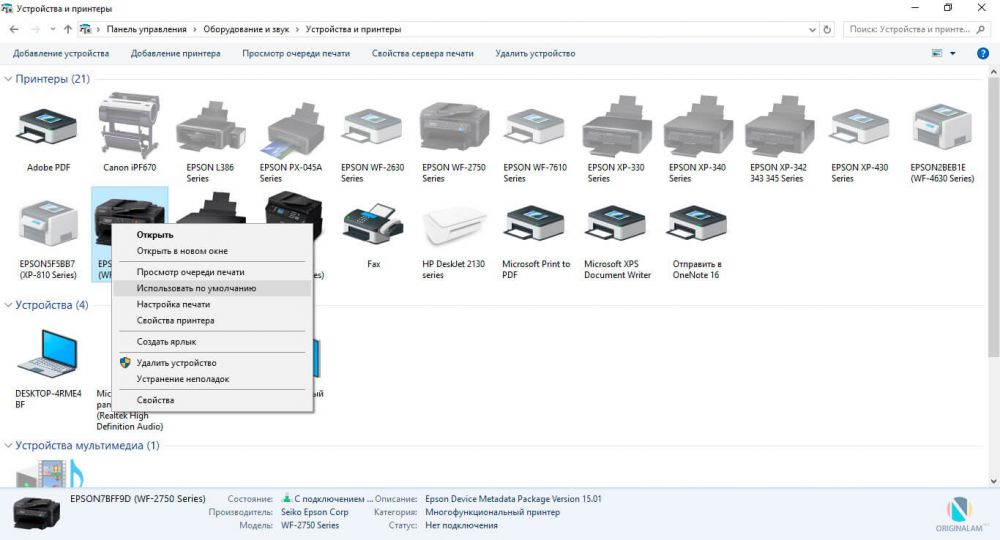
- Je nastaveno jiné výchozí tiskové zařízení.
K tomuto problému může dojít, pokud jsou k počítači připojena jiná tisková zařízení nebo pokud byla dříve připojena, ale nebyla správně odebrána. To znamená, že operační systém rozpozná jinou tiskárnu, která je automaticky vybrána.
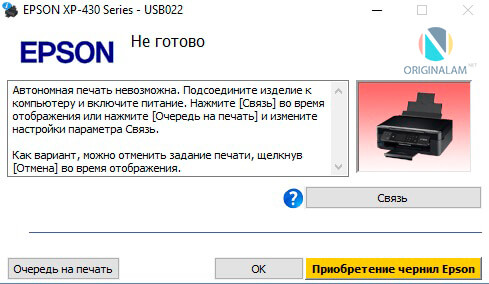
- Tisková služba je zakázána.
Při hledání odpovědi na otázku, proč počítač nevidí tiskárnu, uživatelé často zapomínají na nastavení samotného operačního systému. Pro bezproblémový tisk musí být služba neustále povolena.
Způsoby řešení těchto problémů
Chcete-li zkontrolovat připojení, ujistěte se, že jsou použity pracovní porty a kabel. Pokud v portech najdete nečistoty nebo prach, musíte je vyčistit, abyste zajistili kontakt mezi prvky. Chcete-li to zkontrolovat, můžete uvolnit všechny konektory a pokud počítač nevidí tiskárnu USB, zkontrolujte postupně každý z nich. Někdy lze problém vyřešit pouhým zkontrolováním, zda je tiskárna sama zapnutá, protože mnoho lidí často zapomíná zařízení po odpojení od sítě znovu zapnout.
Problémy s ovladači mohou pocházet buď z jejich nesprávné činnosti, nebo z jejich úplné absence. Pro instalaci ovladačů je důležité použít originální disk dodaný s tiskárnou. Pokud takový disk neexistuje, ovladače se stahují z internetu na oficiálních stránkách výrobce zařízení. Při stahování ovladače je důležité vybrat balíček, který plně odpovídá modelu tiskárny a vašemu operačnímu systému. Pokud ovladače nefungují správně, můžete je znovu nainstalovat tak, že nejprve odstraníte nefunkční verzi.
Chcete-li nastavit existující tiskárnu jako výchozí zařízení, musíte kliknout pravým tlačítkem myši na ikonu zařízení a zaškrtnout políčko vedle možnosti „Použít jako výchozí“ nebo tuto možnost jednoduše vybrat.
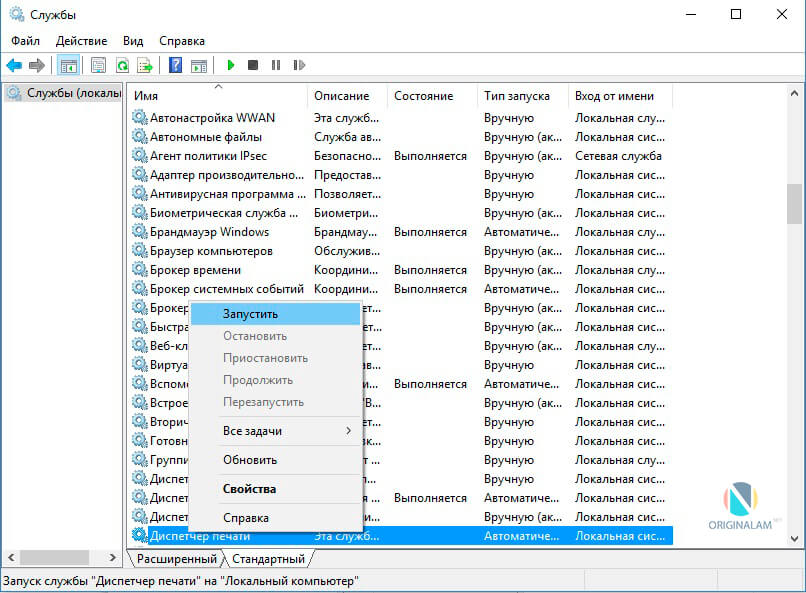
Chcete-li povolit tiskovou službu, musíte přejít na Ovládací panely, na kartu „Správa“ a poté na „Služby“ nebo „Zařazování tisku“. Poté musíte službu povolit výběrem „Typ spouštění“ nebo příkazu „Spustit“ a zaškrtnutím možnosti „Automaticky“.
Pokud tedy počítač nevidí připojenou tiskárnu, můžete tento problém ve většině případů vyřešit sami. Důkazem, že problém byl vyřešen, je správný provoz zařízení a jeho zobrazení na počítači. V ostatních případech musíte kontaktovat specialisty, protože nedostatek výsledků všech uvedených metod pro nápravu problému může znamenat přítomnost vážnějších poruch.
Jsou chvíle, kdy když potřebujete vytisknout dokumenty, počítač prostě nevidí tiskárnu, ačkoli obě zařízení jsou plně funkční nebo je tiskárna snadno připojena k jinému počítači.

Často je třeba problém hledat konkrétně v počítači a jeho nastavení. Pokud váš počítač tiskárnu nerozpozná, můžete jít dvěma způsoby – zkuste na to přijít sami nebo si zavolejte technika na diagnostiku a případné opravy. Specialisté servisního centra Tonfix doplňují kazety v Kyjevě a také řeší podobné problémy s vybavením tiskáren.
Proč počítač nevidí tiskárnu:
Hlavní důvody a jejich řešení
Tiskárna nemusí být počítačem detekována z různých důvodů, z nichž některé jsou zcela banální, jiné naopak vyžadují pomoc odborníka.
Porucha připojení
Častým důvodem je, že se zařízení nepřipojí, protože kontakt mezi tiskárnou a počítačem je uvolněný nebo chybí. Nejprve odpojte kabel tiskárny a znovu jej připojte k počítači, nezapomeňte pečlivě zkontrolovat kabel a vstup USB. Případně nemusí být tiskárna připojena ke správnému konektoru. Standardní modely jsou kompatibilní s rozhraním USB 2.0, kterých může mít počítač několik. V případě potřeby odpojte myš nebo klávesnici a nainstalujte kabel z tiskárny tam. Zde se dozvíte, jak připojit tiskárnu přes síť.

Ve výchozím nastavení je nainstalováno další vybavení
Zcela řešitelný a běžný problém je, že na PC, které používáte, je standardně nainstalováno jiné tiskové zařízení, nebo zařízení není vybráno vůbec. Problém je vyřešen během několika sekund instalací správného zařízení. Stačí přejít do Nastavení tiskárny a zkontrolovat, zda jsou registrovány podrobnosti o požadovaném zařízení. Pokud ne, zadejte je do příslušných polí ručně.

Ovladač zařízení chybí nebo je vadný
Docela běžná, ale složitější situace. Před použitím tiskárny musíte do počítače nainstalovat ovladač, který je buď dodáván se zařízením, nebo jej lze stáhnout online z oficiálních stránek výrobce. Při stahování ovladače je důležité se řídit dvěma funkcemi:
- Model tiskárny
- Kompatibilní s OS počítače
Po nalezení správného ovladače postupujte podle pokynů v návodu k vašemu zařízení a nainstalujte jej do počítače. Úspěšným výsledkem bude zobrazení modelu vašeho tiskového zařízení v nabídce „Start“ na záložce „Tiskárny a faxy“. Je to „ztracený“ nebo chybějící ovladač, který může být důvodem, proč počítač tiskárnu nenajde.
Operační systém vašeho počítače je vadný
Pokud byly pokusy o připojení tiskárny k jinému počítači nebo notebooku úspěšné, ale váš notebook tiskárnu nevidí, problém s největší pravděpodobností spočívá v poruše operačního systému konkrétního používaného počítače. Zde je lepší zavolat odborníka nebo pokud možno připojit tiskové zařízení k jinému PC. Nouzové opatření – změna OS – ne vždy zaručí 100% úspěšný výsledek.
Méně časté závady
Co dělat, když počítač nevidí tiskárnu, ačkoli všechny výše uvedené důvody zmizely? Existují další, vzácnější, ale stále nuance. Nejsou tak běžné, ale stojí za zvážení.
- „Automatický tisk“ zakázán. Chcete-li tuto funkci aktivovat, přejděte na Ovládací panely, vyberte „Správa“ a klikněte na Správce tiskové fronty. Zobrazí se nápis „Typ spouštění“, kde musíte vybrat možnost „Automaticky“.
- Tiskárna je jednoduše rozbitá a vyžaduje výměnu nebo opravu. Toto je běžný a běžný případ, kdy je tiskárna správně připojena, ale netiskne. A tady, bez technických znalostí o konstrukci a opravách zařízení, bude nesmírně obtížné něco udělat ručně.
Závěr
Co dělat, když jste našli a odstranili důvody, ale problém stále není vyřešen a zařízení nefunguje? Vlastní oprava nevede vždy k úspěchu, proto je důležité důvěřovat profesionálům, kteří během pár minut identifikují důvod, proč počítač tiskárnu nenajde, a zařízení opraví. Servisní centrum Tonfix v Kyjevě vám pomůže rychle a efektivně flashnout vaši tiskárnu, opravit rozbité kancelářské vybavení, doplnit laserové cartridge a mnoho dalšího, abyste se mohli vrátit do běžného životního rytmu.
Ceny za doplňování kazet
| Hewlett Packard | od 299 UAH |
| Kanovník | od 299 UAH |
| Samsung | od 325 UAH |
| Oxeroxovat | od 325 UAH |
| Brácha | od 449 UAH |
| Kyocera | od 500 UAH |
| Panasonic | od 445 UAH |
| OKI | od 400 UAH |
| Konica Minolta | od 400 UAH |