Klávesa Esc: Funkce kláves Escape a kombinace kláves – IONOS CA
Klíč Esc, skromně umístěné v levém horním rohu klávesnice, není jen další tlačítko. Toto je váš spolehlivý příteli a digitální asistent svět, schopný pomoci v různých situacích. Jeho jméno je – uniknout, což v angličtině znamená „běh, zavázat se uniknout“, – přesně odráží jeho hlavní funkci. Je jako kouzelná hůlka, která vám pomůže vrátit se. zpětně, zrušit akce nebo odejít z programu, když je to nutné. Pojďme přijdeme na to, co přesně dělá tento klíč tak nepostradatelným.
Představit si pro sebeže jste ztraceni v divočině počítačů jídelní lístek nebo se náhodně otevřely program, které teď vůbec nepotřebujete. Právě v takových chvílích přichází na pomoc Esc. Jeho hlavním úkolem je přerušit proud akce, ať už jde o načítání stránky v prohlížeči, otevření jídelní lístek nebo provedení příkazu.
- Návrat k předchozímu stav: Esc se často používá v pořádku, vrátit se o krok zpět. Například, pokud jste náhodou některé otevřeli jídelní lístek, stisknutím Esc se vrátíte na předchozí obrazovku. Je to jako „zrušení“ v reálném životě.
- Výkon z aplikace nebo pořady: V mnoha programy a hry Esc se používá k ukončení celé obrazovky režim, zavírání vyskakovacích oken okna nebo dokonce úplné vypnutí aplikace. Je to jako záchranná brzda v digitálním světě.
- Přerušit proces: Pokud jste nějaké spustili proces, například, načítání soubor, stisknutí Esc vám může pomoci zastavit. Je to jako příkaz k zastavení v digitálním prostoru.
Takže, způsob, Esc je vaše tlačítko „zadní“ a „vystoupit“ v jedné lahvi ️, což umožňuje rychle a snadno spravovat svůj digitální prostor.
Otevřete požadovanou sekci výběrem příslušného odkazu:
✨ Proč potřebujete na klávesnici klávesu Esc: různé způsoby použití
✨ Jak vyslovit a kde najít klávesu Esc ️
✨ „Zapnutí“ klávesy Esc: nejde o tlačítko, ale o jeho funkci ⚙️
✨ Alternativy ke klávese Esc: existuje náhrada?
✨ Kontrola funkčnosti Esc: jak se ujistit, že je vše v pořádku ✅
✨ Proč jsou na klávesách „A“ a „O“ pomlčky: tajemství dotykového psaní ️ ️
✨ Stručná referenční příručka: Základní funkce ️
✨ Závěry a závěr
✨FAQ: Často kladené otázky
✨ Otázka: Co je klávesa Esc?
✨ Otázka: Kde je klávesa Esc?
✨ Otázka: Jak se vyslovuje klávesa Esc?
✨ Otázka: Je možné nahradit klávesu Esc nějakou jinou?
✨ Otázka: Co mám dělat, když klávesa Esc nefunguje?
✨ Otázka: K čemu slouží pomlčky na klávesách „A“ a „O“?
podrobnosti
Proč potřebujete na klávesnici klávesu Esc: různé způsoby použití
Klávesa Esc je více než jen nástroj pro ukončení programů. Jeho uplatnění je mnohem širší a pestřejší. Pojďme se podívat na některé z jeho klíčových vlastností:
- Vrátit zpět akce: V některých programech lze stisknutím klávesy Esc vrátit zpět poslední akci, kterou jste provedli. To je užitečné zejména v případě, že něco omylem smažete nebo změníte.
- Zavírání dialogových oken: Esc se často používá k zavírání vyskakovacích oken, dialogových oken a výstrah. To vám umožní rychle se vrátit do práce, aniž byste byli rozptylováni zbytečnými zprávami.
- Ukončete režim celé obrazovky: Pokud sledujete video nebo hrajete hru na celé obrazovce, stisknutím Esc se obvykle vrátíte do režimu v okně. To se hodí, pokud potřebujete přepnout na jinou aplikaci.
- Přerušení načítání stránky: Pokud se webová stránka načítá příliš pomalu nebo nesprávně, stisknutí Esc může proces načítání zastavit.
- Ovládání menu: V některých programech vám Esc umožňuje procházet nabídky, zavírat je nebo se vracet k předchozí položce.
Jak vidíte, klávesa Esc je všestranný nástroj, který vám pomáhá spravovat váš počítač a šetřit váš čas ⏰.
Jak vyslovit a kde najít klávesu Esc ️
Úplný název klíče je Escape a vyslovuje se jako „Escape“. Na klávesnici se obvykle nachází úplně v levém horním rohu ↖️. Odlišuje se od ostatních kláves díky svému umístění a funkci, takže je snadné je najít a používat.
„Zapnutí“ klávesy Esc: nejde o tlačítko, ale o jeho funkci ⚙️
Zajímavé je, že v kontextu klávesy Esc se pojem „zapnutí“ poněkud liší od běžného chápání zapnutí zařízení. To, o čem se zde bavíme, není fyzické zapnutí tlačítka, ale jak aktivovat jeho funkci v konkrétním programu nebo aplikaci.
- Ve většině případů je klávesa Esc vždy „zapnutá“, to znamená, že je připravena plnit svou funkci. Aby to fungovalo, nemusíte dělat žádné další akce.
- Pokud klávesa Esc nefunguje, problém s největší pravděpodobností souvisí se softwarem nebo samotnou klávesnicí., a ne s tím, že je potřeba to nějak „zapnout“.
Alternativy ke klávese Esc: Existuje náhrada?
I když je klávesa Esc jedinečná sama o sobě, existuje několik kombinací kláves, které mohou provádět podobné funkce:
- CTRL+Z: Tato kombinace se často používá k vrácení poslední akce, stejně jako v některých případech Esc.
- ALT+F4: Tato kombinace zavře aktuálně aktivní okno, které může být v některých situacích alternativou k ukončení pomocí Esc.
Je však třeba poznamenat, že žádná z těchto kombinací nemůže zcela nahradit klávesu Esc ve všech jejích použitích.
Kontrola funkčnosti Esc: jak se ujistit, že je vše v pořádku ✅
Pokud máte podezření, že klávesa Esc nefunguje, zde je několik způsobů, jak to zkontrolovat:
- Použijte klávesnici na obrazovce:
- Stisknutím kláves `Ctrl + Windows + O` otevřete klávesnici na obrazovce.
- Zkuste stisknout klávesu Esc na klávesnici na obrazovce.
- Pokud klávesa na klávesnici na obrazovce funguje, může být problém s vaší fyzickou klávesnicí.
- Zkontrolujte různé aplikace: Zkuste použít Esc v různých programech a aplikacích. Pokud to funguje v některých, ale ne v jiných, problém je s největší pravděpodobností specifický pro aplikaci.
Pokud klávesa Esc nikde nefunguje, možná budete muset vyměnit klávesnici nebo vyhledat odbornou pomoc.
Proč jsou na klávesách „A“ a „O“ pomlčky: tajemství dotykového psaní ️ ️
Drobné čáry nebo hrbolky na klávesách A a O nejsou náhodou, ale důležitým prvkem pro ty, kteří cvičí psaní dotykem. Slouží jako referenční body pro ukazováčky, což vám umožní rychle najít výchozí polohu rukou na klávesnici.
- Průvodce prstem: Ukazováček levé ruky je umístěn na „A“ a ukazováček pravé ruky je umístěn na „O“. To umožňuje rychlý návrat do původní polohy po stisknutí jiných kláves.
- Rychlost a přesnost: Pomocí těchto narážek můžete psát rychleji a přesněji, aniž byste se dívali na klávesnici. To je důležité zejména pro ty, kteří hodně pracují s textem.
Rychlé referenční klávesy: Základní funkce ️
Zde je rychlý přehled některých dalších užitečných kláves a kombinací:
- F2: Přejmenujte vybraný soubor nebo složku.
- Ctrl+A: Vyberte veškerý text nebo všechny objekty v aktuálním okně.
- F3: Vyhledejte soubor nebo složku.
- ALT+TAB: Přepínání mezi otevřenými okny.
- CTRL+SHIFT+ESC: Otevření Správce úloh.
- Levá klávesa Alt+Shift: Přepínání vstupního jazyka.
Závěry a závěry
Klávesa Esc je malý, ale velmi důležitý prvek klávesnice, který nám pomáhá spravovat digitální prostor. Umožňuje rychle vrátit zpět akce, ukončit programy, zavřít okna a vrátit se na předchozí obrazovky. Jeho všestrannost a jednoduchost z něj činí nepostradatelný nástroj pro každého uživatele počítače. Nepodceňujte proto tento skromný klíč – je to váš věrný pomocník ve světě techniky!
FAQ: Často kladené otázky
Otázka: Co je klávesa Esc?
A: Klávesa Esc (Escape) je klávesa na klávesnici, která se běžně používá ke zrušení akcí, ukončení programů nebo návratu do předchozího stavu.
Otázka: Kde je klávesa Esc?
A: Klávesa Esc se obvykle nachází v levém horním rohu klávesnice.
Otázka: Jak se vyslovuje klávesa Esc?
A: Klávesa Esc se vyslovuje jako „Escape“.
Otázka: Je možné nahradit klávesu Esc nějakou jinou?
A: I když existují kombinace kláves, které mohou provádět podobné funkce, žádná z nich nemůže zcela nahradit klávesu Esc ve všech jejích použitích.
Otázka: Co dělat, když klávesa Esc nefunguje?
A: Zkuste pomocí klávesnice na obrazovce zkontrolovat, zda problém souvisí s hardwarem či nikoli. Pokud klávesa nikde nefunguje, může být nutné klávesnici vyměnit.
Otázka: K čemu slouží pomlčky na klávesách „A“ a „O“?
A: Tyto čáry slouží jako vodítka pro ukazováčky při slepotě. tisk, což vám umožní rychle najít výchozí polohu rukou na klávesnici.
Otázky a odpovědi
Co znamená Esc na klávesnici
Klávesa Esc (z anglického escape – „to run, to escape“) je klávesa na počítačové klávesnici nebo terminálu. Obvykle se používá k návratu do předchozího stavu (nabídka, obrazovka) nebo k ukončení aplikace nebo programu (pokud je ukončení tímto způsobem v této interpretaci poskytováno aplikací).
Proč potřebujete Esc?
Elektronické řízení stability, ESC; ECU) neboli dynamický stabilizační systém vozidla je aktivní bezpečnostní systém vozidla, který zabraňuje smyku počítačovým řízením točivého momentu kol (jednoho nebo více najednou). Jedná se o pomocný systém vozu.
Jak číst tlačítko Esc
Klávesa Esc. Jeho celé jméno je Escape (vyslovuje se „Eskape“) a znamená „Exit“. Pomocí tohoto tlačítka můžeme ukončit některé programy.
Jak zkontrolovat tlačítko Esc
Použití klávesnice na obrazovce může pomoci určit, zda problém souvisí s hardwarem či nikoli. Stisknutím Ctrl + Windows + O otevřete klávesnici na obrazovce. Pomocí klávesnice na obrazovce a stisknutím klávesy „W“ zkontrolujte, zda je aktivována funkce „Esc“.
K čemu jsou na klávesnici pomlčky pod písmeny A a O?
To je potřeba především pro dotykové psaní. Tato metoda je založena na pravidelném vracení prstů do výchozí polohy. Ukazováček levé ruky je umístěn na „A“ a ukazováček pravé ruky je umístěn na „O“. Tímto způsobem vždy víte, odkud začínáte.
Většina uživatelů si ani nevšimne „Esc“ v levém horním rohu jejich počítačových klávesnic. Přesto nabízí spoustu užitečných funkcí. Zjistěte, k čemu slouží klávesa Esc a která okna nebo operace můžete klávesou ovládat. Ukážeme vám nejdůležitější kombinace kláves Escape.
Co je klávesa Esc?
Klávesa Esc, jednoduše „Esc„Na klávesnici je ovládací tlačítko. Stejně jako funkční klávesy nebo klávesy Alt a Ctrl negeneruje při psaní textu znak.
Klávesa Escape pochází z operačních systémů založených na příkazovém řádku, jako jsou DOS a UNIX. Byl vyvinut současně se standardem ASCII, původně sloužil k zadávání speciálních znaků – tzv únikové sekvence. V dnešních operačních systémech se však tato funkce již nepoužívá.
Kde se na klávesnici nachází klávesa Esc?
Klávesa Esc se nachází v levý horní roh na všech klávesnicích, hned vedle funkčních kláves. Na klávesnici na obrazovce Windows se také nachází v levém horním rohu vedle číselných kláves, protože zde chybí funkční klávesy.
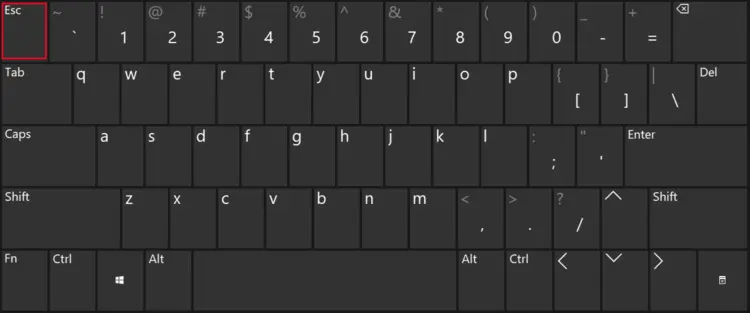

Klávesa Escape: funkce
V souladu se svým názvem funguje klávesa Esc jako a tlačítko „Storno“. na většině počítačů. Například v systému Windows lze klávesu použít k zavření dialogového okna, aniž byste museli kliknout na tlačítko „Storno“ pomocí tlačítka myši.
Ke zrušení načítání webové stránky v prohlížeči můžete také použít klávesu Esc. V mnoha hrách lze akce tímto způsobem snadno ukončit. V vstupní dialogy, můžete odstranit nesprávné zadání pomocí klávesy Escape, čímž vymažete vstupní pole. Prohlížeče a přehrávače médií V režimu celé obrazovky se můžete přepnout zpět do normálního režimu okna pomocí klávesy Esc.
Jedno V nabídce Start a rozbalovací nabídky většinu programů lze rychle vypnout klávesou Esc. To je užitečné, když jste příslušnou nabídku otevřeli pomocí kombinace kláves, nikoli pomocí myši. Totéž platí pro kontextové nabídky, které můžete otevřít buď kliknutím pravým tlačítkem myši, nebo kliknutím na tlačítko menu na klávesnici.
Podobně je klávesa Esc jednou z nejdůležitějších klávesových zkratek Macu – nabízí většinou stejné funkce jako pod Windows. Novější klávesnice Mac však již tuto klávesu neobsahují.
Která okna lze zavřít pomocí klávesy Escape?
Jakékoli Windows dialogových oknech které obsahují tlačítko „Storno“, lze zavřít stisknutím klávesy Esc. Až na výjimky to platí i pro dialogová okna programů třetích stran, které nejsou součástí systémů Windows.
Okna pohled na úkol – přístupné pomocí kombinace klávesy Windows + Tab –, okno vyhledávání ve Windows 10, oznamovací centrum na pravém okraji obrazovky a hlasovou asistentku Cortanu lze zavřít také stisknutím klávesy Esc.
Panely nástrojů a nabídky, které se zobrazí po kliknutí na „Ikony“ v oblasti oznámení z hlavního panelu také zmizí po stisknutí klávesy Escape.
Kromě toho můžete mnoho aplikací vypnout a rychle zobrazit soubory stisknutím klávesy Esc. To platí pro obrázkové aplikace jako IrfanView nebo náhled souboru pomocí doplňku správce souborů QuickLook.
Užitečné kombinace kláves s klávesou Esc
V systému Windows 10 existují dvě zkratky, které zahrnují klávesu Escape:
- [Ctrl] + [Esc] spustí nabídku Start systému Windows. Totéž lze dosáhnout stisknutím klávesy s logem Windows.
- [Ctrl] + [Shift] + [Esc] otevře Správce úloh systému Windows.
Pomocí správce klávesnice Windows 10 PowerToys dostupného na GitHubu můžete v případě potřeby předefinovat funkce klávesy Esc nebo vytvořit vlastní kombinace kláves pomocí klávesy Escape.