Jak správně připojit druhý monitor k počítači kabelem a bez drátu | LG MAGAZINE
Dva monitory připojené k jednomu počítači jsou dobrým řešením, pokud chcete například pracovat ve dvou aplikacích současně nebo si rozšířit herní prostor. Řekneme vám, jak připojit druhý monitor k počítači.
Proč možná potřebujete druhý monitor?
Hlavním cílem dosaženým připojením druhého monitoru je rozšíření pracovního nebo herního prostoru. Scénáře mohou být různé:
- chcete používat dvě aplikace bez přepínání mezi nimi;
- pro porovnání je třeba zobrazit podobný obsah na dvou displejích: například stejnou fotografii, pouze v prvním případě to bude originál a na druhé obrazovce se zobrazí upravená verze;
- chcete mít pod kontrolou několik důležitých procesů, například při obchodování;
- chcete jeden monitor používat ve standardní orientaci na šířku a druhý na výšku;
- jste hráč a chcete „roztáhnout“ herní prostor přes dvě obrazovky;
- jste hráč a streamujete: hru budete mít na jedné obrazovce a na druhé můžete zobrazit nástroje pro streamování.
Bez ohledu na zvolený scénář vám dva monitory pomohou s multitaskingem.
Připojení
Pokud má systémová jednotka další konektor, můžete připojit druhý monitor. Může to být:
- pro diskrétní grafickou kartu;
- grafický adaptér integrovaný do základní desky nebo procesoru.
Každá základní deska nebo grafická karta má svou vlastní sadu rozhraní, ale obvykle jsou k dispozici alespoň dva konektory pro připojení monitorů. Mohou být stejného nebo různého typu.
Bez ohledu na dostupná rozhraní doporučujeme provést před připojením monitoru k počítači, nejprve vypněte systémovou jednotku a vytáhněte napájecí kabel ze zásuvky.
Co budete potřebovat k připojení?
Moderními konektory, které slouží k zobrazení obrazu na displeji, jsou HDMI a DisplayPort. K tomu můžete použít i USB Type-C. Mnoho modelů systémových jednotek a monitorů má zastaralé, ale stále používají porty VGA a DVI.
Monitor, který připojujete, musí být kompatibilní s rozhraním systémové jednotky. To znamená, že HDMI se připojuje pouze k HDMI, DisplayPort k DisplayPortu a tak dále. Proto budete potřebovat kabel se dvěma stejnými konektory. Délka kabelu závisí na tom, jak chcete monitory umístit. Pokud stojí blízko sebe, bude stačit délka 1,5-3 m. Pokud je chcete umístit do různých místností, délka kabelu může být 15-20 m nebo více.
Problém s kompatibilitou lze vyřešit pomocí adaptérů příslušného typu.
Jak připojit druhý monitor?
Vše, co musíte udělat, je propojit stejný typ konektorů na monitoru a počítači pomocí příslušného kabelu. Pokud je v systémové jednotce nainstalována diskrétní grafická karta, s největší pravděpodobností bude mít několik volných rozhraní pro výstup obrazu. Upozorňujeme, že pro zobrazení obrázků na více obrazovkách musí být všechny připojeny ke stejné grafické kartě. Pokud je jeden monitor připojen k portu grafické karty a druhý k portu integrované grafiky, nedosáhnete očekávaných výsledků.
Pokud máte v základní desce nebo procesoru integrovaný pouze grafický adaptér, můžete mít k dispozici pouze jeden port monitoru. V tomto případě bude připojení druhé obrazovky poněkud obtížnější.
Jak připojit druhý monitor, pokud není k dispozici druhý konektor VGA nebo HDMI?
Pokud má integrovaný grafický adaptér pouze jeden port pro zobrazování obrázků na obrazovce, můžete připojit druhý monitor různými způsoby.
První je zakoupení a instalace samostatné grafické karty. V tomto případě je potřeba vzít v úvahu její kompatibilitu se základní deskou a dát si pozor na to, jaká rozhraní má, abyste mohli počítač a monitor propojit kabelem bez adaptéru.
Druhým je použití rozbočovače nebo rozbočovače. Jedná se o speciální adaptér, který umožňuje připojit dvě nebo více zařízení k jednomu konektoru. Hlavní nevýhodou použití splitteru je, že umožňuje zobrazovat pouze identické obrázky na dvou monitorech. Nejsou k dispozici žádné další možnosti. Také kvalita obrazu nemusí být dostatečně vysoká.
Třetí je využití bezdrátových technologií. Ale v tomto případě je musí podporovat obě zařízení – systémová jednotka i monitor. Můžete použít Wi-Fi, ale kvalita obrazu nebude příliš vysoká. Miracast poskytuje vyšší kvalitu obrazu, ale tuto technologii podporuje relativně málo zařízení.
Pro bezdrátové připojení potřebujete:
- ujistěte se, že je na vašem počítači zapnutá Wi-Fi;
- klikněte na ikonu „Síť“ v pravé dolní části obrazovky;
- vyberte grafický adaptér;
- postupujte podle dalších pokynů na obrazovce.
Nastavení monitoru
Nestačí pouze připojit druhý monitor k počítači, ale musí být také správně nakonfigurován. Nastavení nezabere moc času, není na tom nic složitého. Řekneme vám, jak nastavit výstup obrazu na dvou monitorech v počítači se systémem Windows 10 nebo Windows 11.
Klepněte levým tlačítkem myši na ikonu Windows v levém dolním rohu obrazovky. Z nabídky, která se otevře, vyberte ikonu ozubeného kola, kliknutím na ni otevřete Nastavení a poté vyberte ikonu Systém.
Ujistěte se, že váš počítač detekoval druhý monitor a že máte k dispozici další obrazovku. Poté vyberte „Více zobrazení“ nebo použijte kombinaci kláves Win + P k určení, která obrazovka bude hlavní, a nastavte vhodný režim dvou monitorů. Existují celkem čtyři takové režimy:
- Pouze obrazovka počítače. Pokud vyberete tuto možnost, snímek se zobrazí pouze na první obrazovce. Na druhém displeji se nic nezobrazí.
- Opakující se. V tomto případě se na obou obrazovkách zobrazí stejný obrázek. Tento režim využijete například v případě, že potřebujete předvést prezentaci na jedné obrazovce a na druhé sledovat její přehrávání.
- Rozšířit. V tomto režimu je obraz „roztažen“ přes dvě obrazovky a každý monitor zobrazuje pouze část obrazu. V nastavení můžete určit, která část obrazu se zobrazí na obrazovce. Chcete-li to provést, použijte funkci „Měřítko a rozložení“ v části „Systém“ nabídky, o které jsme hovořili výše. Rozšířený režim je vhodný zejména pro multitasking.
- Pouze druhá obrazovka. Pokud je v režimu „Pouze obrazovka počítače“ obraz zobrazen pouze na prvním monitoru, pak se v tomto případě naopak zobrazí na další obrazovce. První displej zůstane vypnutý. Tento režim můžete zvolit například v případě, že chcete k notebooku připojit druhou obrazovku a pracovat na velkoformátovém displeji.
Když jeden je lepší než dva
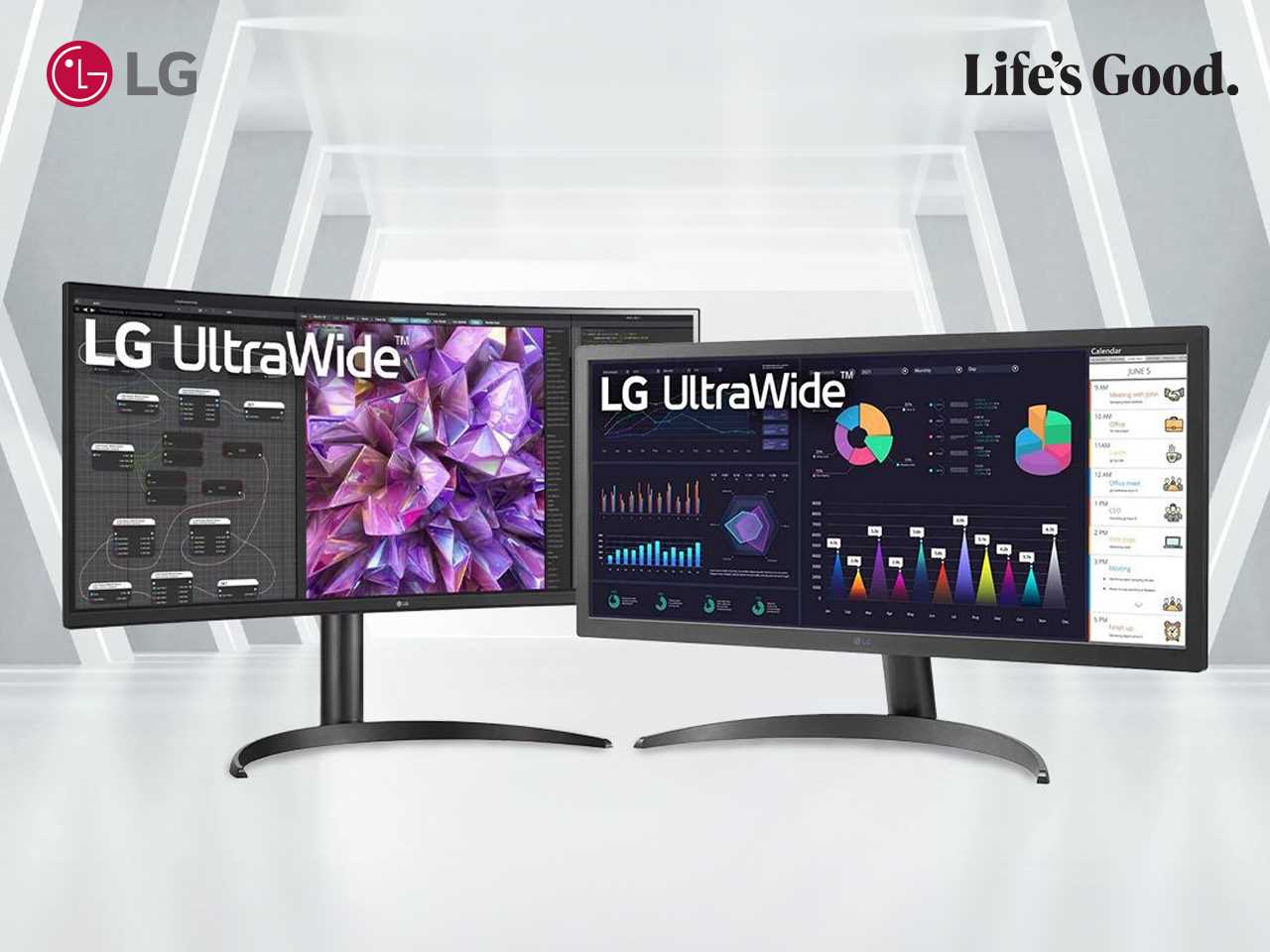
Svůj pracovní nebo herní prostor můžete rozšířit i jinak. Není nutné připojovat druhý displej, stačí dokoupit Monitor LG UltraWide.
Tato řada zahrnuje modely s poměrem stran obrazovky 21:9. To vám umožní zobrazit tabulky a grafy s velkým počtem sloupců, rozdělit obrazovku na části a otevřít na ní několik oken současně. Provozní parametry monitoru se snadno upravují, stačí jen několik kliknutí myší.
Monitory LG UltraWide jsou vybaveny panely s vysokým rozlišením, které zobrazují věrné barvy a poskytují široké pozorovací úhly. To vám umožní úspěšně řešit různé úkoly, od práce s textem a vyhledávání důležitých informací na internetu až po hraní her, sledování videí a úpravu fotografií.