Jak připojit sluchátka Bluetooth k počítači nebo notebooku v systému Windows 10

Nedávno jsem si koupil sluchátka Bluetooth pro sebe a rozhodl jsem se napsat krátký návod, jak je připojit k notebooku nebo počítači, na kterém je nainstalován systém Windows 10 Ve skutečnosti je vše velmi jednoduché. A pokud je vše v pořádku, proces připojení trvá méně než minutu. Ale jsou chvíle, kdy se věci nedaří. Například nelze zapnout Bluetooth ve Windows 10, počítač nevidí bezdrátová sluchátka, spojení neprojde, zvuk se nepřehraje atd. Proto v tomto návodu ukážu, jak připojit Bluetooth sluchátka do počítače. A pokud něco nejde podle plánu, objeví se nějaká chyba nebo se objeví jiné problémy, popište svůj případ v komentářích. Pokusím se všem pomoci.
Ve Windows 10 je práce s Bluetooth mnohem lépe organizovaná než v předchozích verzích. Systém sám téměř vždy automaticky najde a nainstaluje ovladač Bluetooth adaptéru, pochopí, jaké zařízení máte k počítači připojeno a jak s ním „komunikovat“. Po připojení sluchátek JBL E45BT k notebooku ASUS přes Bluetooth jsem si uvědomil, že alespoň něco ve Windows 10 funguje stabilně.

V nastavení přehrávacího zařízení jsem vše nakonfiguroval tak, že po vypnutí napájení sluchátek jde zvuk automaticky do reproduktorů. A po zapnutí sluchátek se doslova za pár sekund automaticky připojí k notebooku a zvuk jde do sluchátek. To znamená, že připojení nastavíte jednou a v budoucnu se sluchátka připojí automaticky. O tom také napíšu na konci článku. Tyto informace se vám mohou hodit.
Co potřebujete k připojení Bluetooth sluchátek k počítači nebo notebooku?
Existuje několik nuancí:
- Pokud máte notebook, pak má s největší pravděpodobností vestavěný adaptér Bluetooth. To lze velmi snadno zkontrolovat podle specifikací vašeho notebooku. Vše, co potřebujete, je nainstalovat ovladač pro adaptér Bluetooth, pokud jej systém Windows 10 nenainstaloval sám. Nejčastěji se ovladač instaluje automaticky. V nastavení v části „Zařízení“ byste měli mít kartu „Bluetooth a další zařízení“. Podrobněji jsem o tom psal v článku: jak povolit a nakonfigurovat Bluetooth na notebooku s Windows 10. A pokud máte Windows 11: jak povolit Bluetooth na Windows 11.
- Pokud máte stolní počítač (PC), pak s největší pravděpodobností nemá Bluetooth. I když pokud se nepletu, některé nové základní desky mají vestavěný adaptér. Pokud tam není, nebudete moci připojit sluchátka. Existuje ale řešení, můžete si dokoupit USB Bluetooth adaptér. Jak jej vybrat, jsem psal v článku Bluetooth adaptér pro počítač. Jak si vybrat. Připojí se k USB portu počítače, nainstaluje se na něj ovladač (automaticky, z přiloženého disku, nebo z internetu) a k PC můžete připojit svá Bluetooth sluchátka. Cena takových adaptérů je nízká. Asi stejně jako balení dobrých chipsů Samozřejmě existují i drahé modely.
A samozřejmě potřebujeme samotná sluchátka, která lze připojit přes Bluetooth. To je obvykle napsáno na obalu, ve specifikacích atd.
Update: jak připojit sluchátka Bluetooth v systému Windows 11. Pokud je na vašem notebooku nebo počítači nainstalován systém Windows 11, postupujte podle odkazu a prohlédněte si podrobné pokyny pro připojení sluchátek.
Připojení Bluetooth sluchátek k Windows 10
Myslím, že je lepší dělat vše postupně. Bude to přehlednější a bude se mi snáze psát návod.
1 Nejprve musíme zapnout Bluetooth na našem notebooku nebo PC. Pokud již není povoleno. Pokud je povoleno, měla by být na panelu oznámení modrá ikona. A pokud tam není, můžete otevřít centrum oznámení a zapnout jej kliknutím na příslušné tlačítko.

Ale nemusíte to udělat, ale přejděte přímo do nastavení a aktivujte to tam.
2 Otevřete Start a vyberte Nastavení. Zde přejděte do části nazvané „Zařízení“. Viz snímek obrazovky.

3 Na kartě „Bluetooth a další zařízení“ zapněte bezdrátový adaptér (pokud je vypnutý) a klikněte na „Přidat Bluetooth nebo jiné zařízení“.
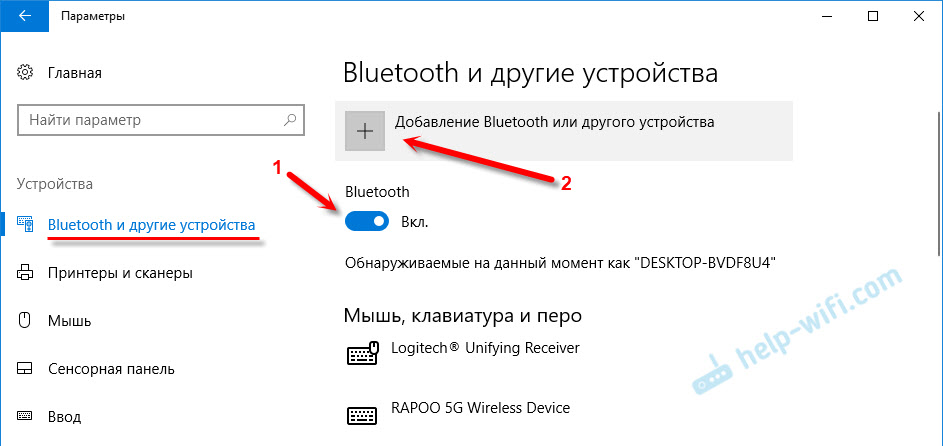
4 Zapněte sluchátka. Indikátor by měl blikat modře (to znamená, že jsou dostupné pro vyhledávání). Pokud nebliká, sluchátka mohou být připojena k jinému zařízení. Vypněte je. Nebo najděte tlačítko s ikonou „Bluetooth“ na pouzdře a stiskněte ho (možná budete muset stisknout a podržet). Vše záleží na konkrétním modelu.

5 V okně na počítači vyberte „Bluetooth“ a naše sluchátka by se měla objevit v seznamu dostupných zařízení. Stačí na ně kliknout.
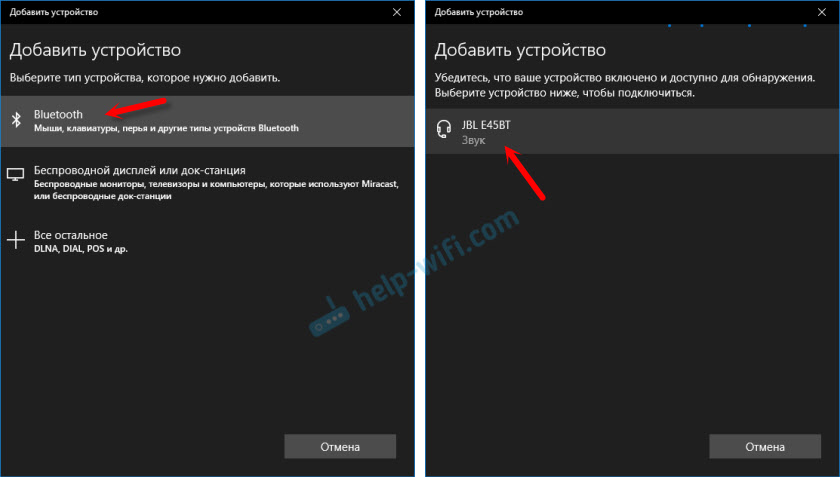
Stav by měl být „Připojeno“ nebo „Připojeno hlas, hudba“.

6 Naše sluchátka se také objeví v seznamu připojených zařízení. Pokud na ně kliknete, můžete je odpojit nebo připojit, stejně jako je odstranit. Poté se můžete znovu připojit, jak jsem ukázal výše.

Po zapnutí napájení by se sluchátka měla automaticky připojit k počítači. Takto to dělám já, bez dalšího nastavování. Zvuk ale nemusí jít automaticky do sluchátek. Je třeba jej přepnout ve správě přehrávacího zařízení. Nyní vám řeknu, jak to opravit. Udělejte to tak, aby se po zapnutí sluchátek přes ně automaticky přehrával zvuk z počítače. A po odpojení – přes reproduktory nebo vestavěné reproduktory notebooku.
Automatické přepínání zvuku do Bluetooth sluchátek
Přejděte na „Přehrávací zařízení“.

Aktualizace. Po další aktualizaci Windows 10 se nastavení trochu změnilo. Chcete-li otevřít nabídku zobrazenou níže, po kliknutí pravým tlačítkem myši vyberte položku Zvuky a přejděte na kartu Přehrávání.

Nebo z nabídky vyberte „Otevřít možnosti zvuku“ a v možnostech nastavte požadované zvukové vstupní a výstupní zařízení.

Vyberte svá Bluetooth sluchátka jako výstupní nebo vstupní zařízení (pokud máte sluchátka s mikrofonem a potřebujete jej).
Dále klikněte pravým tlačítkem myši na sluchátka a vyberte „Nastavit jako výchozí“.

To je vše. Když zapnu sluchátka, automaticky se připojí a začne přes ně hrát hudba. Když ho vypnu, ozvou se reproduktory. Velmi pohodlné.
Možné problémy s připojením
Podívejme se na několik běžných problémů:
- Problém: V nastavení počítače není žádné tlačítko Bluetooth a žádná sekce v parametrech. řešení: musíte nainstalovat ovladač pro adaptér Bluetooth. Zkontrolujte, zda je ve správci zařízení. Musíte se také ujistit, že váš počítač má samotný adaptér. Stolní počítače je obvykle nemají. Musíte použít externí, které se připojují přes USB.
- Problém: Počítač nenalezl sluchátka. Nepřipojuje se k počítači. řešení: musíte se ujistit, že jsou sluchátka zapnutá a lze je vyhledávat. Indikátor na sluchátkách by měl blikat modře. Deaktivujte je a znovu povolte. Měly by být také umístěny v blízkosti počítače. Můžete je zkusit připojit k jinému zařízení. Například do chytrého telefonu.
- Problém: Sluchátka jsou připojena k počítači, ale není slyšet žádný zvuk. Nepřehrává zvuk. řešení: nastavte je na „Nastavit jako výchozí“ v nastavení Windows 10, jak jsem ukázal výše.
V některých případech může být nutné nainstalovat ovladače nebo program, který lze stáhnout z webu výrobce vašich stereofonních sluchátek Bluetooth. V mém případě nebyly žádné problémy, vše funguje jako hodinky. Pokud se vám něco nedaří, napište o tom do komentářů.
Související články
Komentáře: 1056
14.01.2024 v 17:01 (před 2 lety)
Vyskytl se problém. Sluchátka se bez problémů připojí ke smartphonu. Bluetooth je na notebooku zapnutý, ale nenajde sluchátka.
14.01.2024 v 17:20 (před 2 lety)
19.01.2024/14/01 v 1:XNUMX (před XNUMX rokem)
Dobrý den!
Moc děkuji za podrobný návod, moc mi pomohl)
Windows 10, JBL 510 TUN. Po připojení k ZOOMu funguje pouze mikrofon a nevydává zvuk do sluchátek, přestože jej zařízení vidí. Můžete poradit, co v této situaci dělat?
19.01.2024/16/30 v 1:XNUMX (před XNUMX rokem)
Musíte se podívat na nastavení zvuku v systému, v ZOOM, ale nemůžu vám nic říct.
21.01.2024/23/43 v 1:XNUMX (před XNUMX rokem)
Děkuji, dobrý člověče, vše proběhlo v pořádku
21.01.2024/23/54 v 1:XNUMX (před XNUMX rokem)
11.02.2024/02/03 v 1:XNUMX (před XNUMX rokem)
Koupil jsem si sluchátka JBL NUNE510BT. Moje bluetooth na mém počítači je nerozpozná jako sluchátka, ale pouze jako sluchátka. Na telefonu vše funguje bez problémů. V čem by mohl být problém?
11.02.2024/13/03 v 1:XNUMX (před XNUMX rokem)
13.02.2024/02/01 v 1:XNUMX (před XNUMX rokem)
Sluchátka jsou připojena k notebooku, ovladače se zdají být vhodné (protože ikona vlevo ukazuje sluchátka a nic jiného), ale nejsou v parametru zvuk, takže je nemůžu nastavit jako výchozí přehrávání zařízení
13.02.2024/15/07 v 1:XNUMX (před XNUMX rokem)
24.03.2024/04/23 v 1:XNUMX (před XNUMX rokem)
Dobrá práce! Děkuju!
24.03.2024/13/01 v 1:XNUMX (před XNUMX rokem)
28.03.2024/22/56 v 1:XNUMX (před XNUMX rokem)
Ahoj. Notebook rozpozná bezdrátová sluchátka jako klávesnici a myš! Spáruje je, ale není slyšet žádný zvuk. řekněte mi to prosím.
28.03.2024/23/13 v 1:XNUMX (před XNUMX rokem)
Jaká sluchátka? Které Windows?
Připojte snímek obrazovky.
02.05.2024/18/38 v 1:XNUMX (před XNUMX rokem)
Ahoj. Co dělat v tomto případě?

03.05.2024/23/11 v 1:XNUMX (před XNUMX rokem)
Možná fyzicky nemáte Bluetooth. Nebo není nainstalován funkční ovladač. Ani jsi nenapsal, co máš, notebook nebo PC.
15.05.2024/12/04 v 1:XNUMX (před XNUMX rokem)
V tomto sledu nápisů nelze spojit, ačkoliv bylo vždy vše v pořádku. Řekni mi prosím /


15.05.2024/12/40 v 1:XNUMX (před XNUMX rokem)
Jsou vaše sluchátka v tuto chvíli náhodou připojena k jiným zařízením? Zkusili jste je odebrat a znovu přidat?
15.05.2024/12/58 v 1:XNUMX (před XNUMX rokem)
nepřipojeno, zkoušel jsem smazat, ale ze seznamu se nic nesmaže, žádná sluchátka, kliknu na smazat a ozve se zvuk systému
15.05.2024/13/10 v 1:XNUMX (před XNUMX rokem)
Poté otevřete správce zařízení, poté otevřete kartu Bluetooth, najděte tam sluchátka a odeberte je.
Odstranil bych i samotný Bluetooth adaptér. Nainstaluje se automaticky po restartování počítače.
20.05.2024/02/20 v 1:XNUMX (před XNUMX rokem)
Ahoj. Mám osobní počítač, Windows 10 a bezdrátová sluchátka Philips TAA4216BK.
V PC nebylo vestavěné bluetooth, koupil jsem adaptér TP-Link UB500, nainstaloval se tak, ve správci zařízení se objevilo bluetooth. Když ale na sluchátkách zapnu režim párování a půjdu na „přidat zařízení>Bluetooth“, na pár sekund se objeví vyhledávací okno a zmizí. Nechápu proč a co je špatně. To znamená, že problém není v tom, že sluchátka nelze najít, ale v tom, že se okno vyhledávání okamžitě zavře. K telefonu jsou připojena sluchátka.


20.05.2024/12/13 v 1:XNUMX (před XNUMX rokem)
S takovým problémem jsem se setkal poprvé. I když už jsem v komentářích viděl spoustu různých věcí.
První věc, kterou musíte udělat, je stáhnout ovladač z webu TP-Link pro TP-Link UB500 a začít jej instalovat.
Dále bych nainstaloval všechny dostupné aktualizace Windows 10.
20.05.2024/15/24 v 1:XNUMX (před XNUMX rokem)
Všechny aktualizace jsou dostupné, nainstaloval jsem i ovladač. Je zajímavé, že telefon vidí počítač přes Bluetooth. To znamená, že vyhledávání zařízení z nějakého důvodu nechce fungovat na PC. Zdá se, že vše je zahrnuto. Abych byl upřímný, nerozumím tomu, co se tady děje. Proč se toto okno vyhledávání okamžitě zavře?

20.05.2024/19/24 v 1:XNUMX (před XNUMX rokem)
Na screenshotech je vše v pořádku.
Pokud se okno otevře a okamžitě zavře, chápu, že nemá smysl kontrolovat služby Bluetooth.
Některé systémové soubory Windows mohou být poškozeny. Nemůžete nainstalovat Windows 11?
Tento adaptér můžete také otestovat na jiném počítači, abyste vyloučili jakékoli problémy s adaptérem.
21.05.2024/01/08 v 1:XNUMX (před XNUMX rokem)
Není to možné, počítač je již starý, takže se obecně snažím už ho neobtěžovat. Také si myslím, že problém je pravděpodobně v systému, ale je pravděpodobně stěží možné zjistit, co přesně je problém. Před dvěma lety mi to spadlo, ale nemyslím si, že je to kvůli tomu, všechno ostatní funguje.
07.07.2024/20/06 v 1:XNUMX (před XNUMX rokem)
Ahoj! Koupil jsem si sluchátka Lenovo thinkplus XT60, připojil je ke smartphonu, ale nejde mi je připojit k počítači – „tanec tamburíny“ probíhá už druhý den, ale nemůžu vyhrát.
Na základní desce není vestavěný Bluetooth, takže jsem si před tím koupil síťový adaptér ASUS USB-BT500 Bluetooth s BT 5.3 a s tímto síťovým adaptérem fungovaly bez problémů. Řekněte mi prosím – možná moje nová sluchátka s BT 5.3 nefungují s tímto síťovým adaptérem BT 5.0?
Ve Správci zařízení vidím sluchátka, ve vlastnostech píše, že zařízení normálně funguje. V nastavení W10 v sekci Bluetooth a další zařízení jsou přítomna i sluchátka, ale při prvním připojení se mi pod názvem sluchátek objeví nápis – připojení a poté – Uloženo a ať dělám, co dělám , prostě se mi nedaří připojit sluchátka, jako na smartphonu.
Na smartphonu ano – bluetooth vypnutý, sluchátka zapnutá. a vypnuto, počítač se restartoval, ale nic nepomáhá. (Mám dojem, že síťový adaptér nechce fungovat s verzí BT 5.3, i když s jinými sluchátky Xiaomi Redmi Buds 4 Active M2232E1 vše fungovalo bez problémů, ale pak sluchátka selhala a vrátil jsem je v záruce a koupil tyto.
Všechno je v pořádku, ale stále se bezvýsledně potýkám s připojením k počítači. Obecně mi prosím řekněte, co mám dělat, možná změňte síťový adaptér na VT 5.3, ale pak nechápu, proč v předchozím případě nebyly žádné problémy. Toto je ten problém a rád bych ho s vaší pomocí vyřešil. )
07.07.2024/21/04 v 1:XNUMX (před XNUMX rokem)
Problém pravděpodobně nebude s verzemi Bluetooth. Jsou zpětně kompatibilní.
Jedná se spíše o „nekompatibilitu“ mezi novými sluchátky a Windows 10. Ve Windows 11 by tento problém s největší pravděpodobností neexistoval. To se stává často.
Rád bych se blíže podíval na to, jak sluchátka vypadají v nastavení Bluetooth a v nastavení zvuku. Připojte snímky obrazovky.
O problému, kdy Bluetooth sluchátka nereprodukují zvuk z notebooku, jsem již psal. Hledejte tam řešení se službami.
08.07.2024/11/23 v 1:XNUMX (před XNUMX rokem)
Ahoj! Asi s tebou souhlasím – problém je s W10, jelikož před tím jsem měl jiné sestavení Windows, ale pak jsem upgradoval počítač a nešlo mi aktivovat předchozí verzi – sankce vem a už jsem si to jednou aktivoval.
Takže – první, čeho jsem si všiml, je, že v ovládacím panelu, kde je ikona Bluetooth, není zvýrazněna modře, jako tomu bylo u předchozího sestavení Windows (to si jistě pamatuji) a při kliknutí myší kurzorem se objeví nápis – Nepřipojeno, pokud na banner znovu kliknete, nápis se změní na – Zakázáno.
Jdu do Nastavení – Zařízení – Bluetooth a další zařízení, je tam tento obrázek – 08072024-2. Když kliknete na štítek zařízení, nic se nestane, ale zobrazí se pouze tlačítko Smazat zařízení.
Sluchátka tedy odeberu také ze Správce zařízení, zmizí v Nastavení – Bluetooth a další zařízení, znovu spustím Připojení – sluchátka se objeví v Nastavení, ale stejná situace jako na snímku 08072024-2 a ve Správci zařízení – 08072024-4 . Díval jsem se také na služby, ale nejsem v této věci velký odborník, a zjistil jsem toto: Nemám službu jako vy pro notebooky v Místních službách – 08072024-5, ale pouze tuto. ve službách – 08072024-6.
A také po nečinnosti, když se snažím něco udělat, sluchátka, jak tomu rozumím, se vypnou a ve Správci zařízení sluchátka zmizí a já je vidím pouze přes Zobrazit skrytá zařízení, ale ve vlastnostech se objeví tento odpad – 08072024-7 , tzn. Po nějaké době nečinnosti se sluchátka vypnou.
No a ještě jedna věc – na hlavním panelu, když kliknete na ikonu reproduktoru, nejsou v rozbalovací nabídce sluchátka k výběru pro přehrávání – 08072024-8. Omlouvám se, že vše popisuji tak dlouho, ale zkusil jsem vše, co moje… „kompetence“ dovolují….)
Sluchátka Bluetooth můžete připojit k mnoha multimediálním zařízením. Řekneme vám, jak se sluchátka Bluetooth spárují s notebookem, osobním počítačem a televizí, a naučíme se připojit bezdrátová sluchátka.
Jak připojit bezdrátová sluchátka k notebooku
Sluchátka se k notebooku připojují pomocí standardního Bluetooth modulu, kterým jsou notebooky vybaveny. Ve výchozím nastavení je tento modul již aktivován a není třeba jej konfigurovat. Pokud sluchátka na vašem notebooku nefungují, musíte provést následující:
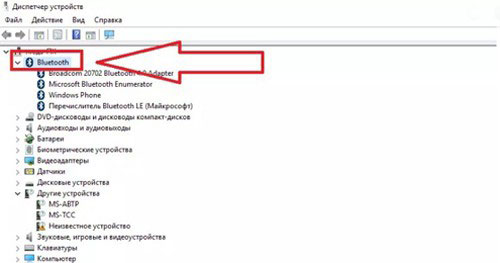
• Otevřete Správce zařízení;
• Vyberte „Bluetooth a další zařízení“;
• Aktivovat modul – pokud je vypnutý.
Jiným způsobem
• Otevřete Start;
• Vyberte zařízení;
• Vyberte Bluetooth a další zařízení;
• Aktivujte Bluetooth.
Tento způsob spárování Bluetooth headsetu s notebookem nezpůsobí potíže ani začínajícím uživatelům.
Jak připojit bezdrátová sluchátka k počítači
Připojení Bluetooth sluchátek k počítači je zpočátku obtížné – stacionární systémové jednotky nemají vestavěné moduly bezdrátové komunikace. K počítači je třeba zakoupit adaptér Bluetooth.
K portu USB je připojen externí adaptér Bluetooth. Po připojení adaptéru je třeba nainstalovat ovladač adaptéru Bluetooth a ovladač náhlavní soupravy. V některých případech nebude instalace ovladačů adaptéru Bluetooth vyžadována.
Pokud je náhlavní souprava úspěšně spárována s adaptérem Bluetooth, náhlavní souprava se zobrazí v seznamu připojených zařízení Windows, který se nachází ve Správci zařízení.
Kromě externích Bluetooth adaptérů existují i interní, které se připojují přímo k základní desce. Výběr typu adaptéru závisí na potřebách uživatele. Hlavní nevýhodou interního adaptéru je omezený dosah signálu: je obtížné přesunout systémovou jednotku po místnosti. V případě externího adaptéru jej můžete připojit k USB extenderu a výrazně tak zvýšit pokrytí signálem.
Pokud se sluchátka Bluetooth v systému nezobrazují, je třeba zkontrolovat systémovou službu Bluetooth Driver Manager – musí být aktivní. Tím je vyřešena otázka, jak připojit bezdrátová sluchátka k PC.
Jak připojit bezdrátová sluchátka k televizi
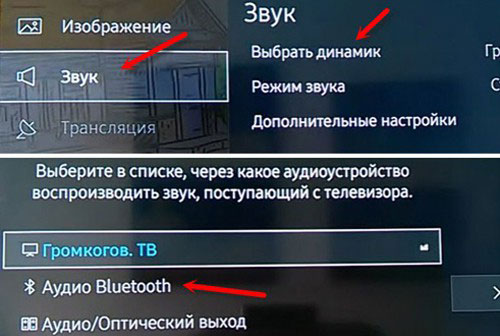
Připojení sluchátek k televizoru se může lišit v závislosti na výrobci televizoru. Donedávna bylo připojení Bluetooth sluchátek k televizi problematické. Dnes tento problém aktivně řeší samotní výrobci televizorů. Pokud byla televize zakoupena po roce 2015, pak rozhodně disponuje bezdrátovým komunikačním modulem pro spárování s jakýmkoliv Bluetooth zařízením.
Moderní televizory jsou vybaveny komunikačním modulem Bluetooth. V tomto případě nebude připojení náhlavní soupravy obtížné. Postup je následující: vyberte položku Bluetooth v nabídce TV v seznamu, který se otevře, musíte vybrat aktuální sluchátka. Někdy je potřeba zadat PIN kód náhlavní soupravy – najdete jej v návodu k audio zařízení.
Pokud byl televizor vyroben před rokem 2010, pak s vysokou mírou pravděpodobnosti nebude mít vestavěný modul bezdrátové komunikace. V tomto případě je nutné zakoupit Bluetooth přijímač. Takové zařízení se připojuje přímo k televizoru přes konektor pro sluchátka nebo přes tulipány.
Před použitím přijímače musíte nabít jeho baterii. Po připojení dalšího zařízení je třeba nakonfigurovat připojení.
Postup je následující:
1. Přijímač se zapne.
2. Je vybrán režim vyhledávání a současně je aktivováno párování na sluchátkách.
3. Po spárování obou zařízení lze sluchátka používat.
Moderní Bluetooth přijímače pro televizory a Bluetooth adaptéry pro počítače jsou levné. Poskytují vysoce kvalitní zvuk a zajišťují, že během přehrávání zvuku nedochází k žádnému rušení.
Při výběru zařízení musíte dát přednost známému výrobci. Moduly Bluetooth byste neměli kupovat od bezejmenných čínských výrobců – taková zařízení selžou v prvních týdnech aktivního používání.