Android Auto a Mercedes: Řešení problémů s připojením – Aktivace CarPlay a Android Auto Mercedes Deaktivace AdBlue Bluetec SCR Mercedes
Dnes, v době rychlých technologických průlomů, se způsob, jakým řídíme auto, dramaticky mění. Systémy jako Android Auto se stávají nedílnou součástí moderních řidičů. I ta technologicky nejvyspělejší řešení se však někdy potýkají s problémy. Jedním z takových problémů je nemožnost propojit Android Auto s vozy Mercedes.
Hlavní problémy a řešení
Problémy s propojením Android Auto s vozy Mercedes mohou být způsobeny různými faktory. Pojďme se podívat na ty nejčastější a nabídnout možná řešení.
1. Kompatibilita zařízení
Zkontrolujte, zda váš vůz Mercedes a váš telefon podporují systém Android Auto. Některá starší auta a telefony nemají potřebné softwarové ani hardwarové funkce pro práci s Android Auto.
Rada: Zkontrolujte dokumentaci k vašemu autu a telefonu, abyste se ujistili, že jsou kompatibilní. Oficiální webové stránky výrobců často obsahují relevantní informace.
2. Aktualizace softwaru
Jednou z nejčastějších příčin problémů s připojením je zastaralý software. To se týká jak firmwaru automobilu, tak i verze operačního systému chytrého telefonu.
řešení: Ujistěte se, že váš chytrý telefon má nejnovější verzi systému Android a všechny aplikace, včetně Android Auto, jsou aktualizované. Navštivte také autorizované servisní středisko Mercedes, kde vám aktualizují firmware multimediálního systému vozu.
3. Kvalita USB kabelu
Ne všechny USB kabely jsou si rovny. Použití nesprávného nebo poškozeného kabelu může výrazně ovlivnit stabilitu připojení.
Doporučení: Použijte originální kabel od výrobce telefonu nebo kvalitní certifikovaný analog.
4. Nastavení vozu
Některá vozidla vyžadují aktivaci dalších nastavení před použitím multimediálních systémů třetích stran.
Akce: V nastavení vozu vyhledejte sekci týkající se multimediálních systémů nebo externích zařízení a zkontrolujte, zda je povolena možnost Android Auto.
5. Restartujte zařízení
Někdy stačí k vyřešení problému restartovat zařízení.
Rada: Restartujte telefon i multimediální systém auta.
6. Obnovte nastavení aplikace
Pokud bylo nastavení aplikace v telefonu změněno nebo poškozeno, může to také způsobit problémy s připojením.
řešení: V nastavení telefonu přejděte do sekce správy aplikací, vyhledejte Android Auto a resetujte aplikaci do továrního nastavení.
Doporučení pro majitele Mercedesů
Pokud máte problémy s připojením Android Auto k vašemu Mercedesu, postupujte prosím takto:
- Kontrola kompatibility: Ujistěte se, že vaše auto podporuje Android Auto.
- Aktualizace softwaru: Aktualizujte firmware multimediálního systému vašeho vozu a operační systém vašeho telefonu.
- Použití správného kabelu: Ujistěte se, že používaný USB kabel je kvalitní.
- Nastavení vozu: Zkontrolujte nastavení auta, zda máte povolený Android Auto.
- Restartujte zařízení: Restartujte telefon a systém auta.
- Obnovit předvolby aplikace: Proveďte obnovení továrního nastavení aplikace Android Auto v telefonu.
Shrnutí
Připojení Android Auto k vozu Mercedes může být náročné kvůli řadě faktorů, od nekompatibilního hardwaru přes zastaralý software až po jednoduše nekvalitní USB kabel. Dodržováním našich doporučení však můžete většinu problémů vyřešit sami, aniž byste museli jít do servisního střediska.
Nezapomeňte, že moderní technologie vyžaduje pečlivou pozornost k detailům – pravidelně kontrolujte aktualizace svého vybavení a používejte pouze vysoce kvalitní příslušenství, abyste dosáhli nejlepších výsledků!
Související články
- Můstek pro Mercedes: Kompletní návod k instalaci a použití
- Aplikace pro Android Auto: Nejlepší aplikace pro pohodlnou a bezpečnou práci v autě
- Jaké aplikace Android Auto podporuje v Rusku – kompletní přehled
Telefon s Androidem se ve vašem autě nepřipojí k aplikaci Android Auto? Mezi běžné příčiny patří nekompatibilita zařízení, chyby v nastavení, softwarové závady a problémy s kabelovým nebo bezdrátovým připojením. Tento článek se podrobněji podívá na každou z těchto příčin a poskytne kroky pro řešení problémů.

Popis v článku je vhodný pro všechny výrobce telefonů s operačním systémem Android: Samsung, Xiaomi, Redmi, Huawei, Honor, Tecno, Realme, Infinix a další. V závislosti na modelu telefonu a verzi firmwaru se může design položek nabídky lišit.
Nejsme zodpovědní za vaše jednání. Článek je informativní a nenabádá vás k žádné akci.
Důvody, proč se telefon nepřipojí k Android Auto
- Ne všechna auta a telefony podporují Android Auto, takže nemusí být kompatibilní.
- Nesprávné nastavení připojení, konkrétně: nesprávně vybraný režim USB nebo zakázaná oprávnění pro Android Auto.
- Zastaralá verze aplikace do auta nebo operačního systému telefonu.
- Nekvalitní nebo poškozený kabel USB může způsobit selhání připojení.
- Problémy s firmwarem multimediálního systému automobilu.
Jak opravit problém s připojením k Android Auto
Kontrola kompatibility zařízení
První věc, kterou musíte udělat, je ujistit se, že váš telefon a auto podporují Android Auto. Chcete-li to provést, jednoduše zkontrolujte oficiální seznam kompatibilních zařízení a aut na webových stránkách Google. Dále byste měli zkontrolovat, zda váš telefon má Android verze 8.0 nebo vyšší.
Pokud však auto nepodporuje Android Auto, můžete zvážit použití adaptérů třetích stran pro připojení.
Aktualizace softwaru
Instalace nového firmwaru pro telefon, Android Auto a auto pomáhá eliminovat kompatibilitu a opravit možné chyby. Otevřete tedy Google Play a zkontrolujte, zda je nainstalována nejnovější verze Android Auto. V případě potřeby ji aktualizujte.
Chcete-li zobrazit a nainstalovat nový software do telefonu, musíte:
- Přejděte do Nastavení — Systém — Aktualizace softwaru. Pokud je k dispozici nová verze, nainstalujte ji. Možná váš telefon má tuto cestu a položky.

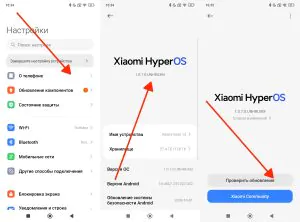
Pokud vozidlo podporuje aktualizace systému, je nutné nainstalovat nejnovější verzi firmwaru pomocí aplikace výrobce nebo USB flash disku.
Kontrola kabelu USB
Měli byste zkontrolovat kabel, zda není poškozený nebo opotřebovaný. Kromě toho zkuste telefon připojit jiným kabelem, abyste vyloučili poruchu.
V každém případě je lepší používat pouze originální nebo certifikované USB kabely, které podporují přenos dat.
Nastavení oprávnění pro Android Auto
Někdy telefon nemusí programu udělit potřebná oprávnění. V takovém případě je třeba přejít do Nastavení – Aplikace – Android Auto – Oprávnění aplikací a zkontrolovat, zda jsou povolena všechna oprávnění, například poloha, připojení USB.
V aplikaci přejděte do Nastavení a ujistěte se, že je povolena funkce Spustit Android Auto bez odemknutí telefonu.

Po kontrole nastavení vymažte mezipaměť aplikace v nastavení programu Android Auto – Vymazat – Vymazat mezipaměť. Poté se zkuste znovu připojit.

Kontrola režimu USB
Pokud se telefon nepřipojí, je vhodné zkontrolovat, zda je vybrán správný režim USB. Chcete-li to provést, připojte smartphone k autu pomocí kabelu USB. Poté se zobrazí oznámení „Vyberte režim připojení“. Vyberte „Přenos dat“ nebo „Mediální zařízení“. Pokud se zpráva nezobrazí, odpojte a znovu připojte kabel.
Obnovit Android Auto
Tento krok pomůže odstranit chyby. Chcete-li to provést, přejděte do Nastavení – Aplikace – Android Auto – Vymazat – Vymazat vše. Poté restartujte telefon a zkuste se znovu připojit.

Používání bezdrátového systému Android Auto
Pokud kabelové připojení způsobuje problémy, měli byste zkontrolovat možnost použití bezdrátové možnosti. V takovém případě je třeba:
- Ujistěte se, že vaše auto a telefon podporují bezdrátové připojení.
- Zapněte Wi-Fi a Bluetooth na svém smartphonu.
- Pro spárování zařízení postupujte podle pokynů v multimediálním systému vozu.
Často kladené otázky (FAQ)
Proč se můj telefon nepřipojí k Android Auto?
Mezi důvody patří nekompatibilita zařízení, nesprávné nastavení, poškozený kabel USB nebo zastaralý software.