YouTube nefunguje na Samsung Smart TV: proč se nezobrazuje, nenačítá nebo nespouští? Co dělat, když YouTube chybí?

YouTube se stal nedílnou součástí života mnoha uživatelů. Videohosting vám umožňuje sledovat různá videa, karikatury, filmy a televizní seriály. Moderní chytré televizory Samsung již mají vestavěný program. Co ale dělat, když YouTube přestal fungovat? Důvody možných problémů a jak opravit a nakonfigurovat platformu budou popsány dále v článku.
Příčiny poruch
Snad každý uživatel se s tímto problémem setkal. Stojí za to zvážit několik typů problémů a pokusit se identifikovat možné příčiny.
Nenačte se
Příčiny poruch mohou být:
- chyba aplikace;
- technická porucha služby;
- změny v napájení videosignálu;
- nekompatibilita s modelem televizoru.
Chyby při přehrávání
Důvody, proč YouTube nezobrazuje videa:
- dočasné technické práce na službě, kvůli kterým se video může načítat pomalu nebo se vůbec nepřehrát;
- odstranění programu z oficiálního obchodu s aplikacemi;
- televizor potřebuje aktualizaci softwaru nebo firmwaru;
- velké množství dat v paměti;
- zatížení procesoru TV přijímače;
- slabý signál připojení k internetu.
Pokud YouTube na vaší Samsung Smart TV nefunguje, není třeba panikařit. Chcete-li problém vyřešit, musíte nejprve použít jednoduchou metodu. Musíte aplikaci smazat a znovu nainstalovat. Algoritmus akcí je následující:
- přejděte na Play Market a v katalogu „Moje aplikace“ vyberte YouTube;
- klikněte na ikonu a stiskněte tlačítko „Odstranit“;
- Po odinstalaci musíte kliknout na tlačítko „Aktualizovat“.
Poté je třeba spustit aplikaci. Pokud aplikace po aktualizaci odmítá přehrávat videa, je třeba si stáhnout utilitu YouTube TV ve formátu APK. V budoucnu bude sledování videa prováděno prostřednictvím tohoto programu.
K dispozici je také další program pro sledování videohostingu pro chytré televizory Samsung. Chcete-li to provést, musíte v nastavení televizoru aktivovat službu YouTube Activate:
- otevřete nastavení TV a YouTube současně;
- vyberte možnost „Propojit zařízení“;
- zadejte kód;
- v nastavení YouTube vyberte část „Připojené televize“ a znovu zadejte aktivační kód do řádku „Nová televize“;
- Pro potvrzení akce stiskněte tlačítko „Přidat“.
Pokud se aplikace stále nenačte nebo zobrazí chybu, musíte vymazat mezipaměť:
- na televizoru otevřete sekci Domů;
- v nastavení klikněte na položku „Aplikace“ a ze seznamu vyberte YouTube;
- Klikněte na položku „Vymazat data“ a potvrďte tlačítkem „OK“.
Důvodem poruchy může být to, že program byl dříve zakázán. Chcete-li spustit YouTube, klikněte na tlačítko „Povolit“ a akci potvrďte tlačítkem „OK“.
Po aktivaci uvidíte, jak se widget YouTube změnil. Takové manipulace zpravidla postačují k odstranění problémů.
Jako poslední možnost je třeba resetovat nastavení televizoru. Postup pro Samsung Smart TV:
- v nabídce vyberte „Podpora“;
- otevře se okno, kde musíte kliknout na řádek „Obnovit nastavení“;
- televizor požádá o kód, výchozí bezpečnostní kód je 0000;
- Po zadání kódu potvrďte akci kliknutím na „OK“.
Poté musíte vypnout TV přijímač ze sítě a po několika minutách jej znovu zapnout. Obnovení nastavení nejčastěji pomáhá vyřešit problémy s YouTube.
Co dělat, když YouTube chybí?
Důvod, proč služba videohostingu z TV zmizela, je s největší pravděpodobností Konec podpory pro zařízení vydaná před rokem 2012. YouTube také může jednoduše zmizet z hlavního panelu a nebude možné jej vrátit. Chcete-li pokračovat v používání aplikace, musíte si stáhnout neoficiální verzi.
To lze provést následovně:
- stáhněte si do počítače program podobný YouTube;
- aplikaci je nutné rozbalit a uložit na flash disk do složky s názvem YouTube;
- vložte flash disk do USB portu na televizoru po jeho odpojení;
- zapněte televizor a přejděte do části Smart Hub;
- Widget YouTube se zobrazí v seznamu dostupných programů.
Dalším způsobem, jak sledovat YouTube, je speciální aplikace pro televizory Samsung Video TV Cast. Dále budete potřebovat telefon nebo tablet. Video TV Cast for TV je nutné stáhnout předem Samsung Apps. Poté z telefonu nebo tabletu musíte přejít na Play Market a najít program Video & TV Cast Streamování filmů Samsung TV-HD. Po instalaci se na vašem telefonu objeví okno, kde musíte přijmout podmínky a kliknout na zaškrtnutí. Chcete-li zařízení spárovat, proveďte následující sérii akcí:
- v aplikaci na smartphonu otevřete bod 2 a zapište si IP adresu;
- po spuštění aplikace na TV se objeví řádek Zadejte IP adresu, kde je třeba zadat čísla;
- Po zadání adresy do telefonu stiskněte „OK“;
- pokud je připojení úspěšné, modrá ikona se změní na červenou;
- v telefonu zadejte do řádku vyhledávacího výrazu YouTube a klikněte na „Přejít“;
- na portálu YouTube zadejte své přihlašovací jméno a heslo ke svému účtu;
- vyberte libovolné video;
- ve spodní části obrazovky se objeví odkaz, na který musíte kliknout;
- Video se objeví na TV obrazovce.
Pokud má vaše televize prohlížeč, je obnovení sledování YouTube docela jednoduché. Do řádku prohlížeče musíte zadat název webu hostujícího video a následovat odkaz. V případě potřeby zadejte své přihlašovací jméno a heslo a můžete si užívat sledování videí.
Existuje několik dalších způsobů, jak sledovat YouTube. K tomu potřebujete telefon nebo počítač. Před prací se zařízeními se musíte ujistit, že jsou obě zařízení připojena ke stejné síti. Dále je třeba provést několik kroků.
- Spusťte aplikaci na telefonu nebo otevřete YouTube v prohlížeči Google Chrome na počítači.
- Pokud je v síti dostupný název modelu televizoru, zobrazí se tlačítko. Musíte na něj kliknout a vybrat TV přijímač.
- Video se zobrazí na velké obrazovce. Obsah můžete spravovat z telefonu nebo počítače.
Jak aplikaci nastavit?
Nastavení aplikace na Samsung Smart TV je velmi snadné. Pokud z nějakého důvodu aplikace není součástí „náplně“ TV přijímače, musíte si ji stáhnout. Postup instalace a konfigurace:
- ujistěte se, že máte připojení k internetu;
- přejděte do oficiálního obchodu s aplikacemi prostřednictvím nabídky;
- zadejte název programu do vyhledávacího pole;
- klikněte na „Stáhnout“;
- počkejte na dokončení procesu instalace.
Po instalaci se aplikace objeví v seznamu dostupných programů. Chcete-li spustit, musíte kliknout na widget YouTube a zadat přihlašovací jméno a heslo pro přihlášení. Poté můžete sledovat svá oblíbená videa.
To znamená, že Všechny problémy s YouTube lze vyřešit různými způsoby. I když program zmizel z dostupných aplikací, můžete obnovit přístup pomocí metod třetích stran. Pokud budete postupovat podle správného algoritmu akcí, může si nastavit YouTube i začínající uživatel.
Čtěte dále a zjistěte, co dělat, když aplikace YouTube na vašem televizoru nefunguje.
Pokud máte problémy s YouTube na televizoru Samsung, podívejte se na hlavní příčiny problému a na to, jak jej opravit.
Co dělat, když aplikace YouTube na Samsung TV nefunguje?
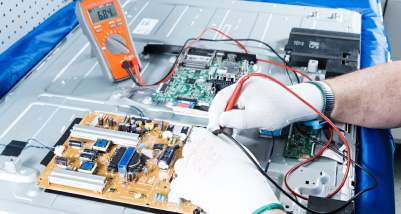
Chcete-li opravit nefunkčnost aplikace, postupujte takto:
- Musíte zkontrolovat, zda máte na televizoru Samsung nainstalovanou nejnovější verzi aplikace YouTube. Pokud ne, musíte jej aktualizovat, aby YouTube fungoval správně. Chcete-li to provést, přejděte do nabídky nastavení a z nabízených možností vyberte „aktualizace softwaru“. To přinutí váš Samsung TV vyhledat všechny dostupné aktualizace, včetně nové verze aplikace YouTube, pokud nějaká existuje.
- Může se jednat o problém s připojením k internetu nebo nastavením routeru, které vám brání v přístupu k obsahu YouTube. Chcete-li to otestovat, zkuste připojit jiné zařízení, například notebook nebo smartphone, přímo k routeru pomocí ethernetového kabelu a zjistěte, zda vám to umožní bez problémů přistupovat k obsahu YouTube. Pokud je tomu tak, pak víte, že je něco v nepořádku buď se silou signálu Wi-Fi ve vztahu k televizoru Samsung, nebo s nastavením routeru, které je třeba opravit, než budete moci znovu sledovat videa z YouTube na televizoru.
Pokud vše ostatní selže, kontaktujte technika servisního střediska. Specialista provede odbornou diagnostiku a problém odstraní.
Hlavní důvody

Pokud jste se pokusili sledovat svá oblíbená videa YouTube na televizoru Samsung a zjistili jste, že nefungují, nejste sami. Mnoho majitelů televizorů Samsung se s tímto problémem setkalo a může to být velmi frustrující. Jaké jsou ale příčiny tohoto problému?
- Zastaralý firmware. Firmware je software, který běží na vašem zařízení, a pokud je zastaralý, některé funkce nemusí fungovat správně. Chcete-li tento problém vyřešit, zkontrolujte aktualizace v nabídce nastavení televizoru a ujistěte se, že jsou všechny aktualizace aktuální.
- Špatné připojení k internetu. Pokud máte potíže se streamováním videí YouTube, zkuste místo spoléhání na Wi-Fi připojit zařízení přímo k routeru pomocí ethernetového kabelu. Pokud to nepomůže, požádejte svého poskytovatele internetových služeb o pomoc se zlepšením rychlosti připojení nebo síly signálu.
- Došlo k problému se samotnou aplikací YouTube, pokud se nenačte správně nebo se při pokusu o její otevření zhroutí. Zkuste odinstalovat a znovu nainstalovat aplikaci z obchodu Samsung App Store a zjistěte, zda to pomůže vyřešit problémy, se kterými se setkáváte.
Řešení chyb síťového připojení
Chyby síťového připojení mohou být způsobeny řadou problémů, takže je důležité vyloučit každý z nich, dokud nebude nalezena hlavní příčina.
- Zkontrolujte připojení k internetu – možná budete muset restartovat router nebo modem, pokud od posledního restartu již nějakou dobu uplynula.
- Zkuste odpojit a znovu připojit napájecí kabel od televizoru.
- Zkontrolujte, zda jsou všechny kabely propojující zařízení správně připojeny a bezpečně upevněny.
- Zkuste vymazat mezipaměť prohlížeče a soubory cookie nebo v případě potřeby znovu nainstalovat aplikaci do zařízení. Pomoci může také kontrola aktualizací YouTube nebo operačního systému vašeho zařízení.
YouTube je pryč
Přestože jsou streamovací služby stále populárnější, mnoho televizorů stále nemá vyhrazenou aplikaci YouTube. To znamená, že pokud chcete sledovat své oblíbené youtubery nebo pořady, musíte svůj notebook nebo tablet připojit přes HDMI nebo adaptér. I když to není příliš obtížné, může být nepříjemné přepínat mezi zařízeními jen kvůli jedné streamovací službě.
Dalším problémem je, že některé televizory vůbec nemají možnost připojit další zařízení. To znamená, že žádný Netflix, Hulu nebo Amazon Prime – divákům zůstanou jen základní kabelové kanály.
YouTube nefunguje
Existuje několik kroků pro odstraňování problémů, které můžete provést, abyste se pokusili znovu spustit YouTube.
- Zkontrolujte připojení k internetu. Ujistěte se, že vaše internetové připojení je dostatečně silné, aby zvládlo streamování videa. Pokud to nepomůže, zkuste resetovat router nebo modem a zjistěte, zda to pomůže.
- Restartujte televizor. Zkuste restartovat televizi a poté znovu otevřít aplikaci YouTube, abyste zjistili, zda to pomůže vyřešit problémy s načítáním obsahu.
- Aktualizujte svou aplikaci. Ujistěte se, že máte na svém zařízení nainstalovanou nejnovější verzi YouTube. Přejděte do obchodu s aplikacemi nebo do nabídky nastavení zařízení a vyhledejte aktualizace.
- Vymažte mezipaměť a data. Vymazání starých dat z aplikace může často pomoci vyřešit běžné problémy s načítáním obsahu nebo správným přehráváním videí v samotné aplikaci.
- Kontaktujte prosím podporu. Pokud žádný z těchto tipů nepomůže vyřešit váš problém, obraťte se na podporu a požádejte o pomoc s technickými problémy, se kterými se můžete setkat při používání YouTube na vašem televizním zařízení.
YouTube se neaktualizuje
Hlavním problémem je, že YouTube neaktualizuje svou televizní aplikaci tak často, jako je tomu u jiných zařízení. To znamená, že v televizní verzi aplikace nejsou k dispozici žádné nové funkce nebo opravy chyb, takže použití je obtížné.
Chcete-li aplikaci aktualizovat, přejděte do nabídky nastavení a z nabízených možností vyberte „aktualizace softwaru“. To přinutí vaši televizi vyhledat všechny dostupné aktualizace, včetně nové verze aplikace YouTube, pokud nějaká existuje.
Jak problém vyřešit sami?
Existuje několik věcí, které můžete udělat, aby YouTube znovu fungoval ve vaší televizi.
- Zkontrolujte kabely propojující televizor a zařízení. Ujistěte se, že jsou na obou koncích bezpečně připojeny a že jsou kabely v dobrém stavu. Pokud se zdají být poškozené nebo opotřebené, může problém vyřešit jejich výměna.
- Poté zkontrolujte, zda není k dispozici aktualizace softwaru vašeho zařízení nebo televizoru. Pokud ano, nainstalujte aktualizaci co nejdříve, protože může opravit případné chyby, které mohou způsobovat pád YouTube na vašem televizoru.
Pokud tyto dva kroky nefungují, zkuste místo YouTube používat alternativní streamovací služby, jako je netflix nebo hulu, dokud nezjistíte, jak problém vyřešit se samotným YouTube.
Kde si mohu nechat opravit televizor?
Technici našeho servisního střediska vám pomohou opravit poruchu televizoru na profesionální úrovni. Specialista přijede se specializovanými nástroji a problém v co nejkratším čase opraví. Po opravě vydá technik oficiální záruku.

Máte stejný problém? Zeptejte se mistra +7 495 134-48-02