Počítač nevidí reproduktory: 6 řešení problému
Situace, kdy neslyšíme zvuk z reproduktorů, se stávají poměrně často a práci s „tichým“ počítačem nelze nazvat úplnou. V tomto článku si povíme, co dělat, když reproduktory připojené k počítači odmítají normálně fungovat.
Reproduktory na mém počítači nefungují
Existuje několik důvodů, které vedou k dnes diskutovanému problému. Může se jednat o prostou nepozornost uživatele, různé poruchy v systémovém softwaru nebo poruchy zařízení a portů. Zapomínat bychom neměli ani na případnou virovou aktivitu. Dále se pokusíme analyzovat každý důvod co nejpodrobněji a poskytneme metody odstraňování problémů.
Důvod 1: Selhání systému
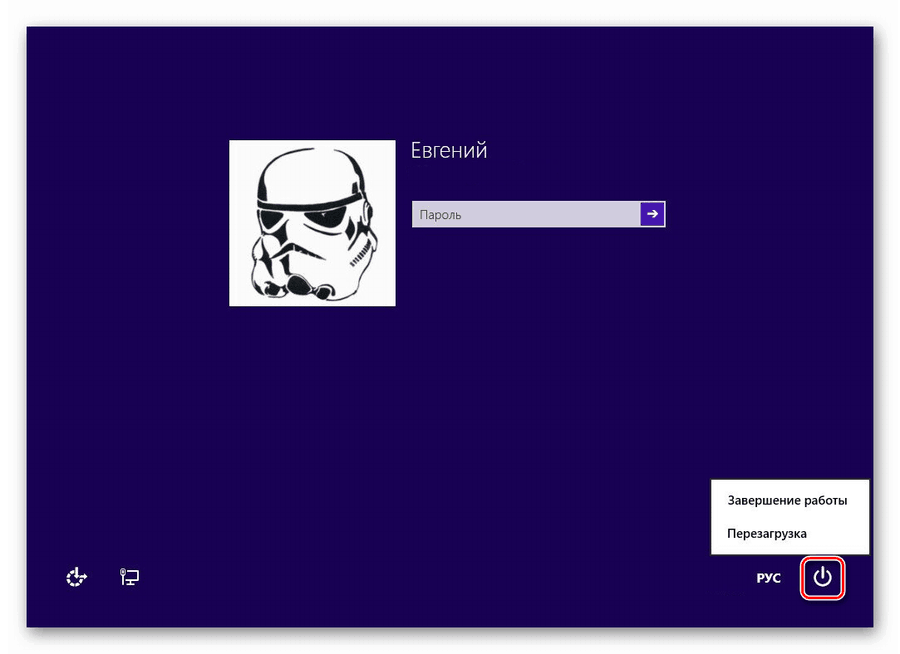
Systémem v tomto případě rozumíme sadu softwarových nástrojů, které zajišťují fungování zvukových zařízení. Jedná se o ovladače, služby a proprietární nástroje, pokud existují. První věc, kterou musíte udělat, když dojde k problému, je restartovat počítač. To lze provést buď běžným způsobem, nebo úplným zastavením PC (vypnout a poté znovu zapnout). Druhou možnost byste neměli zanedbávat, protože umožňuje uvolnit z paměti všechna data, včetně těch, která způsobila případnou poruchu.
Důvod 2: Nesprávné připojení
Tato možnost stojí za zamyšlení, pokud jste si zakoupili nový nebo použitý reproduktorový systém a snažíte se jej použít k zamýšlenému účelu. Vzhledem k tomu, že reproduktory mohou mít různé konfigurace, a tedy i počet a účel špuntů, je velmi snadné bez patřičných zkušeností udělat chybu.
Před připojením reproduktorů k počítači musíte určit, které zástrčky by měly být připojeny ke kterým konektorům na zvukové kartě. Pokud si například spleteme stereo nebo jiný audio výstup s linkovým nebo mikrofonním vstupem, skončíme u „nefunkčních“ reproduktorů.
USB připojení
Některé reproduktory a zvukové karty lze připojit přímo k portu USB. Nejčastěji taková zařízení podporují port verze 2.0, ale existují výjimky. Verze se liší rychlostí přenosu dat, která zajišťuje běžný provoz zařízení. Pokud má karta nebo reproduktory podle vývojářů konektory USB 3.0, pak na řekněme 1.1 portech prostě nemusí fungovat. A to i přesto, že jsou standardy kompatibilní. Máte-li takové zařízení (reproduktory nebo zvukovou kartu), zkontrolujte jeho funkčnost připojením k jiným USB portům. Vyplatí se také zkontrolovat, zda základní deska podporuje požadovaný standard. Můžete to udělat tak, že navštívíte oficiální web produktu nebo si přečtete uživatelskou příručku.
Důvod 3: Vypnutí softwaru
Libovolná zařízení, včetně zvukových, lze vypnout pomocí „Správce zařízení“ nebo v našem případě v Ovládacím panelu zvuku. To by mohl udělat buď z neznalosti, nebo záměrně, například správce systému vaší kanceláře. Tento faktor lze vyloučit následovně:
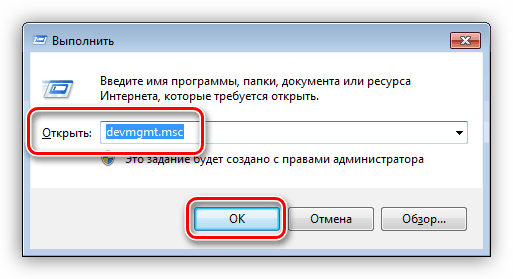
- Otevřít „Správce zařízení“ pomocí nabídky „Běh“, který se volá kombinací kláves Windows + R. Příkaz je: devmgmt.msc
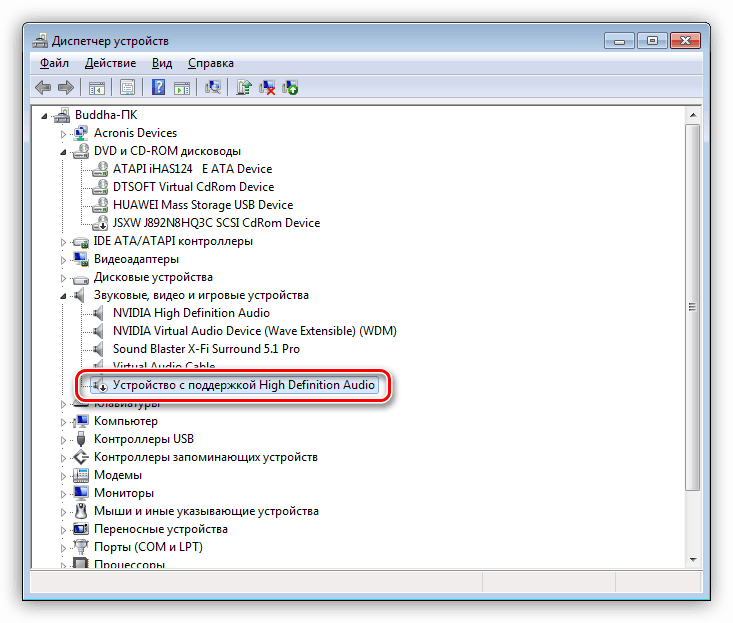
- Rozbalte část se zvukovými zařízeními a zkontrolujte přítomnost ikony indikující odpojení. Vypadá to jako kruh se šipkou směřující dolů.
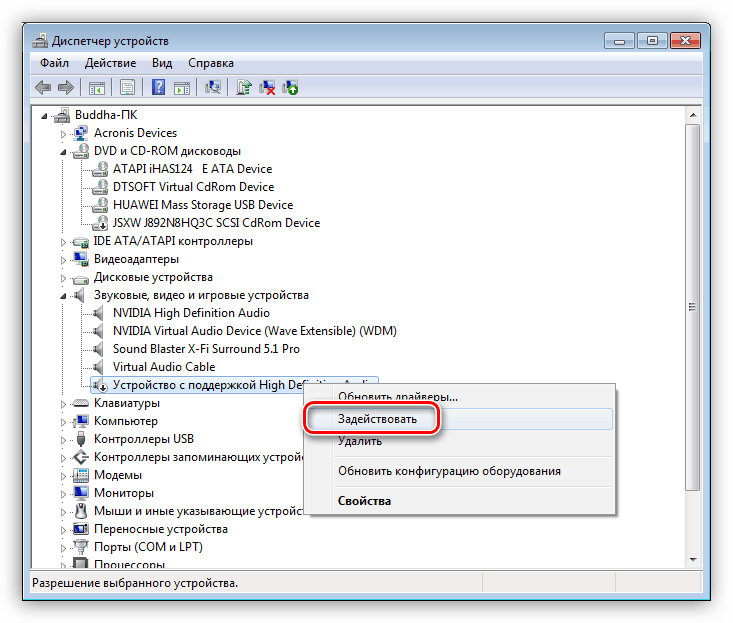
- Pokud bylo takové zařízení nalezeno, klikněte na něj pravým tlačítkem myši a vyberte položku „zapojit“.
- Restartujeme PC.
Ovládací panel systémového zvuku má také funkci pro zapínání a vypínání zařízení.
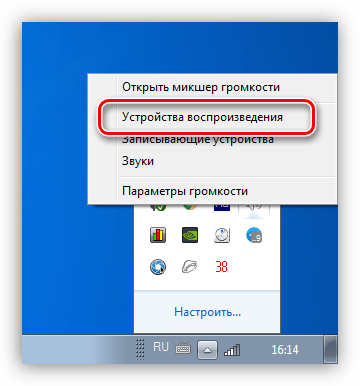
- Klepněte pravým tlačítkem myši na ikonu zvuku v oznamovací oblasti (oznamovací oblast) a vyberte položku místní nabídky s názvem „Přehrávací zařízení“.
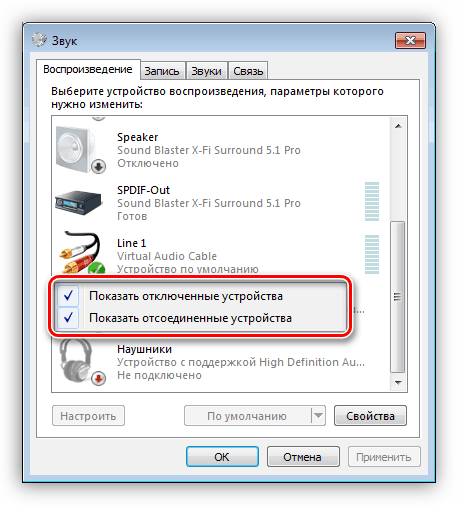
- Zde opět klikněte pravým tlačítkem myši na volné místo a zaškrtněte políčka vedle položek zobrazených na snímku obrazovky níže. Touto akcí povolíme zobrazení všech audio zařízení, která aktuální ovladač podporuje.
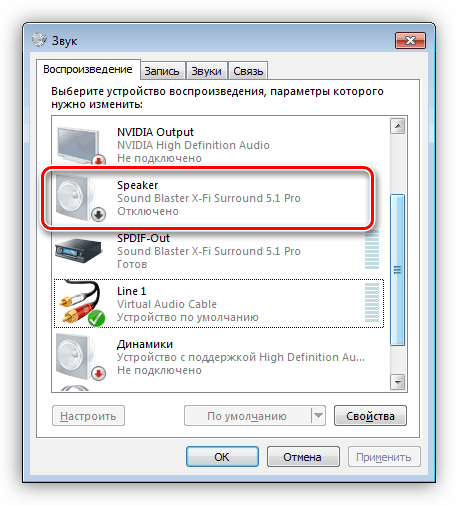
- Zajímá nás stejná ikona, kterou jsme hledali „Správce zařízení“.
- Zapnutí se provádí stisknutím RMB a výběrem příslušné položky.
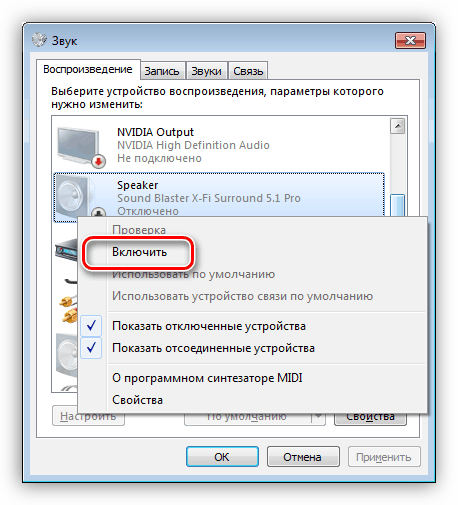
Po tomto postupu počítač „uvidí“ reproduktory, ale pro normální provoz může být vyžadován restart.
Důvod 4: Ovladače
Ovladače umožňují komunikaci operačního systému se zařízeními a jejich nesprávná činnost může způsobit problém, na který se díváme. Jedná se především o software pro zvukové karty – vestavěné nebo diskrétní. V některých případech jsou vyžadovány speciální ovladače pro reproduktorové systémy, které jsou dodávány jako kompletní disky nebo jsou umístěny na oficiálních stránkách výrobců.
Zvuková karta
Systém již standardně obsahuje ovladače zvuku a pokud fungují normálně, můžete k PC připojit libovolné reproduktory. Pokud jsou potřebné soubory poškozeny nebo dojde k selhání softwaru, zařízení nemusí být detekováno. Řešením je restart nebo přeinstalace ovladačů.
Abychom zjistili, zda za naše potíže může software, musíme jít na „Správce zařízení“ otevřít pobočku se zvukovými zařízeními. Pokud se v blízkosti jednoho (nebo několika) z nich nachází ikona označující problém (žlutý trojúhelník nebo červený kruh), proveďte následující akce:
- Klepněte pravým tlačítkem myši na název zařízení a vyberte „Vymazat“.
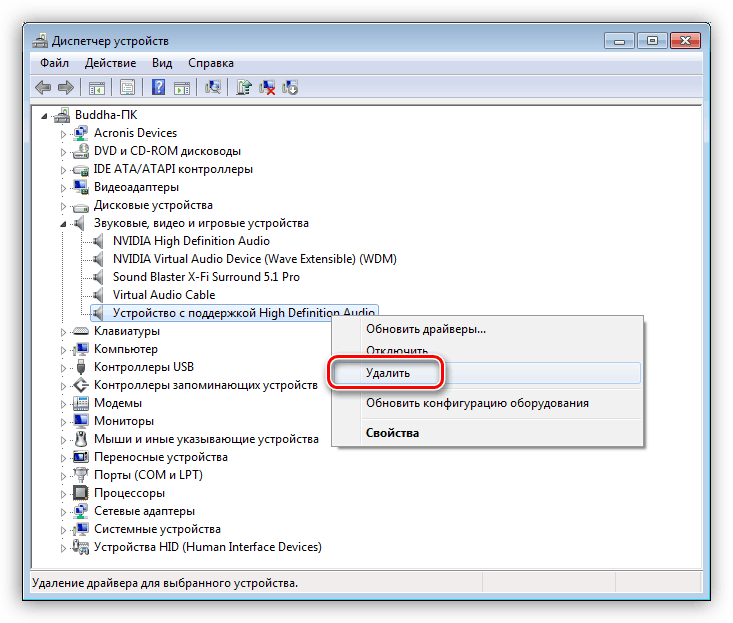
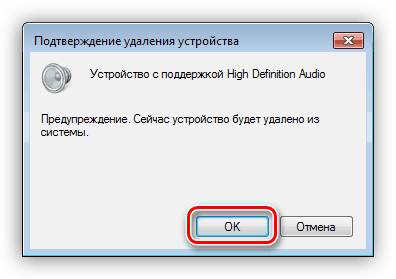
- Windows nás na smazání upozorní dialogovým oknem.
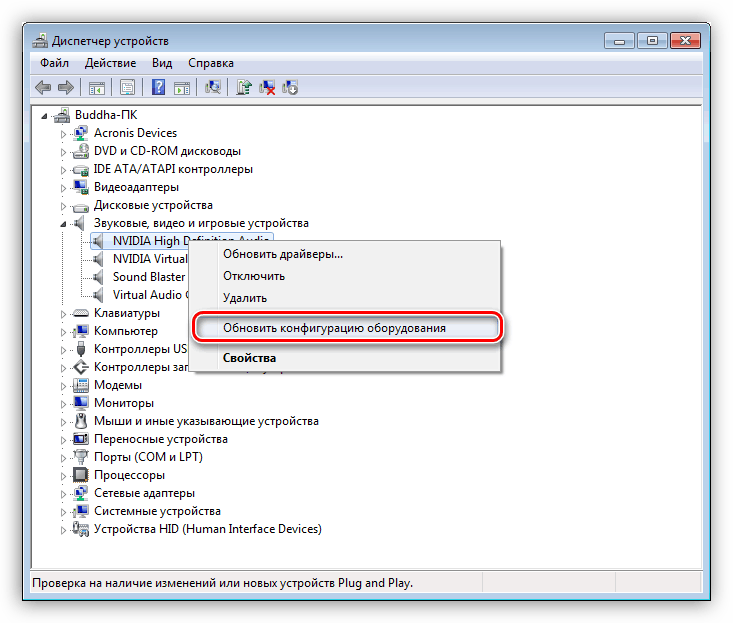
- Nyní klikněte pravým tlačítkem na libovolné zařízení a vyberte aktualizaci konfigurace, po které se znovu spustí zařízení, pro která má systém ovladače. Někdy je potřeba restartovat počítač, aby se to povolilo.
Vezměte prosím na vědomí, že v „dispečer“ může být přítomen „Neznámé zařízení“ se žlutou ikonou. V takovém případě musíte zkusit nainstalovat ovladač. Můžete také zkusit restartovat, jak je popsáno výše.
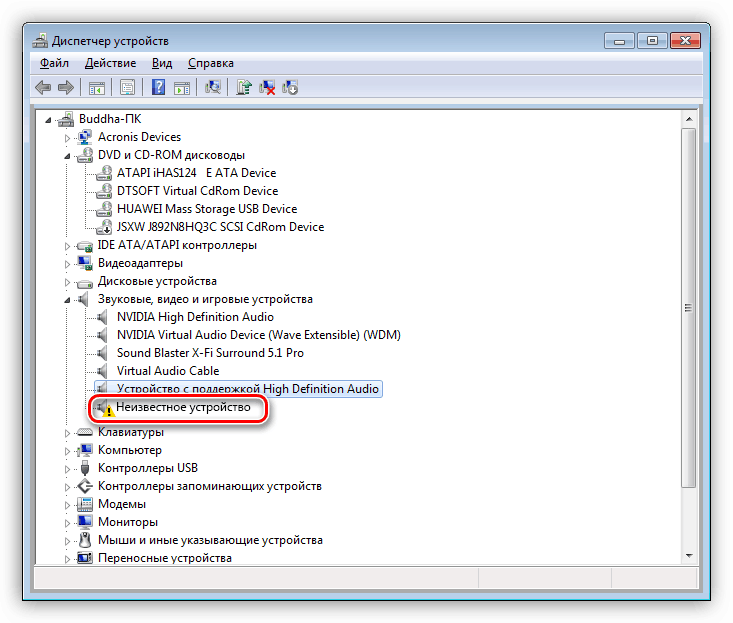
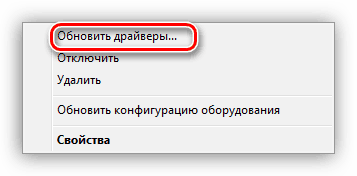
- Klepněte pravým tlačítkem myši na zařízení a pokračujte v aktualizaci ovladačů.
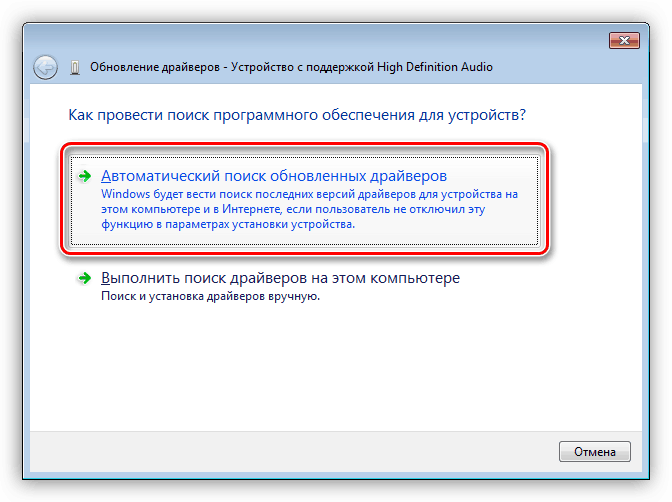
- Vyberte automatický režim a počkejte na dokončení procesu.
- Pokud se nám to nepodaří – systém řekne, že je již vše nainstalováno, pak je další možnost – ruční instalace. K tomu musíme navštívit webové stránky výrobce zvukové karty a stáhnout požadovaný balíček. Můžete to udělat sami nebo pomocí speciálního softwaru. Přečtěte si více:
Pojďme zjistit, jaké ovladače je třeba nainstalovat do počítače
Vyhledejte ovladače podle ID hardwaru
Nejlepší programy pro instalaci ovladačů
Akustický systém
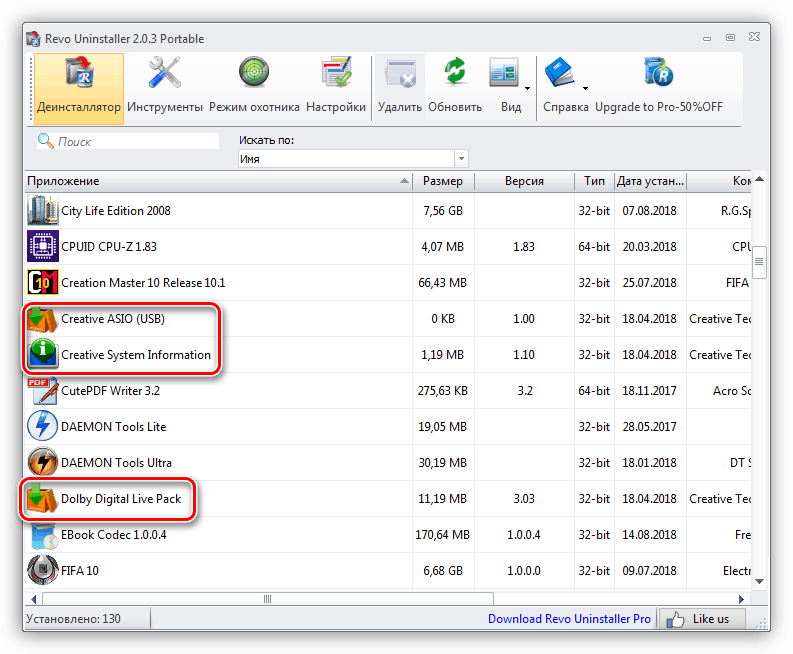
Proprietární software pro „cool“ reproduktorové systémy se zřídka stává důvodem pro nemožnost identifikovat zvuková zařízení. Tento faktor je však třeba mít na paměti. Zde nám pomůže odinstalace a přeinstalace odpovídajícího programu. Jak jsme již psali výše, potřebné soubory jsou dodávány na discích spolu s reproduktory nebo „leží“ na oficiálních stránkách.
Je lepší odinstalovat pomocí Revo Uninstaller, protože je schopen kompletně vyčistit systém od všech souborů a dalších „ocasů“, které po odinstalaci zůstanou. Po dokončení této operace musíte restartovat počítač. Následná instalace se provádí obvyklým způsobem.
Důvod 5: Fyzické problémy
Mezi fyzické poruchy řadíme poruchu zástrček a portů a také zvukové karty. Diagnostika problému je jednoduchá:
- Pokud zařízení funguje přes USB, pak jej připojte k jiným portům.
- Pokud používáte diskrétní kartu, přepněte reproduktory na vestavěné. Pokud fungují, pak máme buď rozbitou kartu, nebo problémy s ovladači.
- Najděte dobrou kartu nebo reproduktor a připojte je k počítači. Normální provoz bude indikovat poruchu vašeho zařízení.
- Zkontrolujte neporušenost vodičů a zástrček. Pokud jsou poškozeny, měli byste se vyzbrojit novým kabelem a páječkou nebo požádat o pomoc servis.
- Pokud se pro připojení používají nějaké adaptéry, pak se vyplatí zkontrolovat jejich funkčnost.
Důvod 6: Viry
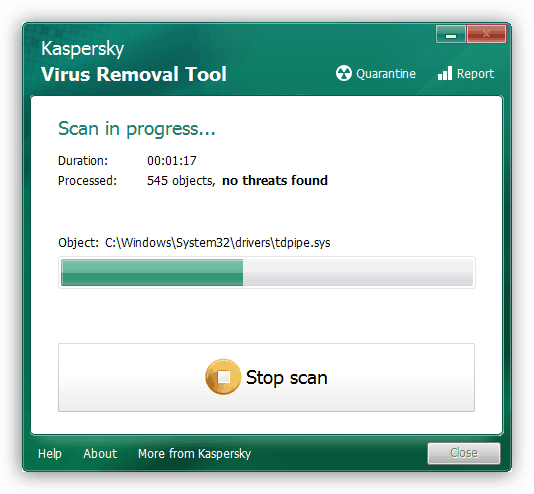
Škodlivé programy mohou běžnému uživateli výrazně zkomplikovat život. Mimo jiné mohou tím, že ovlivňují řidiče, vést k poruchám zařízení. Je téměř nemožné pouhým okem určit, zda za naše problémy mohou viry, a proto bychom se měli uchýlit k pomoci speciálních nástrojů. Každý sebevědomý vývojář antiviru vyrábí podobný software a distribuuje jej zdarma.
Existuje několik způsobů, jak vyčistit počítač od nalezených škůdců. Jedná se o použití stejných utilit, bezplatných online služeb nebo kompletní přeinstalaci systému. Zapomínat byste neměli ani na prevenci, která vám pomůže vyhnout se potížím v budoucnu.
Závěr
Doporučení v tomto článku vám pomohou zbavit se problémů s reproduktory připojenými k počítači. V nejobtížnějších případech budete bohužel muset přeinstalovat Windows – to je jediný způsob, jak odstranit některé příčiny tohoto problému. Aby k takovým situacím nedocházelo méně často, zkuste nainstalovat pouze oficiální ovladače, chránit počítač před viry a neposkytovat přístup do systému třetím stranám.