Jak zapnout a vypnout podsvícení klávesnice na přenosných počítačích Windows a Mac: pokyny – Rossiyskaya Gazeta

Jak zjistit, zda má váš notebook podsvícenou klávesnici
- vyhledejte informace o tomto v technické dokumentaci k notebooku,
- najděte odpovídající tlačítko s ikonou podsvícení (obvykle baterka, půlkruh s paprsky nebo obdélník). V tomto případě hlavní věcí není zaměňovat tlačítko odpovědné za podsvícení s tlačítkem jasu obrazovky, protože u některých modelů mohou být podobné.
Stává se, že je obtížné si zapamatovat přesný model notebooku a nemáte po ruce dokumentaci zařízení. V tomto případě provádíme následující kroky:
1. Současným stisknutím tlačítek „Windows“ a „R“ otevřete příkaz „Spustit“;

2. Do řádku zadejte „msinfo32“ a klikněte na „OK“;

3. Otevře se okno, ve kterém potřebujeme dvě položky: „Model“ a „SKU systému“;

4. Zkopírujte je do vyhledávacího pole prohlížeče nebo zadejte údaje na webu výrobce (v našem případě je to HP), kde hledáme sekci „Klávesnice“.
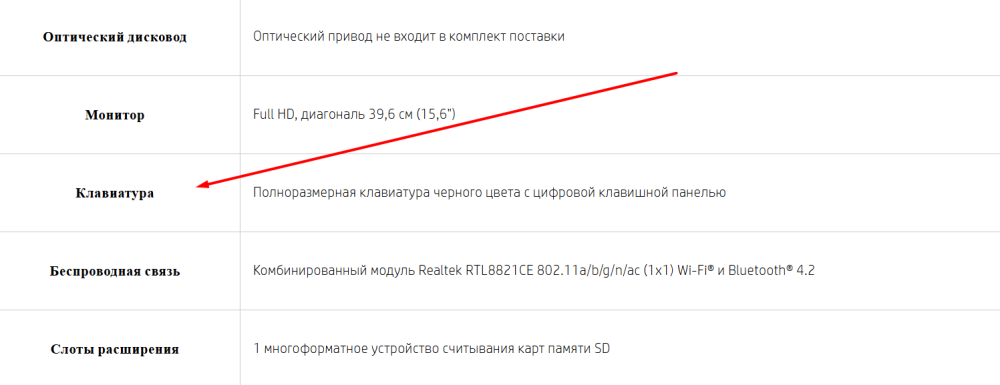
Zda je povolena funkce podsvícení klávesnice, můžete zkontrolovat v Centru nastavení mobilních zařízení systému Windows:
1. Otevřete „Ovládací panely“ pomocí tlačítka „Start“ a do řádku v pravé horní části obrazovky zadejte „Centrum mobility“;

2. Přejděte do části „Centrum mobility“;

3. Pokud navrhovaný seznam obsahuje položku „Jas podsvícení klávesnice“, znamená to, že zařízení takovou možnost má.

Jak zapnout a vypnout podsvícení u notebooků od různých výrobců
- Jak zapnout podsvícení na notebooku HP
- Jak zapnout podsvícení na notebooku Asus
- Jak zapnout podsvícení na notebooku Lenovo
- Jak zapnout podsvícení na notebooku Honor
- Jak zapnout podsvícení na notebooku MSI
- Jak zapnout podsvícení na notebooku Acer
- Jak zapnout podsvícení na notebooku Huawei
- Jak zapnout podsvícení na notebooku Mac
Na HP
Jak zapnout nebo vypnout podsvícení na notebooku HP pomocí kláves: současně stiskněte tlačítka fn a F5. Pokud se nic nestalo, zkuste tyto kombinace: fn a mezerník, fn a F9, fn a F11.

Na Asusu
Zapnutí nebo vypnutí podsvícení na Asusu se provádí pomocí kláves fn a F4.

Na Lenovo
Podsvícení notebooku Lenovo můžete zapnout nebo vypnout pomocí kláves takto: fn + mezerník.

Na čest
Algoritmus pro zapnutí nebo vypnutí podsvícení na notebooku Honor: podržte fn a F3.

Na MSI
Pokyny pro zapnutí nebo vypnutí podsvícení na notebooku MSI: fn + ikona „+“ nebo „-“ (nacházejí se v oblasti Num Lock na klávesnici). Pokud tato kombinace nefunguje, můžete použít tuto: fn + pg up nebo pg dn (toto jsou šipky nahoru a dolů, obvykle umístěné v pravé dolní části klávesnice).

Na Aceru
Na Aceru můžete zapnout nebo vypnout podsvícení notebooku následovně: podržte tlačítka fn a F9.

Na Huawei
Chcete-li povolit nebo zakázat podsvícení klávesnice na Huawei, musíte provést následující: stiskněte současně fn a F3.

Na Macu
Chcete-li zapnout nebo vypnout jas na klávesnici notebooku Mac, použijte následující ikony: pruh s paprsky (zvyšuje jas), pruh s tečkami (snižuje jas).
Stejná tlačítka jsou k dispozici i u modelů s Touch Barem – pro jejich aktivaci je potřeba rozbalit Control Strip.