Jak připojit projektor k internetu přes WiFi – podrobné pokyny.
V jednom z našich předchozích článků jsme se seznámili s takovým zařízením, jako je bezdrátový videoprojektor. Je na čase, abychom vám řekli, jak to funguje a jak jej nastavit – koneckonců pro začátečníka, který vzal tento typ zařízení do ruky poprvé, může být jeho první připojení obtížné. Proto vám dnes nabízím podrobný návod.
Instalace projektoru
Abyste mohli tento projektor připojit, musíte jej nejprve důkladně nabít. Musí být namontován na stativ a je ještě lepší, pokud to není ten, který je dodáván se sadou, ale stabilnější stacionární, který se obvykle používá pro fotoaparáty a videokamery.

V závislosti na tom, jak blízko jste k obrazovce, bude obraz vypadat menší (pokud jste blíže) nebo větší, pokud jej umístíte dále. Na kvalitu videa to nebude mít téměř žádný vliv – projektor umožňuje přehrávat video s rozlišením 4K.
Úhel náklonu také neovlivňuje – zařízení si jej spočítá samo a obraz vyrovná. Hlavní věc je, že samotná obrazovka je hladká a přesně kolmá k podlaze.
Chcete-li jej zapnout, přesuňte vypínač do aktivní polohy a na P09 stiskněte navíc tlačítko „Power“.
Desktop
Dále namiřte objektiv na bílou obrazovku nebo stěnu – pro snadné přehrávání a nastavení doporučuji připevnit na stativ.

Spustí se načítání operačního systému Android – startovací plocha již má okna pro vstup do nejpoužívanějších aplikací, jako je YouTube nebo Play Market. Zde máme okamžitě rychlý přístup ke zdrojům přehrávání videa:
- Z vestavěného nebo externího úložiště
- Přes AirPlay pro přehrávání ze zařízení Apple
- MiraCast pro přehrávání Android
- HDMI pro opětovný přenos obrazovky počítače nebo notebooku
Již můžete vybrat soubor ze složky na interním disku a začít jej přehrávat

Pokud přepnete do sekce aplikací, uvidíte ikony dalších předinstalovaných programů, zejména přehrávače médií Kodi, pomocí kterého můžete vysílat multimediální obsah z domácího mediálního serveru běžícího v místní síti.

Připojení projektoru k internetu přes WiFi
K tomu ale budete potřebovat připojení k WiFi routeru. Chcete-li to provést, přejděte do části „Možnosti“ a otevřete „Nastavení sítě“

A pak “Nastavení WiFi”

Zapněte bezdrátový modul virtuálním vypínačem

A v seznamu najdeme naši síť

A nakonec zadáme heslo – zde se myš velmi hodí

Sledování videí na YouTube
Chcete-li otevřít video z YouTube, otevřete příslušnou aplikaci a najděte kanál, který potřebujeme. Můžete se přihlásit ke svému účtu, ale není to nutné.

Instalace dalších aplikací
Chcete-li do projektoru nainstalovat další aplikace z Play Market, budete se muset přihlásit pomocí svého účtu Google nebo si vytvořit nový.

Pro zadání přihlašovacího jména a potvrzení zadání pomocí SMS je také pohodlnější použít skutečnou klávesnici nebo myš než virtuální klávesnici a senzor.

Vysílejte ze smartphonu Android přes Miracast
Aby bylo možné vysílat mediální soubory z vašeho smartphonu na obrazovku prostřednictvím projektoru, má vestavěné dvě aplikace – Miracast pro Android a AirPlay pro iOS.
Jaký je váš názor: je WiFi škodlivé?
Zobrazit výsledky
Hlasovalo: 55989
Začněme tím prvním. Nejnovější Androidy, konkrétně MIUI na telefonech Xiaomi, mají vestavěnou funkci pro zobrazování multimediálního obsahu na TV, set-top boxech a dalších gadgetech.
Nachází se v sekci „Nastavení – Další funkce – Bezdrátový displej“
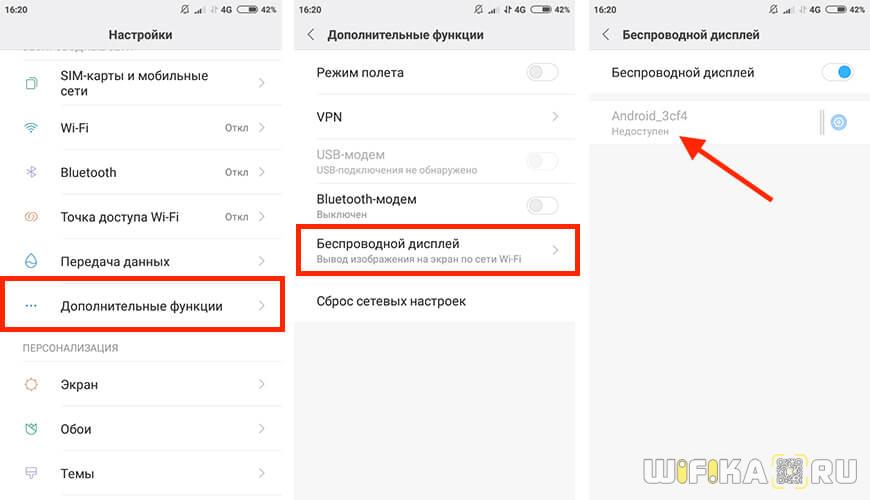
Zde je však třeba poznamenat, že se také stává, že je obtížné jej najít v nastavení, pokud na něj výrobce smartphonu nainstaloval nějakou speciální skořápku, například jako Samsung. Pak má smysl do telefonu také předinstalovat samostatnou aplikaci, která jej vytáhne z hlubin systémových konfigurací. Je jich mnoho, nebude těžké je najít – vyhovoval mi Miracast WiFi Display a další, který se jmenuje Cast to TV screen.


A ještě jedna nuance – projektor i smartphone musí být připojeny ke stejné WiFi síti, a ještě lépe, jeden musí být na frekvenci 5 GHz, aby se zvýšila rychlost a zabránilo se tak zpožděním ve vysílání.
Po instalaci všech potřebných programů můžete začít:
Spusťte na projektoru aplikaci Miracast

Otevře se okno čekající na připojení, ze kterého nás zajímá informace o názvu zařízení – zobrazí se v seznamu dostupných zařízení pro sdílení videa.
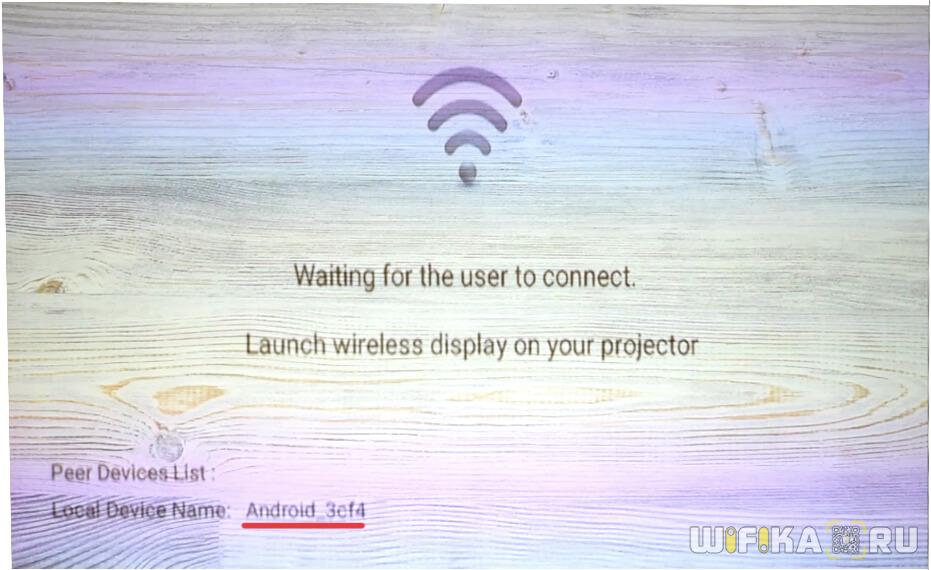
Poté spustíme aplikaci v telefonu a hledáme náš projektor. Je to zvláštní, ale z nějakého důvodu se v Miracast WiFi Display zobrazuje se stejným názvem, který na něm byl nastaven, ale ve druhém programu má jinou hodnotu. To však není podstatné.

Klikněte na tento odkaz a povolte přehrávání souborů

Vyberte složku a soubor požadovaného videa

Začne se přehrávat na obrazovce a displej smartphonu se změní na dálkové ovládání.

Streamujte film z iPhonu do projektoru přes AirPlay
Pokud máte iPhone nebo iPad, přehrávání videa z něj probíhá prostřednictvím aplikace AirPlay. V tomto případě je také nutné do telefonu nainstalovat další program, který podporuje připojení DLNA. Vybral jsem první, který mě napadl – Nero Streaming Player – mimochodem je dostupný i pro Android.

Spusťte jej a z nabídky vyberte „Přehrát z tohoto zařízení“.

Dále vyberte soubor, který chcete přehrát.

A pak vybereme zařízení pro retranslaci, tedy náš projektor

To je vše. Pokud máte nějaké dotazy ohledně připojení projektoru, zeptejte se v komentářích.
Video
Děkuji za článek 1
Tento článek a video nejsou reklamní a jsou čistě neutrální povahy. Byla vytvořena recenze (návod), aby vám předvedla produkt nebo zařízení a poskytla o něm podrobné informace. Jakékoli závěry jsou subjektivním názorem autora a nemusí se shodovat s vaším.