Jak nastavit a připojit Wi-Fi router | Články od VsePlus
V prodeji je mnoho různých routerů od výrobců TP-Link, ASUS, D-Link, ZyXEL, Tenda. Po zakoupení jsou uživatelé pověřeni instalací a konfigurací produktu. Připojení není nijak zvlášť náročné, ale nastavení je u všech firem jiné. Níže si dáme univerzální návod, jak si router nastavit doma.
Systém připojení routeru
Části pro nastavení zařízení se liší v závislosti na modelu produktu a výrobci. Samotný postup připojení je ale stejný.
Algoritmus instalace routeru:
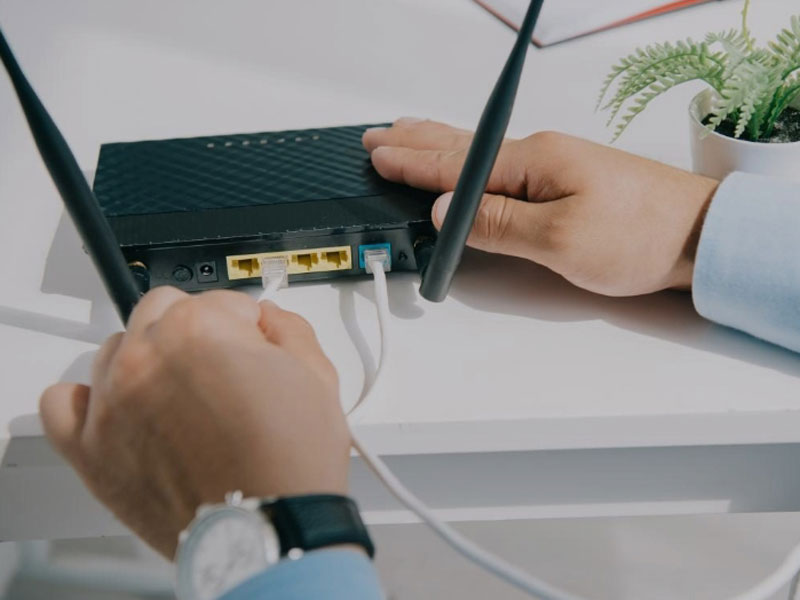
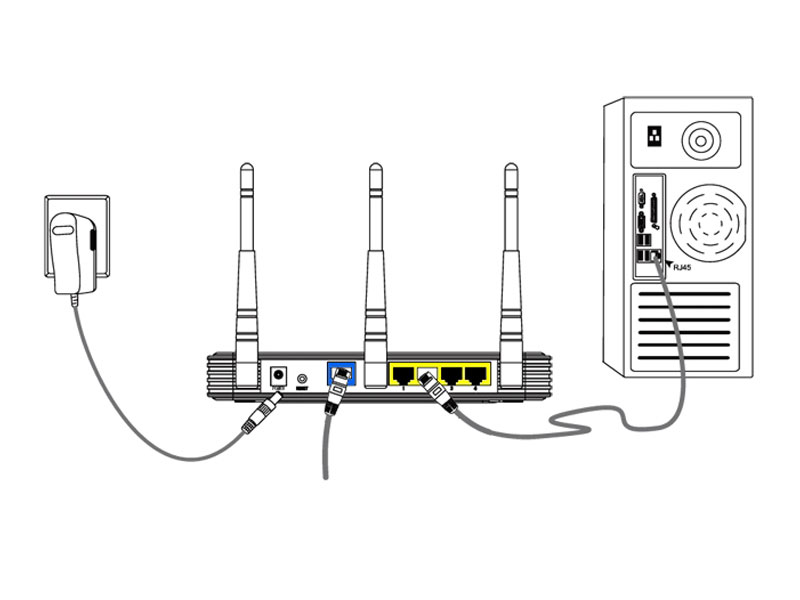
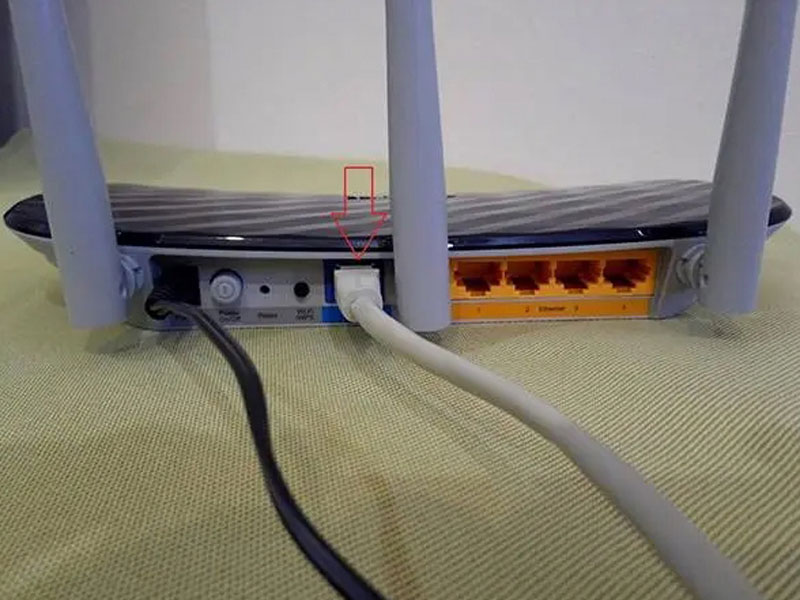
- Připojení zařízení ke zdroji napájení. Vybereme místo pro připojení, vybalíme produkt a připojíme k němu kabel od poskytovatele internetových služeb.
- Ovládací panel. Když jsou všechny kabely připojeny, musíte nakonfigurovat router. To se provádí v prohlížeči pomocí adresy napsané na routeru. Na stránce uvádíme název továrny a přihlašovací jméno.
- Internetové připojení. V části WAN je uveden typ připojení poskytovatele. Poté nastavíme uživatelské jméno a heslo.
- Nastavení Wi-Fi
Musíte změnit název a heslo bezdrátové sítě.
Tím jsou pokyny pro konfiguraci routeru uzavřeny. Níže všechny body analyzujeme podrobněji.
Připojení routeru k napájení
Router je lepší instalovat na místo, kde je veden kabel poskytovatele internetu. Odnímatelné antény se přišroubují, připojí se napájecí adaptér a poté lze model zapojit do elektrické zásuvky. Internetový kabel je zapojen do portu. Zařízení bude distribuovat internet pomocí továrních hesel a PIN.
Přihlaste se do nastavení
Každý router má své vlastní rozhraní – ovládací panel, kde se můžete přihlásit přes prohlížeč a nakonfigurovat router. K tomu musí být router připojen k zařízení uživatele. K přihlášení do ovládacího panelu nepotřebujete internet. Stačí znát autorizační heslo, tovární jméno a heslo. Tyto informace jsou na těle produktu.
Ve všech případech je router nakonfigurován na adrese 192.168.1.1 nebo 192.168.0.1. V prohlížeči zadáme jednu z těchto adres, heslo a uživatelské jméno, obvykle admin a admin. U některých modelů nejsou výchozí nastavení chráněna, takže budete muset okamžitě připojit Wi-Fi router a přijít s uživatelským jménem a heslem.
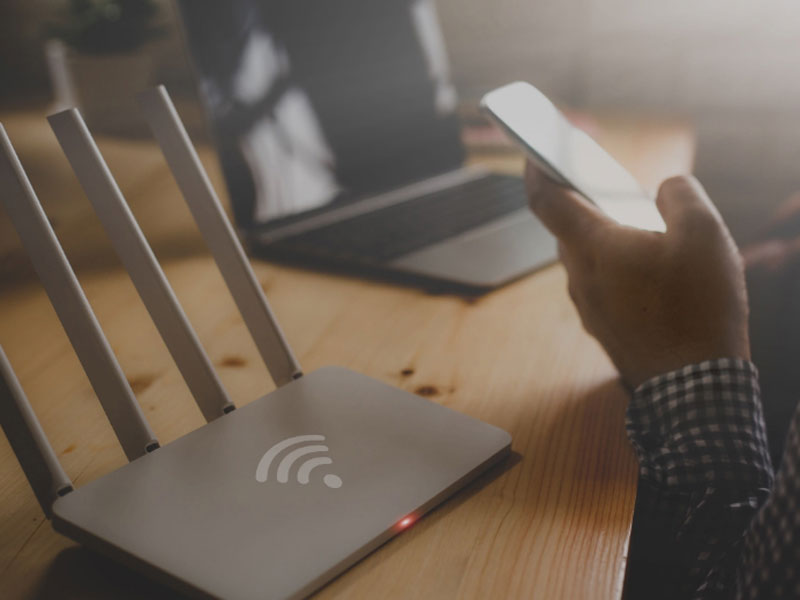
Jak nastavit nový router
Na ovládacím panelu routeru je možnost Rychlé nastavení. Tímto způsobem můžete router nakonfigurovat ihned po přihlášení do ovládacího panelu. Umožňuje vám nainstalovat router krok za krokem, včetně připojení k internetu a distribuci bezdrátové sítě.
Připojení k internetu
Je důležité nakonfigurovat router pro připojení k vašemu ISP. Pokud vše neuděláte správně, všechna zařízení budou označena jako „Bez přístupu k internetu“. Mnoho uživatelů, kteří nevědí, jak překonfigurovat router, se v této fázi setkává s problémy.
Poskytovatelé používají různé typy připojení. Může to být PPTP, DHCP, statická IP, L2TP nebo PPPoE. Tento typ nastavení routeru musí být specifikován v uživatelském účtu a nastaveny parametry poskytnuté poskytovatelem internetových služeb. Veškeré údaje najdete ve smlouvě.
Někteří poskytovatelé spojují připojení podle MAC adresy. Před nastavením routeru je také vhodné si tyto informace ujasnit. Pokud je použito připojení DHCP, internet funguje ihned po nastavení, protože tento parametr je standardně nastaven na všech modelech. Když již internet funguje, můžete přejít k bodu, jak nakonfigurovat Wi-Fi v routeru.
Pokud používáte PPPoE, L2TP, PPTP nebo statickou IP (zřídka), budete muset nastavit Wi-Fi router ručně. Může to být heslo nebo přihlašovací jméno od poskytovatele. Ve vašem účtu se sekce s nastavením typu připojení nazývá Internet nebo WAN. Pokud jste router nakonfigurovali správně, pak je internet distribuován do všech zařízení – bezdrátově, kabelem. Pokud se tak nestane, je třeba instalaci zastavit. Zavolejte svému poskytovateli a zjistěte parametry, které by měly být uvedeny v nastavení. Specialisté často poskytují pomoc po telefonu.
Nastavení Wi-Fi
Doporučujeme resetovat router a zadat uživatelské jméno a heslo. Je vhodné uvést region vašeho bydliště. To se provádí v části s nastavením bezdrátové sítě. Sekce se nazývá Wi-Fi nebo Wireless. Pokud jste si zakoupili dvoupásmový router, pak je potřeba zaregistrovat nastavení pro každou frekvenci zvlášť.
Jak nastavit router a zaregistrovat parametry sítě Wi-Fi:
- V části „SSID“ zadejte název sítě v angličtině.
- V poli „Klíč bezdrátové sítě“ vytvořte heslo o délce 8 znaků.
- Nastavte typ zabezpečení na WPA2 – Osobní.
- Změňte region na svou polohu.
Po nastavení Wi-Fi je třeba uložit všechny změny. Nyní se vaše síť objeví ve vyhledávání dostupných Wi-Fi sítí s novým názvem, který si uživatel sám vymyslel. Chcete-li se k němu připojit, zadejte dříve zadané heslo.
Užitečné informace o připojení routeru
Kromě toho můžete změnit heslo správce, které bylo použito ke konfiguraci nastavení na routeru. Pokud se nemůžete připojit k routeru, můžete vždy obnovit data na výchozí tovární nastavení. Pak vše zkuste znovu. Chcete-li to provést, stiskněte tlačítko Reset a podržte jej po dobu 10 sekund. Indikátory jasně označí, kdy došlo k resetování.
Jak připojit router k routeru
Existují 2 možnosti připojení druhého routeru k prvnímu – drátově a bezdrátově. Níže se na ně podíváme podrobněji.
Potřebujete UTP kabel, kroucený pár, který se prodává v každém obchodě s počítači. Ujistěte se, že má adaptéry na obou stranách.
Jak připojit router k routeru:
- Připojte obě zařízení pomocí kabelu.
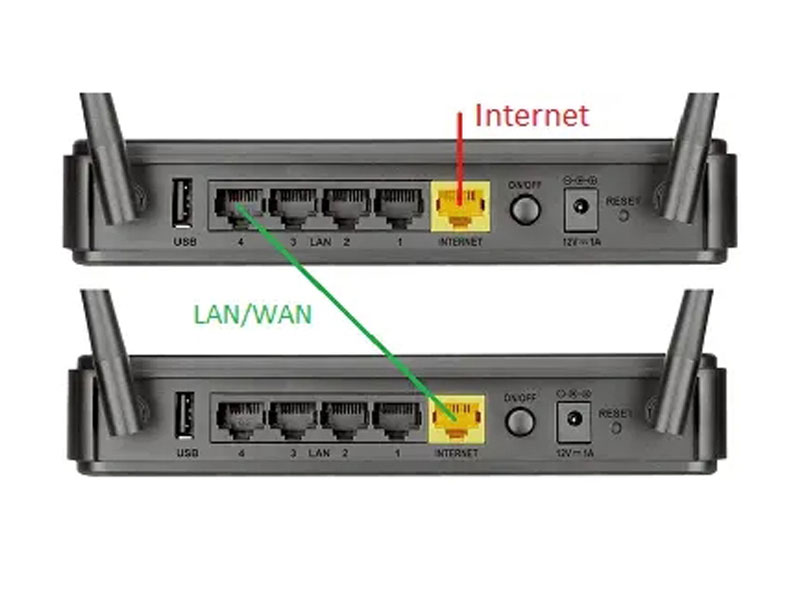
- Připojte kabel k portu LAN routeru, který je již nakonfigurován pro síť.
- Připojte druhý konec kabelu k 2. routeru do WAN konektoru. Úkolem tohoto routeru je přenášet signál na dálku.
Nakonfigurujte první router standardním způsobem – jak to udělat, jsme vám řekli výše. Dynamickou IP přiřadíme jinému zařízení. Nevýhody této metody zahrnují nepohodlí, které vzniká pokládáním kabelů na velké vzdálenosti. Pokud dojde k mechanické poruše kabelu, budete si muset koupit nový kabel.
Dáváme do pozornosti i článek, jak správně nabíjet telefon – Jak správně nabíjet telefon
Jak připojit router k routeru přes Wi-Fi
Pro připojení routeru k routeru není potřeba používat dráty. Složitost této metody je však v tom, že je nutné zařízení správně nakonfigurovat.
Chcete-li připojit dva směrovače, postupujte takto:
- Nakonfigurujte první router standardním způsobem, který jsme popsali výše.
- Připojte svůj počítač k druhému routeru.
- Otevřete svůj účet, přejděte do okna výběru internetového protokolu.
- Na druhém routeru je potřeba nakonfigurovat IP protokol.
- Na kartě Vlastnosti zadejte adresu bez uvozovek „192.168.1.254“.
- Uložte změny, přejděte do prohlížeče.
- Do adresního řádku prohlížeče napište 192.168.1.254. Tím se dostanete do nabídky nastavení druhého zařízení.
- Klikněte na tlačítko Hledat.
- V zobrazeném okně vyberte síť prvního routeru.
- Klikněte na tlačítko „Uložit“.
- Restartujte oba přístupové body.
- Pomocí tohoto schématu můžete nakonfigurovat několik směrovačů do jedné sítě najednou. To je nezbytné pro zvýšení rychlosti internetu a také vzdálenosti pokrytí signálem.